Sie erhalten weitere Symbole, wenn Sie auf den kleinen, grauen Pfeil unter der sichtbaren Symbolleiste klicken:
So sehen die neuen Symbole aus:
Informationen über die Symbole der erweiterten, linken Symbolleiste finden Sie im Kapitel Erweiterung der linken Symbolleiste.
Im Folgenden werden die Funktionen der einzelnen Symbole erklärt: Haben Sie das
Text Element
Wie Sie ein Text Element oder Rich Text Element einfügen und bearbeiten, erfahren Sie im Unterkapitel Text Element.
Kontrollkästchen
Sie können auch ein Kontrollkästchen einfügen. Markieren Sie das
Bild Element
Wie Sie ein Bild Element einfügen und bearbeiten, können Sie im Unterkapitel Bild Element nachlesen.
Rahmen Element
Mit der linken Symbolleiste haben Sie außerdem die Möglichkeit, einen Rahmen einzufügen. Klicken Sie auf das
Tabelle
Des Weiteren können Sie eine Tabelle mit dem
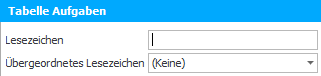
Es erscheint folgendes Fenster:
Hier können Sie ein Lesezeichen für die Tabelle einfügen.
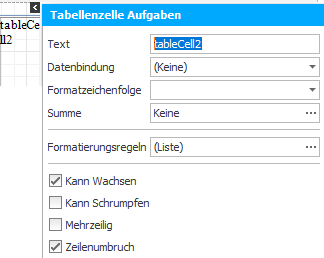
Markieren Sie eine einzelne Zelle, erscheint rechts oben bei dieser Zelle ebenfalls ein blauer Pfeil. Wenn Sie darauf klicken, erscheint folgendes Fenster:
Bei Text geben Sie den Text ein, der in dieser Zelle stehen soll. Wenn Sie möchten, können Sie für den Text eine Formatzeichenfolge angeben oder eine Summe als Text einfügen. Für die Summe klicken Sie auf die drei Punkte ... hinter Summe und ein Fenster öffnet sich. Wie Sie die Einstellungen dort vornehmen, können Sie unter Feld Reiter, Unterkapitel Felder aus dem Data Explorer, nachlesen. Die Formatierungsregeln stellen Sie wie beim Bild Element ein. Nun wählen Sie noch aus, ob die Zelle schrumpfen oder wachsen kann, ob sie mehrzeilig sein darf und ob es Zeilenumbrüche geben darf.
Mit einem Rechtsklick in die einzelnen Zellen der Tabelle erscheint die folgende Liste:
Gehen Sie auf Einfügen und wählen dann aus, ob Sie eine Zeile bzw. Spalte über oder unter der jetzigen einfügen möchten oder nur eine einzelne Zelle. Weitere Einstellungen finden Sie im Kapitel Eigenschaften Explorer.
Linien
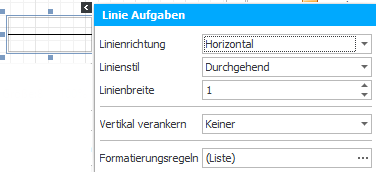
Ein weiteres Symbol ist folgendes:
Hier stellen Sie die Linienrichtung ein, danach den Linienstil und die Linienbreite. Wenn Sie möchten, können Sie hier wieder Formatierungsregeln erstellen. Weitere Einstellungen finden Sie im Kapitel Eigenschaften Explorer.
Figur
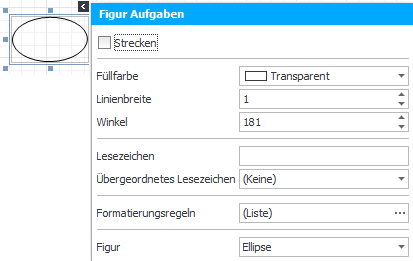
Mit dem Symbol
Setzen Sie ein Häkchen bei Strecken, passt sich die Größe der Figur automatisch an den Rand an. Als Nächstes geben Sie die Füllfarbe, die Linienbreite und den Winkel an, wie weit Ihre Figur gedreht wurde. Sie können erneut ein Lesezeichen einfügen oder Formatierungsregeln bestimmen. Es gibt eine Reihe an Figuren, aus denen Sie auswählen können, unter anderem Ellipse, Rechteck oder Pfeil. Weitere Einstellungsmöglichkeiten können Sie im Kapitel Eigenschaften Explorer nachlesen.
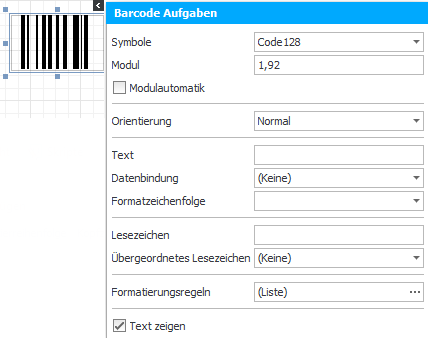
Um einen Barcode einzufügen, klicken Sie auf das
Bei Symbole wählen Sie die Art des Barcodes aus. Mehr über die verschiedenen Barcode Arten erfahren Sie im Kapitel Feld Reiter des einfachen Report Designers. Mit Modul regulieren Sie die Breite und wenn Sie bei Modulautomatik ein Häkchen gesetzt haben, wird die Breite des Barcodes automatisch an den Rahmen angepasst. Wollen Sie Ihren Barcode drehen, wählen Sie bei Orientierung eine Option aus. Sie haben die Möglichkeit, zusammen mit dem Barcode einen Text einzufügen. Diesen können Sie an einen bestimmten Datensatz binden (Datenbindung) und mit der Formatzeichenfolge definieren oder frei angeben (Text). Fügen Sie ein Lesezeichen oder Formatierungsregeln hinzu, wenn Sie möchten. Bei der letzten Option setzen Sie kein Häkchen, wenn Sie nicht wollen, dass ein Text angezeigt wird. Weitere Einstellungsmöglichkeiten sind im Kapitel Eigenschaften Explorer erklärt. |