
Im Feld Reiter können Sie Einstellungen für eine Reihe von Elementen in Ihrem Dokument vornehmen.
Der Barcode
Haben Sie einen Barcode eingefügt (siehe Einfügen Reiter), gelangen Sie mit einem Doppelklick darauf zum Feld Reiter. Dort gehen Sie auf das Symbol Eigenschaften. Folgende Liste erscheint:
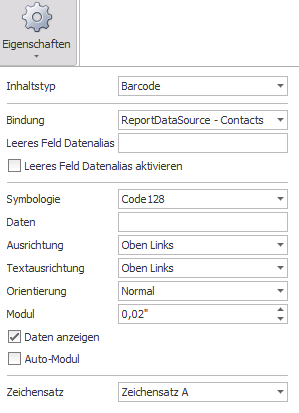
Der Inhaltstyp sollte bereits richtig ausgewählt sein. Als Nächstes geben Sie das Feld an, welches für den Barcode gelten soll. Sie können einen Ersatz für ein leeres Feld angeben. Setzen Sie zuerst ein Häkchen bei Ersatz für leeres Feld ermöglichen und tippen Sie danach die Zeichenfolge darüber ein, die die leeren Felder ersetzen soll.
In der Dropdown-Liste für die Symbologie wählen Sie einen Barcode Typ aus, z.B. Code 39. Bei Daten geben Sie ein, welche Zahlen- oder Ziffernfolge über dem Barcode angezeigt werden soll. Danach stellen Sie die Ausrichtung des Barcodes und des Textes über dem Barcode ein. Um den Barcode zu drehen, wählen Sie eine Option bei Orientierung aus.
Sie können außerdem die Größe des Barcodes anpassen, indem Sie bei Modul eine größere, bzw. kleinere Zahl eingeben. Es kann passieren, dass Sie nun anstelle des Barcodes folgendes sehen:
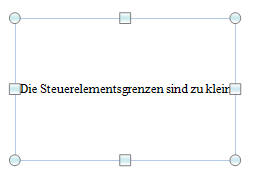
Das bedeutet, dass der Barcode zu groß ist, um in diesem Rahmen angezeigt zu werden. Ziehen Sie einfach an den Seiten, um ihn wieder sichtbar zu machen.
Mit einem Häkchen bei Daten anzeigen stellen Sie sicher, dass Ihre zuvor eingegebenen Daten auch wirklich über dem Barcode angezeigt werden.
Auto Module nutzen Sie, um Ihren Barcode an den Rahmen anzupassen.
Schlussendlich gibt es noch spezifische Einstellungsmöglichkeiten für die einzelnen Code Typen.
Das Kontrollkästchen
Nachdem Sie dieses eingefügt haben (siehe Einfügen Reiter), klicken Sie darauf, um in den Bearbeitungsmodus zu gelangen. Dann gehen Sie auf das Eigenschaften Symbol. Folgende Liste erscheint:
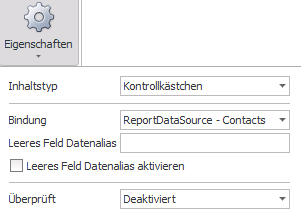
Stellen Sie zunächst sicher, dass auch der richtige Inhaltstyp ausgewählt ist. Danach geben Sie das Feld unter Bindung an, das überprüft werden soll. Dieses Feld sollte einen Ja/Nein oder Wahr/Falsch Inhalt haben.
Wie beim Barcode können Sie erneut einen Leeres Feld Datenalias bestimmen und diesen Leeres Feld Datenalias ermöglichen.
Der Zeilenindex
Wenn Sie Ihren Zeilenindex eingefügt haben (siehe Einfügen Reiter), klicken Sie darauf und der Feld Reiter wird geöffnet. Gehen Sie dann auf das Eigenschaften Symbol. Sie sehen folgende Liste:
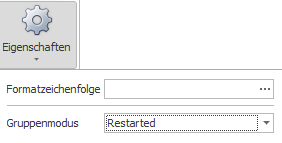
Zunächst klicken Sie auf die drei Punkte ... hinter Formatzeichenfolge. Dieser Dialog erscheint:
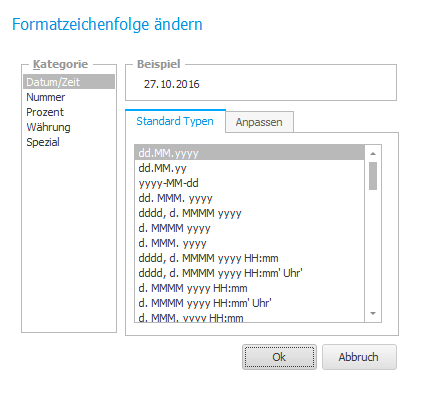
Sie können nun aus Datum, Nummer, Prozent, Währung oder einer Spezial Formatzeichenfolge auswählen. Rechts entscheiden Sie sich für eine Darstellungsform, z.B. ob zuerst der Tag oder Monat beim Datum steht. Dazu gibt es die Standard Typen und den Reiter Anpassen, in dem man seine individuelle Darstellungsform erstellen kann. Wenn Sie fertig sind, klicken Sie auf OK.
Beim Gruppenmodus haben Sie außerdem noch die Möglichkeit, entweder den Zeilenindex von vorne beginnen zu lassen (Restarted), oder weiterzuführen (Continued).
Der Graph
Nachdem Sie diesen eingefügt haben (siehe Einfügen Reiter), klicken Sie darauf, um in den Bearbeitungsmodus zu gelangen. Dann gehen Sie auf das Eigenschaften Symbol. Folgende Liste erscheint:
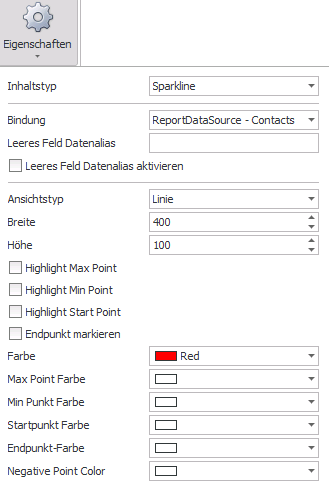
Stellen Sie zunächst sicher, dass auch der richtige Inhaltstyp ausgewählt ist.
Wie beim Barcode und Kontrollkästchen können Sie erneut einen Ersatz für ein leeres Feld bestimmen und diesen Ersatz für ein leeres Feld ermöglichen. Danach wählen Sie den Ansichtstyp aus, entweder Area (=Bereich), Line (=Linie) oder Bar (=Balken). Ebenso können Sie die Breite und die Höhe des Graphen einstellen, sowie den maximalen, minimalen, Start- und Endpunkt hervorherben lassen.
Anschließend wählen Sie eine Farbe für Ihren Graphen aus. Mit einem Klick auf die Pfeil Schaltfläche öffnen Sie folgende Dropdown-Liste:
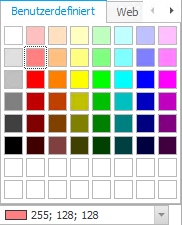
Entweder Sie wählen hier eine Farbe aus, oder Sie gehen auf den Web Reiter. Sie befinden sich nun hier:
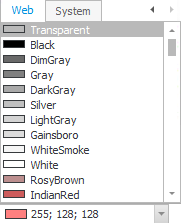
Haben Sie sich hier nicht für eine Farbe entscheiden können, klicken Sie auf den System Reiter. Hier erwarten Sie ebenfalls eine lange Liste an Farben.
Auch für den maximalen, minimalen, Start- und Endpunkt, sowie die negativen Punkte können Sie eine Farbe wählen.
Felder aus dem Data Explorer
Klicken Sie auf das gewünschte Feld im Data Explorer, bleiben Sie auf der linken Maustaste und ziehen Sie das Feld in Ihr Dokument. Es erscheint nun in Form einer kleinen Tabelle mit einer grauen Zeile und einer weißen. Die graue Zeile ist der sogenannte ListHeader und die weiße Zeile die DataRow. Diese Bezeichnungen lassen sich über Markieren im Ansicht Reiter sichtbar machen. Nun klicken Sie auf DataRow. In der Symbolleiste erscheint der Feld Reiter.
Sie können die Funktion Gruppierung nach Feld nutzen, indem Sie auf das Symbol gehen:

Sie haben die Möglichkeit, die Datensätze aufsteigend oder absteigend sortieren zu lassen. Außerdem können Sie die Daten zusammenfassen lassen. Klicken Sie auf das entsprechende Symbol, folgende Liste erscheint:
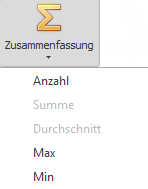
Sie haben die Wahl zwischen Anzahl der Datensätze anzeigen lassen, den maximalen oder minimalen Datensatz. Bei Datentypen, die Zahlen beinhalten, können Sie auch Summe und Durchschnitt wählen. Die Zusammenfassungen erscheinen unter der DataRow des Feldes:

Eine weitere Funktion ist der Schnellfilter.
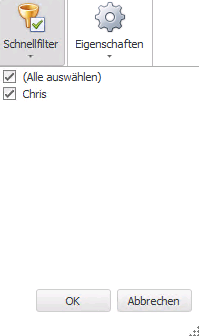
Zum Schluss haben Sie wieder die Möglichkeit, die Einstellungen zu ändern. Klicken Sie dazu auf das Symbol, und eine Dropdown Liste erscheint:

Stellen Sie zunächst sicher, dass auch der richtige Inhaltstyp ausgewählt ist.
Wie beim Barcode, Graph und Kontrollkästchen können Sie erneut einen Ersatz für ein leeres Feld bestimmen und diesen Ersatz für ein leeres Feld ermöglichen. Als Nächstes klicken Sie auf die drei Punkte hinter Formatzeichenfolge:
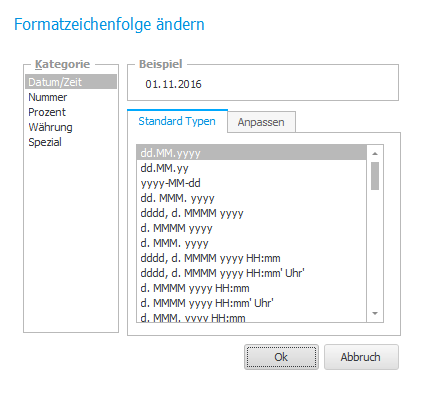
Hier wählen Sie Ihre gewünschte Formatzeichenfolge wie beim Zeilenindex aus. Anschließend klicken Sie auf OK.
Nun gehen Sie auf die drei Punkte hinter Zusammenfassung. Folgender Dialog wird geöffnet:
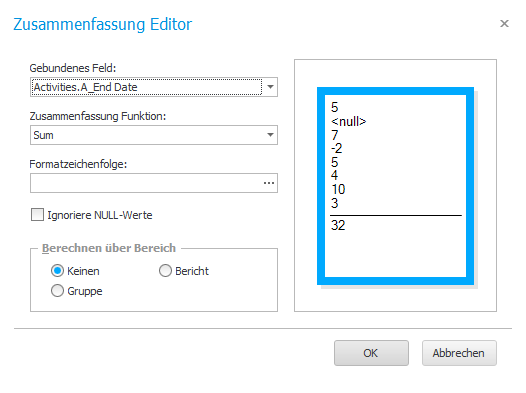
Wählen Sie das Feld aus, für das die Zusammenfassung gelten soll. Danach geben Sie die Zusammenfassungsfunktion an, die gelten soll. Sie können zwischen Sum (=Summe), Min (=minimaler Wert), Max (=maximaler Wert), Count (=Anzahl), Average (=Durchschnitt), Custom (=Benutzerdefiniert) oder None (=Keine) wählen. Danach entscheiden Sie sich für eine Formatzeichenfolge, indem Sie auf die drei Punkte klicken. Gehen Sie vor, wie es bei Zeichenindex erklärt wurde. Anschließend klicken Sie auf OK.
Des Weiteren haben Sie die Möglichkeit, Null-Werte zu ignorieren.
Im Berechnen über Bereich Abschnitt wählen Sie aus, für welchen Bereich die Zusammenfassung gelten soll, entweder für Keinen, für den ganzen Bericht oder die Gruppe. Abschließend klicken Sie auf OK.
Nun wählen Sie ein Text Format aus der Liste aus: Plain text (=einfacher Text), RTF, DOC, OpenXML, HTML, MHT, WordML oder OpenDocument.
Als Letztes haben Sie noch die Möglichkeit, den letzten Absatz beizubehalten.
Dies waren alle Funktionen des Feld Reiters.

