Die erste Funktion hier ist der Seitenumbruch. Mit einem Klick auf das Symbol fangen Sie eine neue Seite an.
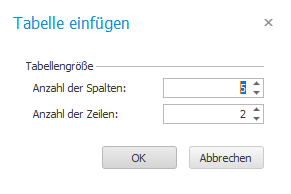
Außerdem können Sie eine Tabelle einfügen. Wenn Sie auf das Tabellen Symbol gehen, erscheint folgendes Fenster:
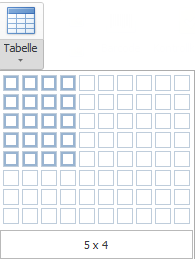
Geben Sie die Anzahl der Spalten und Zeilen an und klicken Sie dann auf OK. Ihre Tabelle wird nun erstellt. Wahlweise können Sie auch die Dropdown-Liste beim Tabellen Symbol öffnen und so über die Kästchen fahren, dass Sie die Ausmaße Ihrer Tabelle haben:
Mit einem Klick haben Sie Ihre Tabelle.
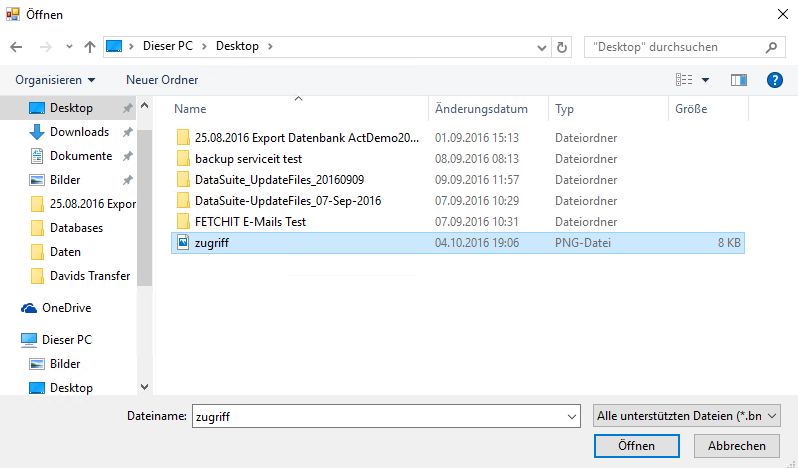
Wenn Sie ein Bild einfügen möchten, haben Sie zwei Möglichkeiten. Klicken Sie auf das obere Symbol, fügen Sie ein Bild in den Textverlauf ein. Es öffnet sich folgendes Fenster:
Suchen Sie das Bild, das Sie einfügen möchten, und klicken Sie auf Öffnen. Wählen Sie das Symbol darunter wird das Bild nicht in den Textverlauf eingefügt, sondern als Element, das Sie beliebig hin- und her schieben können. Das nächste Symbol in diesem Reiter ist ein Barcode. Mit einem Klick darauf fügen Sie einen Barcode ein. Um diesen zu bearbeiten, klicken Sie darauf und der Feld Reiter öffnet sich. Hier können Sie Ihre gewünschten Einstellungen vornehmen.
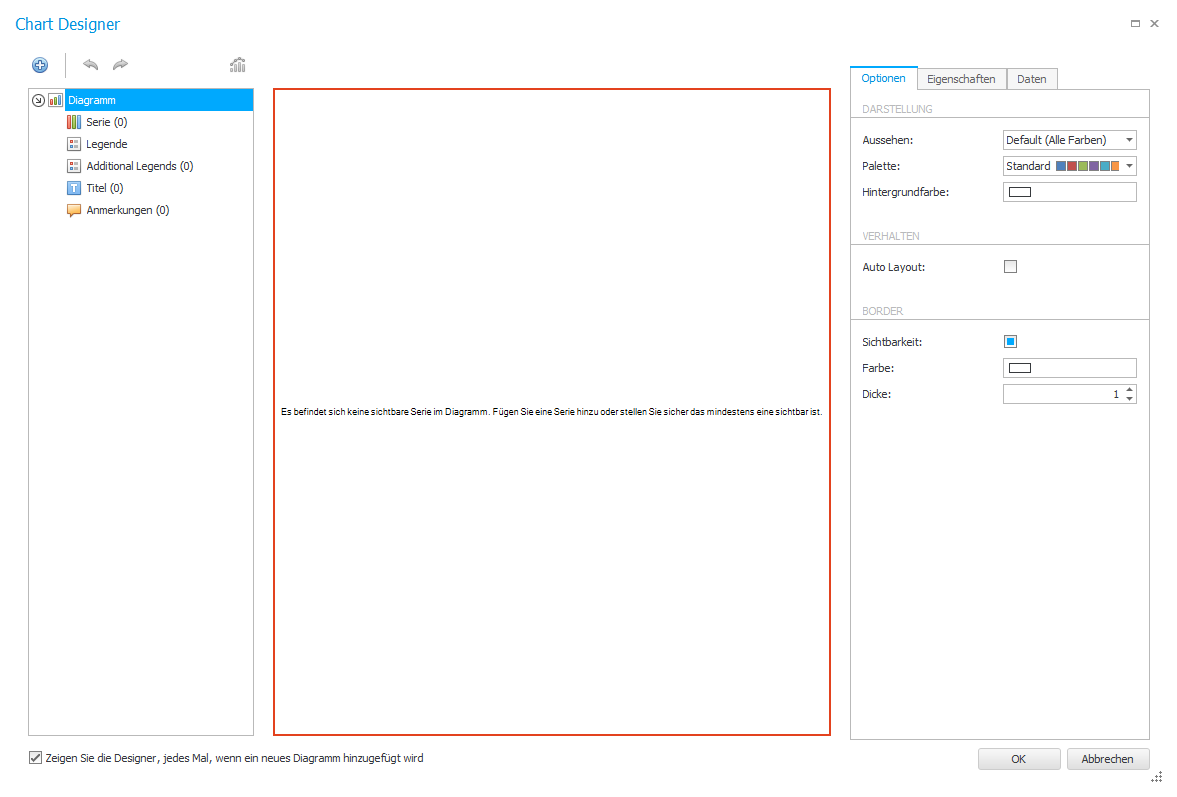
Außerdem haben Sie noch die Möglichkeit, ein Kontrollkästchen einzufügen, indem Sie auf das entsprechende Symbol klicken. Um dessen Eigenschaften zu bearbeiten, klicken Sie darauf und der Feld Reiter erscheint. Eine weitere Funktion ist das Einfügen eines Diagramms. Gehen Sie dazu auf das Diagramm-Symbol. Es erscheint dann ein standardisiertes Diagramm. Ziehen Sie das Feld, das dargestellt werden soll, in die blaue Werte Blase im Diagramm. Sie können auch den Diagrammassistenten ausführen. Dieser bietet vielfältige Funktionen. Klicken Sie dazu auf das entsprechende Symbol. Folgender Dialog wird geöffnet:
Hier haben Sie weitere Einstellungsmöglichkeiten. Mehr dazu können Sie im Kapitel Diagramm nachlesen. Ebenso können Sie einen Graphen erstellen. Klicken Sie auf den Graph, um den Feld Reiter mit den Einstellungsmöglichkeiten zu öffnen.
Auch einen Zeilenindex kann man mit einem Klick auf das entsprechende Symbol erstellen. Die Bearbeitung läuft erneut über den Feld Reiter.
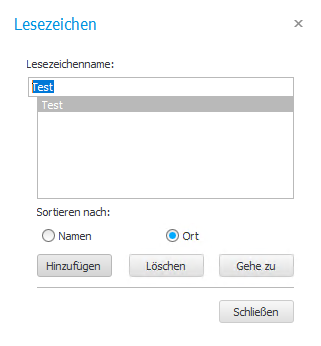
Um ein Lesezeichen einzufügen, setzen Sie Ihren Cursor an die gewünschte Stelle im Text und klicken auf das Lesezeichen Symbol. Folgendes Fenster erscheint:
In die oberste Zeile tippen Sie den Namen Ihres Lesezeichens ein. Wählen Sie diesen geschickt, sodass Sie gleich wissen, wohin Sie der Vermerk im Dokument schickt. Nun gehen Sie auf Hinzufügen und unten in der Liste erscheint das Lesezeichen. Wenn Sie ein Lesezeichen verwenden möchten, markieren Sie das gewünschte und klicken Sie auf Gehen zu. Der Cursor springt im Dokument an die vermerkte Stelle. Um ein Lesezeichen wieder zu löschen, markieren Sie es und gehen auf Löschen. Sollten Sie mehrere Lesezeichen haben, können Sie diese für eine bessere Übersicht entweder nach Name oder Ort anordnen lassen.
Sobald Sie alle Einstellungen nach Ihren Wünschen vorgenommen haben, klicken Sie auf Schließen. Neben einem Lesezeichen, das nur für Sie ist, können Sie auch Hyperlinks einfügen, die entweder zu einer Webseite, einem Dokument oder einem Lesezeichen führen. Diese Hyperlinks können dann von den Empfängern der E-Mail geöffnet werden. Klicken Sie, um einen Hyperlink zu erstellen, auf das entsprechende Symbol. Folgender Dialog öffnet sich:
Bei Text anzeigen geben Sie den Text ein, der den Hyperlink kennzeichnet. Danach tippen Sie den Bildschirm Tipp ein. Dieser wird angezeigt, wenn Sie mit der Maus über den Link fahren.
Abschließend klicken Sie auf OK.
Wenn Sie in den Bearbeitungsmodus für die Kopfzeile wechseln möchten, klicken Sie auf das Symbol "Kopf". Der Cursor springt nun in die Kopfzeile und der Kopf- und Fußzeilen Reiter erscheint. Hier können Sie die Kopfzeile bearbeiten.
Für die Bearbeitung der Fußzeile ist der Ablauf der Schritte gleich, nur dass Sie auf das "Fußzeile" Symbol klicken.
Ist der Bearbeitungsmodus einmal aktiviert, können Sie im Einfügen Reiter Seitennummern in die Kopf- bzw. Fußzeile einfügen. Sie haben ebenso die Möglichkeit mit einem Klick auf Seitenzähler die Gesamtanzahl der Seiten des Dokuments in die Kopf- bzw. Fußzeile einzufügen.
Klicken Sie auf das Schließen Symbol im Kopf- und Fußzeilen Reiter, um den Bearbeitungsmodus zu beenden oder doppel-klicken Sie auf den übrigen Teil des Dokuments.
Die vorletzte Funktion des Einfügen Reiters ist das Erstellen eines Textfeldes. Gehen Sie dazu auf das Symbol "Text". Es erscheint eine Dropdown-Liste. Dort klicken Sie auf das Symbol "Textfeld". Das Textfeld wird nun eingefügt.
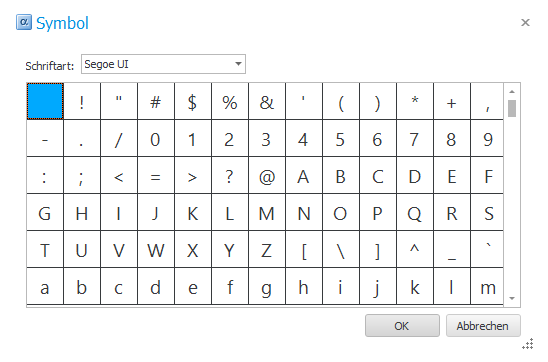
Außerdem haben Sie die Möglichkeit, besondere Symbole einzufügen. Gehen Sie dazu auf das "Symbol einfügen" Symbol. Folgendes Fenster erscheint:
Wählen Sie zunächst eine Schriftart aus der Dropdown-Liste aus und danach ein Symbol. Klicken Sie auf OK.
Dies sind alle Funktionen des Einfügen Reiters. |