
Hier haben Sie die Möglichkeit, Schritte rückgängig zu machen oder diese wiederherzustellen. Außerdem speichern Sie Ihre Vorlage mit einem Klick auf das entsprechende Symbol. Folgendes Fenster öffnet sich immer, wenn Sie das erste Mal speichern:
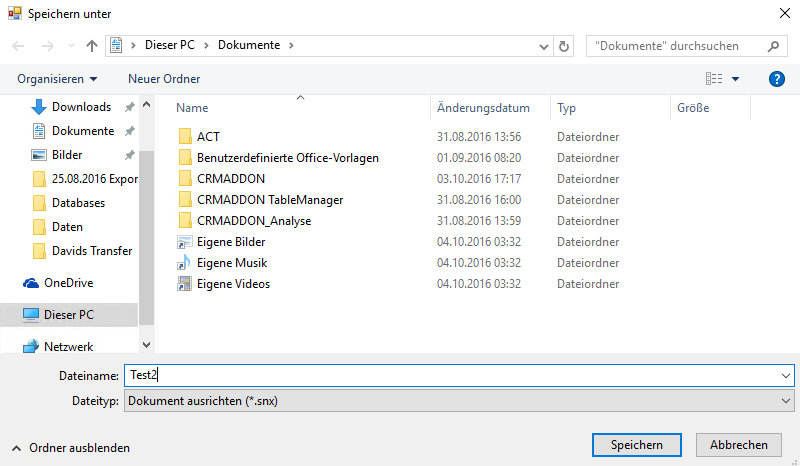
Geben Sie Ihrer Vorlage einen sprechenden Namen, wählen Sie den Speicherort und gehen Sie dann auf Speichern. Wenn Sie danach Änderungen an Ihrer Vorlage vornehmen, klicken Sie erneut auf das Speichern Symbol. Sollten Sie den Speicherort im Nachhinein nochmals ändern wollen, gehen Sie auf Speichern unter. Das vorherige Fenster erscheint erneut und Sie können den Namen und Speicherort der Vorlage ändern.
Exportieren Sie Ihre Vorlage außerdem in verschiedene andere Dateiformate neben dem Standardformat .snx. Mit einem Klick auf das Symbol öffnet sich dieses Fenster:
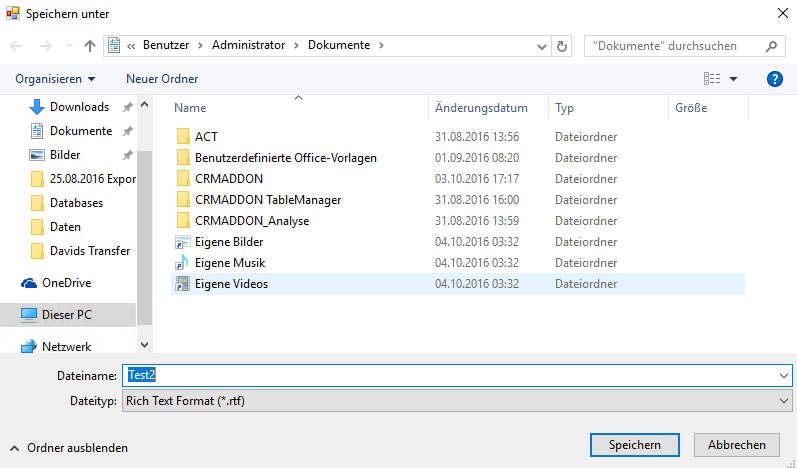
Wählen Sie nun aus den Dateitypen .rtf, .txt, .htm, .html, .mht, .docx, .odt, .xml, .epub, .doc und .pdf aus.
Am Besten geben Sie dem Export den selben Namen wie der gespeicherten Vorlage, damit Sie ihn wieder erkennen. Klicken Sie anschließend auf Speichern.
Sie können Ihre Vorlage auch ausdrucken, indem Sie auf Drucken gehen. Folgendes Fenster öffnet sich:
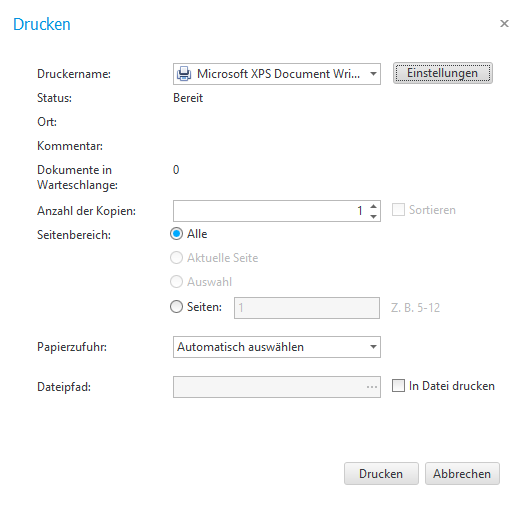
Hier wählen Sie zunächst den gewünschten Drucker aus der Liste aus. Dann klicken Sie auf die Einstellungen Schaltfläche und wählen in diesem Fenster die Ausrichtung aus:
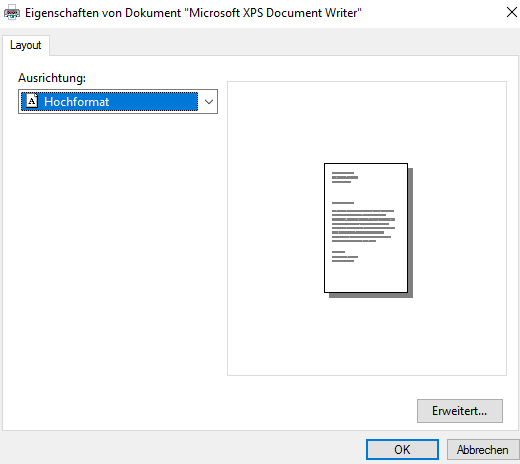
Mit einem Klick auf Erweitert... gelangen Sie zu folgendem Dialog:
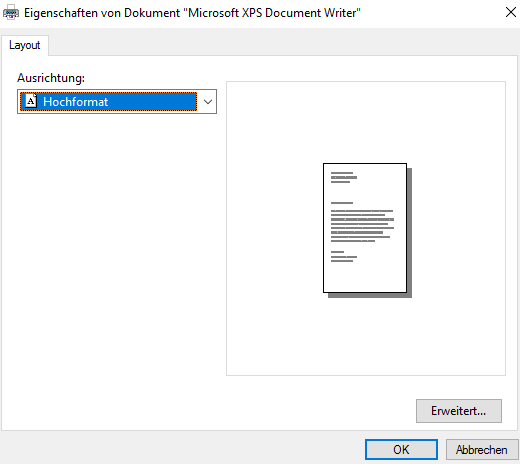
Hier können Sie dann je nach Drucker weitere Einstellungen vornehmen, z.B. die Papiergröße. Gehen Sie anschließend auf OK und ein zweites Mal auf OK, um wieder zu den Druckeinstellungen vom Anfang zu gelangen.
Nun wählen Sie den Seitenbereich aus, der gedruckt werden soll, sowie die Anzahl der Kopien. Es stehen, je nach Drucker, auch verschiedene Arten der Papierzufuhr zur Verfügung.
Wenn Sie Ihre Druckdatei speichern möchten, setzen Sie ein Häkchen in das Kästchen In Datei drucken und gehen dann auf die drei Punkte .... Dieses Fenster öffnet sich:
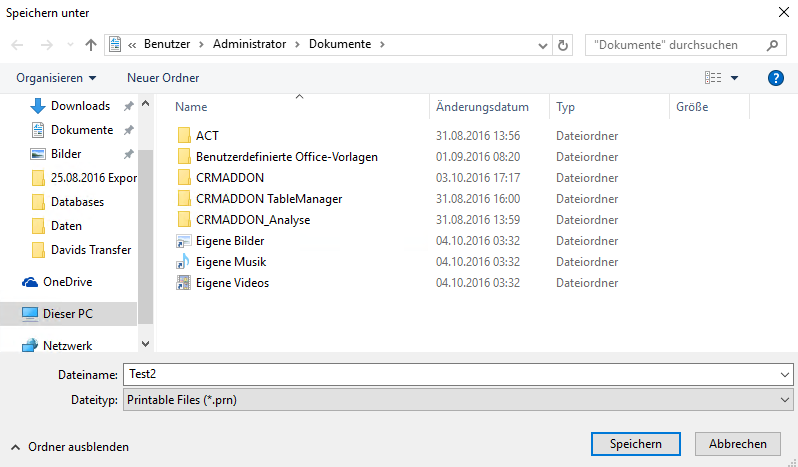
Geben Sie der Druckdatei einen sprechenden Namen und klicken Sie dann auf Speichern.
Klicken Sie nun auf Drucken.
Wenn Sie mit Ihrem Standard Drucker und den Voreinstellungen drucken wollen, können Sie auch auf Schnelldruck gehen.
Der Report Designer bietet außerdem eine Druckvorschau, in der Sie das Dokument so sehen, wie es dann schlussendlich ausgedruckt wird.
Dazu klicken Sie auf Mit Vorschau drucken. Folgendes Fenster öffnet sich:
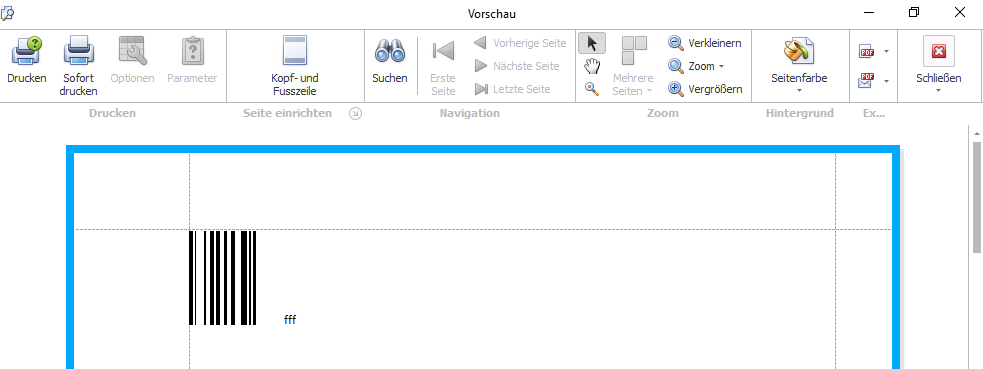
Wenn Sie sich vergewissert haben, dass das Dokument so gedruckt wird, wie Sie sich das vorgestellt haben, können Sie entweder auf Drucken oder Sofort drucken gehen.
Sie können in der Druckvorschau die Druckoptionen nochmals ändern mit einem Klick auf Optionen oder die Parameter für einen Bericht eingeben.
Außerdem haben Sie die Möglichkeit, Änderungen an der Kopf- und/oder Fußzeile vorzunehmen. Wenn Sie auf Kopf- und Fusszeile klicken, öffnet sich folgendes Fenster:
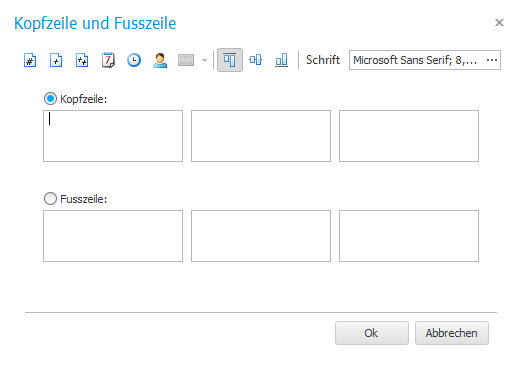
Hier ist es möglich, Seitenzahlen, das Druckdatum oder die Druckzeit, den Act! Benutzernamen oder ein Bild einzufügen. Darüber hinaus können Sie die Ausrichtung der Schrift und die Schriftart angeben. Abschließend gehen Sie auf OK.
Eine weitere Funktion in der Druckvorschau ist, dass Sie Wörter im Dokument suchen können. Dies ist hilfreich, wenn Sie überprüfen wollen, dass bestimmte Informationen enthalten sind. Wenn Sie auf Suchen klicken, öffnet sich folgender Dialog:
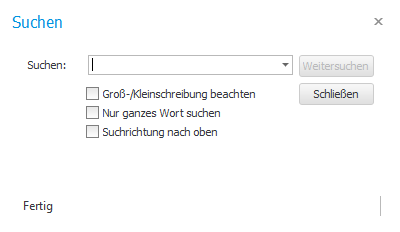
Bei der Suche haben Sie die Möglichkeit, die Groß- und Kleinschreibung zu beachten, nur das ganze Wort zu suchen oder die Suchrichtung nach oben einzustellen, d.h. dass von diesem Punkt aus im Dokument nicht darunter, sondern darüber nach dem Wort gesucht wird. Gehen Sie auf Weitersuchen, wenn Sie die Suche durchführen wollen. OUTREACH|IT wird nun im Dialogfenster links unten anzeigen, ob diese Buchstabenfolge in Ihrem Dokument gefunden werden konnte und wie oft, und außerdem noch die entsprechenden Stellen im Dokument markieren. Haben Sie die richtige Stelle gefunden, klicken Sie auf Abbrechen.
Sie können in der Druckvorschau auch zwischen den einzelnen Seiten wechseln mit den Navigationssymbolen.
Ein weitere Funktion hier ist der Zoom, bzw. die Wahl des Cursors. Sie können den Ausschnitt, den Sie sehen, entweder verkleinern oder vergrößern, den Zoom direkt auswählen, oder mit dem Hand-Cursor die Seiten mit der Maus verschieben, bzw. mit dem Lupen-Cursor das Dokument mit nur einem Klick vergrößern oder verkleinern.
Abschließend wählen Sie noch die Seitenfarbe, wenn Sie einen farbigen Hintergrund möchten.
Sie haben außerdem die Möglichkeit, das fertige Dokument als .pdf oder Bild-Datei zu exportieren und eventuell als Anhang einer E-Mail zu verschicken.
Haben Sie sich für einen PDF-Export entschieden, erscheint folgendes Fenster:
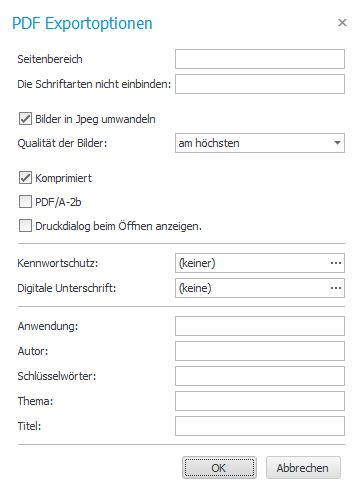
Tippen Sie zunächst den Seitenbereich ein, der exportiert werden soll. Danach geben Sie an, welche Schriftarten nicht eingebunden werden sollen.
Einbindung von Schriftarten ist im Buchdruck unerlässlich. OUTREACH|IT bettet diese automatisch für Sie ein, wenn Sie hier nichts angeben.
Des Weiteren können Sie auswählen, dass alle im Dokument vorhandenen in Bilder in das .jpg-Format umgewandelt werden und wie hoch die Qualität der Bilder nach dem Export sein soll.
Außerdem haben Sie die Möglichkeit, die Datei beim Export zu komprimieren, die Norm PDF/A-2b anzuwenden, sowie den Druckdialog beim Öffnen anzuzeigen.
Des weiteren wird Ihnen ein Kennwortschutz ermöglicht. Klicken Sie dazu auf die drei Punkte ... hinter dem Kennwortschutz Feld. Folgender Dialog öffnet sich:
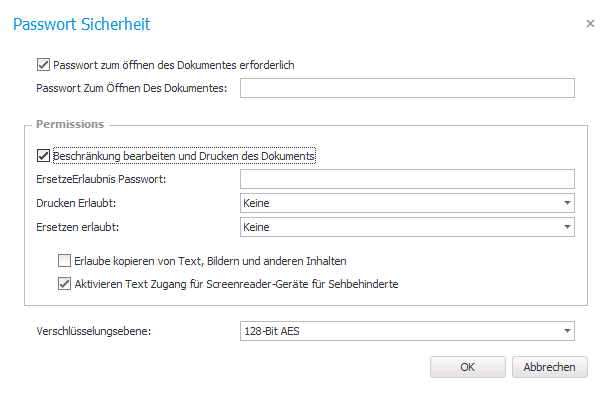
Zunächst setzen Sie ein Häkchen bei Passwort zum Öffnen des Dokumentes erforderlich, danach tippen Sie das gewünschte Passwort hinter Passwort zum Öffnen des Dokumentes ein. Mit einem Haken bei Beschränkung bearbeiten und drucken des Dokuments können Sie die Berechtigungen bearbeiten. Abschließend klicken Sie auf OK.
Für das pdf-Dokument können Sie ebenfalls eine digitale Unterschrift einfügen. Dafür gehen Sie auf die drei Punkte ..., geben dann die Daten an und klicken wieder auf OK.
Abschließend geben Sie noch den Autor, die Anwendung, Schlüsselwörter, das Thema und den Titel an. Danach klicken Sie auf OK. Folgendes Fenster öffnet sich:
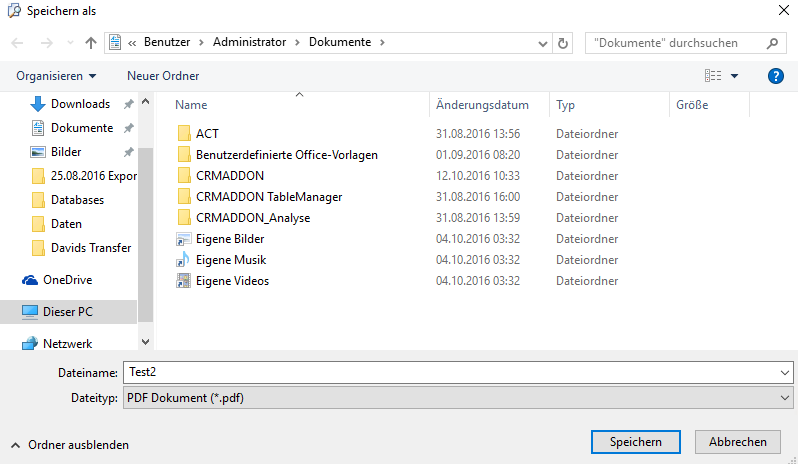
Geben Sie dem Dokument einen sprechenden Namen, wählen einen Speicherort aus und klicken dann auf Speichern.
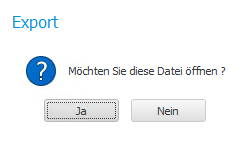
Sie werden nun gefragt, ob Sie die Datei jetzt öffnen wollen, oder nicht. Zum Schluss gelangen Sie wieder zur Druckvorschau.
Eine weitere Option ist der Export in Bilddateien. Hierbei können Sie aus einer Menge an Formaten auswählen. Öffnen Sie zunächst die Dropdown-Liste des pdf-Dokumenten Symbols. Dort klicken Sie auf Bild Datei. Folgender Dialog erscheint:
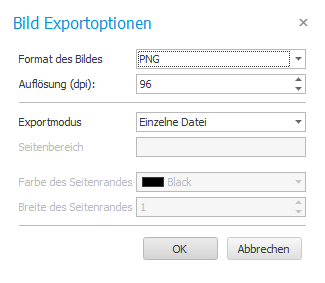
Als Erstes wählen Sie das Format aus. Sie können sich zwischen .bmp, .emf, .wmf, .gif, .jpeg, .png und .tiff entscheiden. Danach geben Sie die Auflösung in dpi an. Sie können die Bilddatei entweder als einzelne Datei, als unterschiedliche Dateien oder als einzelne Datei mit Seitenformatierung exportieren (Exportmodus). Bei unterschiedlichen Dateien und der einzelnen Datei mit Seitenformatierung geben Sie anschließend noch den Seitenbereich, die Farbe des Seitenrandes und die Breite des Seitenrandes an. Danach klicken Sie auf OK. Folgender Dialog wird geöffnet:
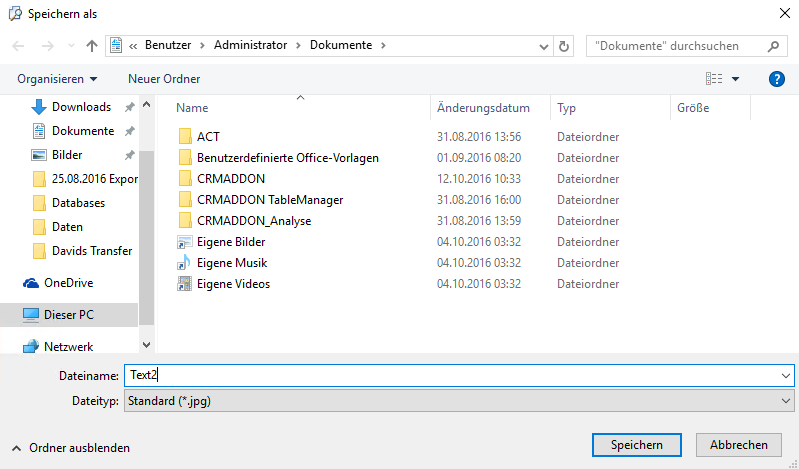
Geben Sie der Bilddatei einen sprechenden Namen, wählen Sie den Speicherort aus und klicken Sie abschließend auf Speichern.
Sie werden nun gefragt, ob Sie die Datei öffnen möchten, oder nicht. Zum Schluss gelangen Sie wieder zur Druckvorschau.
Sie können neben dem einfachen Export auch einen Export mit anschließendem Versand der Datei als Anhang einer E-Mail auswählen. Dafür befolgen Sie die obigen Schritte wie beschrieben. Am Ende erscheint eine E-Mail Vorlage in Microsoft Outlook, in dem Fall, dass Sie dieses eingerichtet haben, mit der exportierten Datei. Diese können Sie nun bequem versenden.
Dies waren die Funktionen der Druckvorschau des Report Designers.
Im Start Reiter folgt nach den Druckoptionen die Zwischenablage. Sie haben die Möglichkeit, markierten Text auszuschneiden oder zu kopieren und Texte aus der Zwischenablage in das Dokument einzufügen.
Wenn Sie die Dropdown-Liste bei Schriftart öffnen, können Sie viele verschiedene Einstellungen vornehmen, unter anderem Schriftart, -größe und -farbe.
Die Dropdown-Liste bei Absatz ermöglicht Ihnen eine exakte Formatierung Ihres Textes, z.B. mit Auflistungen und Textausrichtung.
Unter Stile wählen Sie bei Bedarf eine Formatvorlage aus.
Mit einem Klick auf das Fernglas-Symbol können Sie bestimmte Wörter im Text suchen. Folgendes Fenster erscheint:
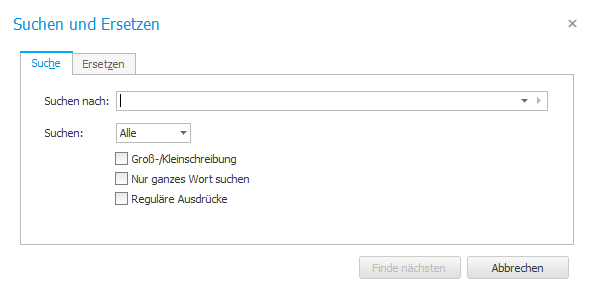
Geben Sie Ihren Suchbegriff ein wählen dann in der Liste darunter aus, ob Sie nur abwärts, nur aufwärts oder in beide Richtungen im Dokument nach dieser Zeichenfolge suchen wollen. Sie können die Groß- und Kleinschreibung beachtet werden lassen, sowie nur Ausdrücke anzeigen, die vollständig im Dokument auftauchen. Abschließend klicken Sie auf Finde nächsten. Gehen Sie so lange auf diese Schaltfläche, bis der gesuchte Text im Dokument markiert wird. Abschließend klicken Sie auf Abbrechen.
Das letzte Symbol  im Start Reiter bringt Sie zu der Ersetzen Funktion.
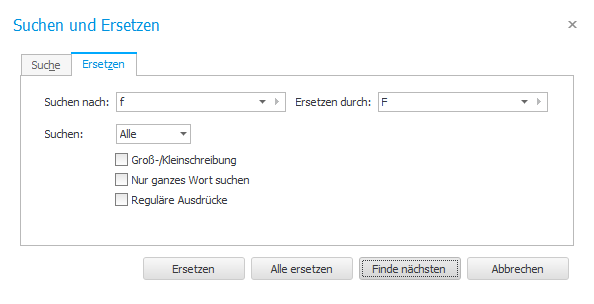
Bei Suchen nach geben Sie den Ausdruck ein, der ersetzt werden soll, und bei Ersetzen durch den, der den gesuchten Text ersetzen soll.
Sie können dann wieder in der Liste darunter auswählen, ob Sie nur abwärts, nur aufwärts oder in beide Richtungen im Dokument nach dieser Zeichenfolge suchen wollen. Sie können die Groß- und Kleinschreibung beachtet werden lassen, sowie nur Ausdrücke anzeigen, die vollständig im Dokument auftauchen. Gehen Sie zunächst auf Finde nächsten. Wenn der gefundene Ausdruck der ist, den Sie ersetzen wollen, klicken Sie auf Ersetzen. Wenn Sie sich bereits sicher sind, dass Sie alle Ausdrücke dieser Art ersetzen möchten, gehen Sie auf Alle ersetzen. OUTREACH|IT wird Sie nach Abschluss des Vorgangs darüber informieren, wie viele Ausdrücke gefunden und ersetzt wurden:
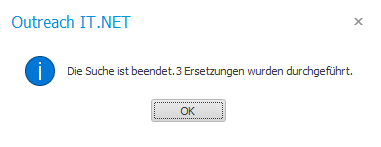
Klicken Sie auf OK. Abschließend gehen Sie auf Abbrechen. Dies sind alle Funktionen des Start Reiters.

