Mit dem  Symbol können Sie Diagramme erstellen. Nachdem Sie es markiert haben, ziehen Sie das Element im Ansichtsfenster so groß auf, wie Sie möchten. Der Diagrammassistent erscheint sofort:
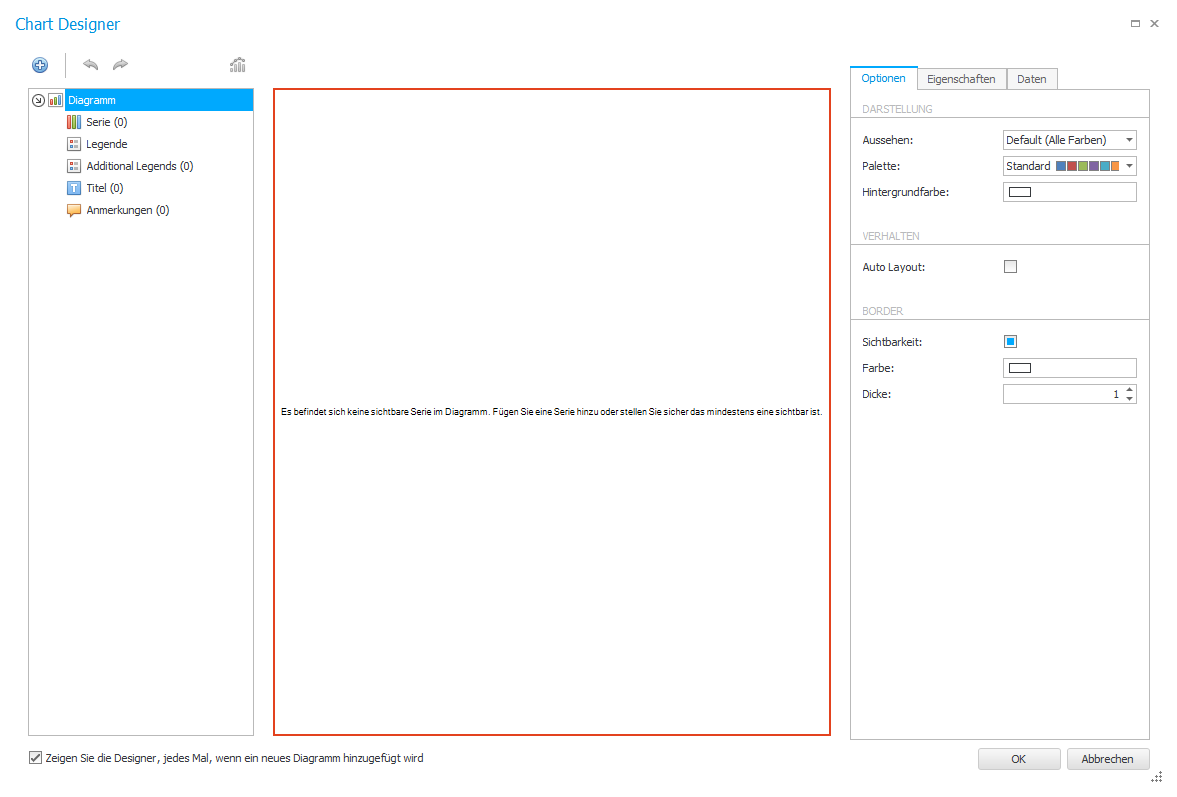
Zunächst fahren Sie mit der Maus über Serie im linken Abschnitt und gehen dann auf das + Symbol. Sie sehen nun folgende Liste:
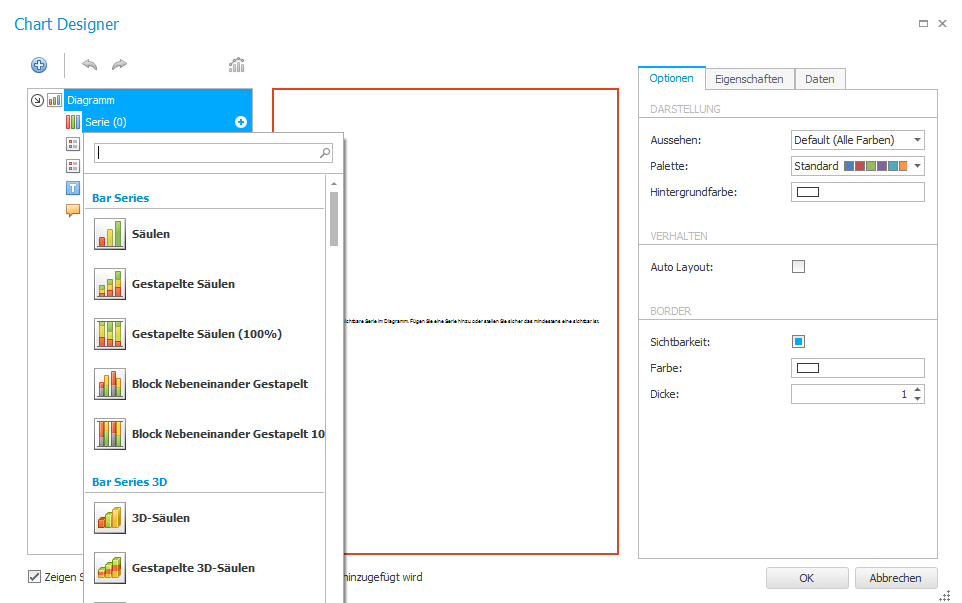
Wählen Sie hier einen Diagrammtypen aus. Nun sollten Sie die folgende Ansicht haben:
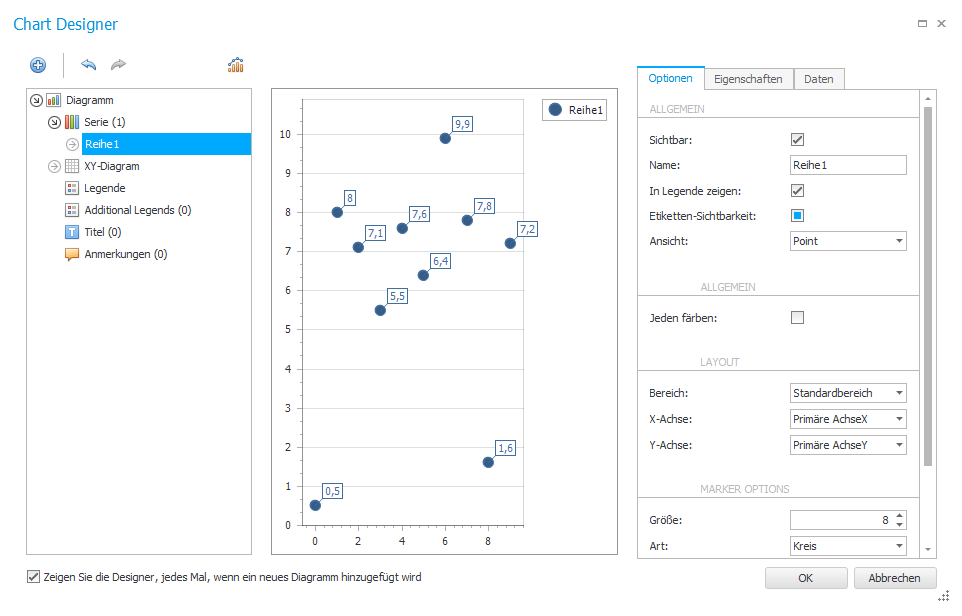
Wenn Sie den Diagrammtypen nachträglich bearbeiten wollen, gehen Sie auf das  Symbol. Wählen Sie in dem nun erscheinenden Dialog den neuen Diagrammtypen aus.
Rechts in den Optionen können Sie der neuen Reihe (Werte einer Farbe, die inhaltlich zusammenhängen) einen anderen Namen geben, wenn Sie möchten. Sie haben die Möglichkeit, diese Reihe in der Legende anzeigen zu lassen, indem Sie ein Häkchen bei In Legende zeigen setzen. Wenn Sie Etiketten-Sichtbarkeit markieren, erscheinen die Werte der einzelnen Punkte (oder Balken/Linien) in Etiketten im Diagramm.
Setzen Sie ein Häkchen bei Jeden färben, erhält jeder der Punkte (oder Balken/Linien) eine andere Farbe. Je nach Diagrammtyp gibt es noch weitere Einstellungen.
Die Daten für das Diagramm fügen Sie entweder aus Act! oder manuell hinzu. Für die Act! Option gehen Sie rechts in den Reiter Daten:
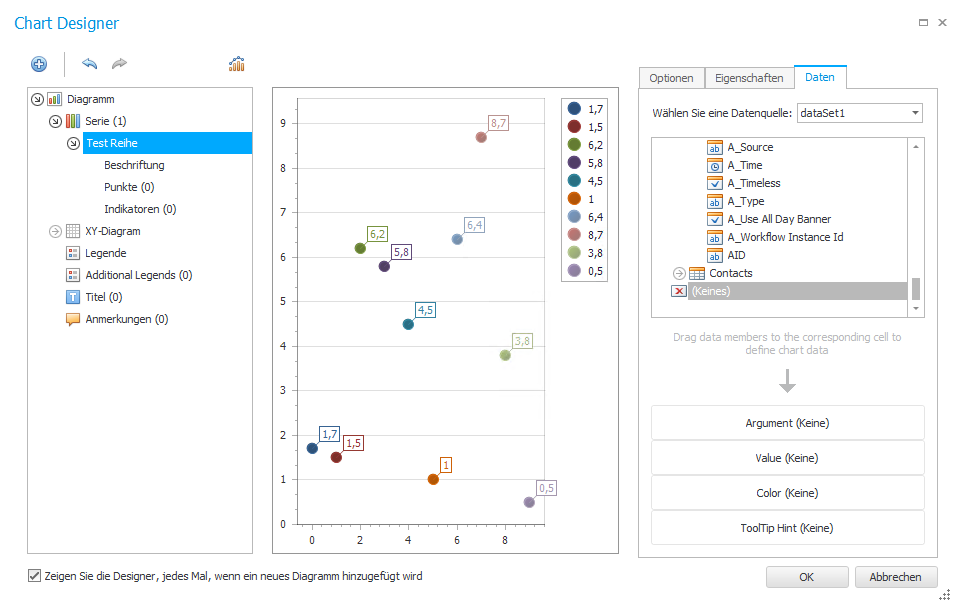
Ziehen Sie nun die gewünschten Felder in den Argument-Bereich für die X-Achse und in den Value-Bereich für die Y-Achse.
Für die zweite Option gehen Sie links auf Punkte. Sie sehen dann folgendes:
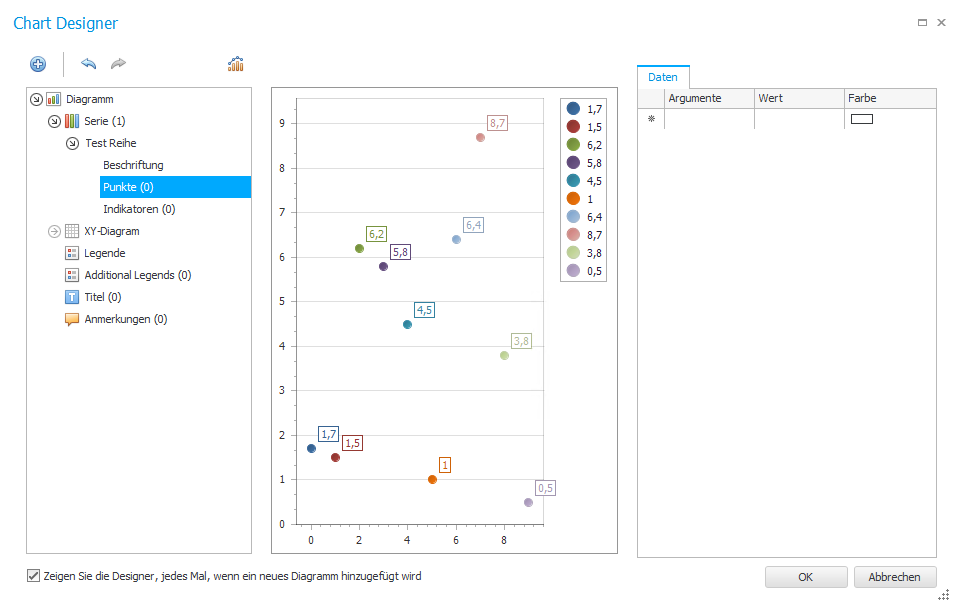
Geben Sie nun rechts Ihre Argumente und Werte ein. Sie können für jeden Punkt eine eigene Farbe wählen.
Danach gehen Sie weiter zu den Beschriftungseinstellungen. Um die Beschriftung zu aktivieren, setzen Sie ein Häkchen bei Sichtbarkeit:
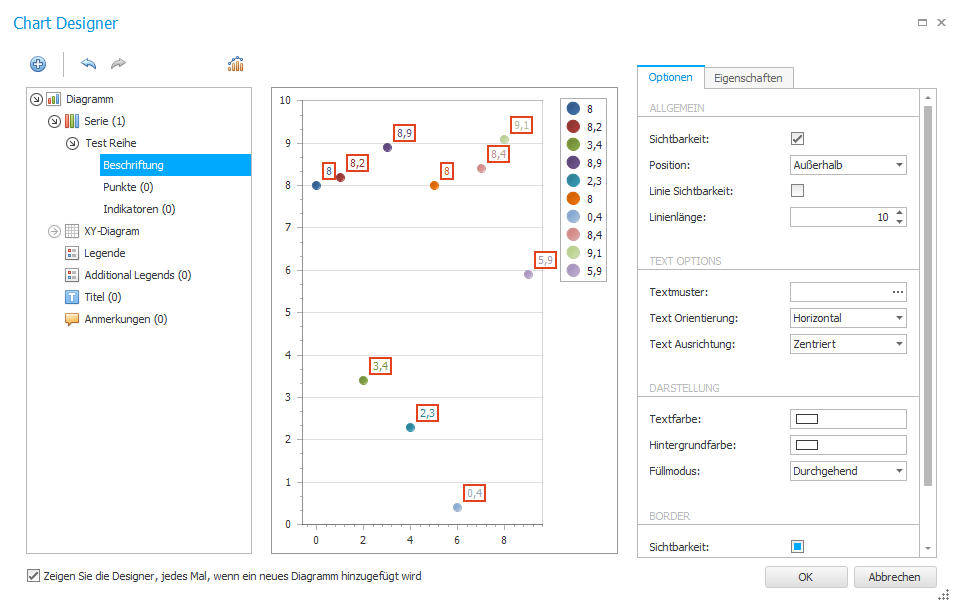
Sie können die Position der Etiketten verändern, sowie eine Linie, die den Punkt (oder den Balken/die Linie) und das Etikett verbindet, anzeigen lassen (und dann gegebenenfalls auch die Länge anpassen).
Wenn Sie auf die drei Punkte hinter Textmuster klicken, erscheint das folgende Fenster:
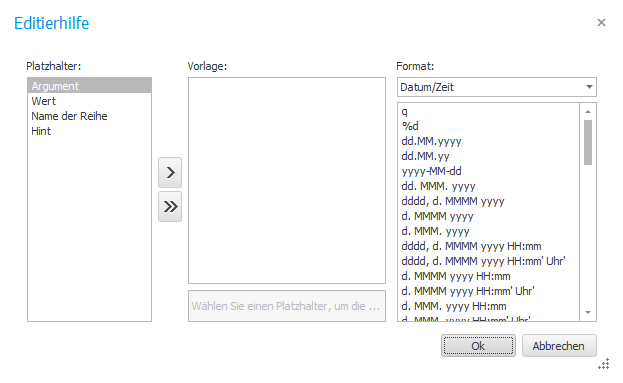
Hier bearbeiten Sie, was in den Etiketten stehen soll. Doppelklicken Sie entweder auf den entsprechenden Platzhalter oder klicken Sie auf diesen und dann auf den  Button, um ihn in die Vorlage zu verschieben. Klicken Sie dann in der Vorlage auf das entsprechende Symbol und wählen dann rechts das gewünschte Format aus. Abschließend gehen Sie auf OK.
Sie können dann sowohl die Text Orientierung, sowie die Textausrichtung und die Textfarbe auswählen. Außerdem haben Sie noch die Möglichkeit, eine Hintergrundfarbe und einen Füllmodus auszufüllen.
Um den Rand der Etiketten anzeigen zu lassen, setzen Sie ein Häkchen bei Sichtbarkeit. Sie können dann die Farbe und die Dicke angeben.
Im Reiter Eigenschaften finden Sie noch weitere Einstellungsmöglichkeiten.
Der Wertebereich der X- und Y-Achse wird standardmäßig automatisch angepasst.
Die Legende zeigt die verschiedenen Reihen oder die einzelnen Punkte und ihre Bezeichnungen an. Sie können diese unter Legenden entfernen lassen. Eine Anmerkung können Sie ebenfalls hinzufügen, wenn Sie möchten.
Haben Sie alle Einstellungen vorgenommen, klicken Sie auf OK.
Ihr Diagramm wird nun angezeigt. Erneut können Sie dieses mit einem Klick auf die blaue Schaltfläche mit dem Pfeil bearbeiten:
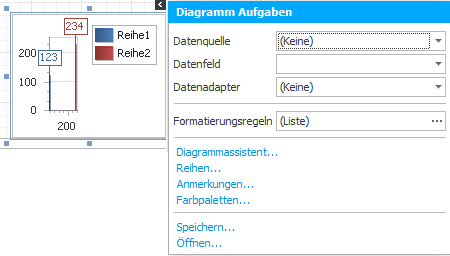
Hier haben Sie die Möglichkeit, eine Datenbindung mit Act! zu erstellen. Wählen Sie unter Datenquelle dataSet1 aus und unter Datenfeld das gewünschte Act! Feld. Sie können auch wieder eine Formatierungsregel erstellen. Klicken Sie auf Diagrammassistent, erscheint der gleiche Assistent wie zuvor. Um einzelne Punkte zu bearbeiten, gehen Sie auf Reihen. Folgendes Fenster erscheint:
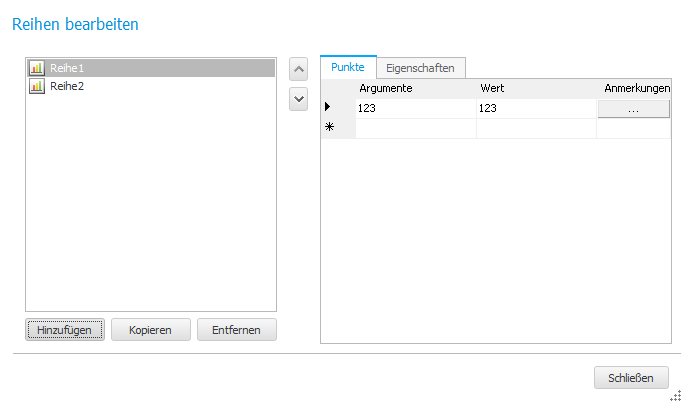
Wollen Sie neue Anmerkungen hinzufügen, klicken Sie auf Anmerkungen. Dieser Dialog erscheint:
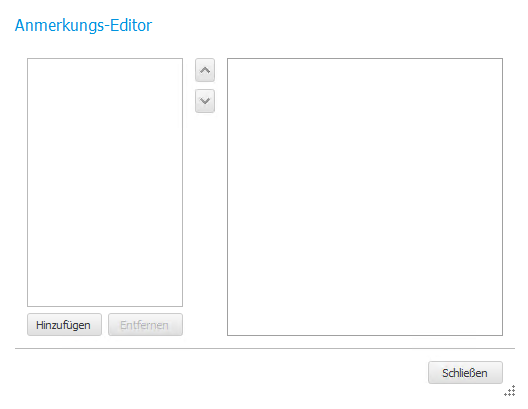
Gehen Sie auf Hinzufügen, um eine neue Anmerkung zu erstellen. Folgendes Fenster erscheint:
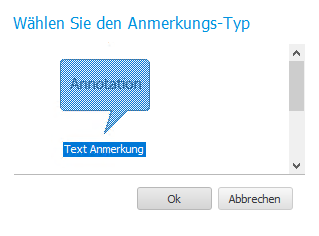
Wählen Sie nun aus, ob Sie eine Text oder eine Bild Anmerkung hinzufügen möchten. Danach klicken Sie auf OK. Sie haben dann die Möglichkeit, die Darstellung und das Layout zu bearbeiten. Haben Sie alles fertig eingestellt, klicken Sie auf Schließen.
Die nächste Option ist Farbpaletten. Klicken Sie darauf, öffnet sich folgendes Fenster:
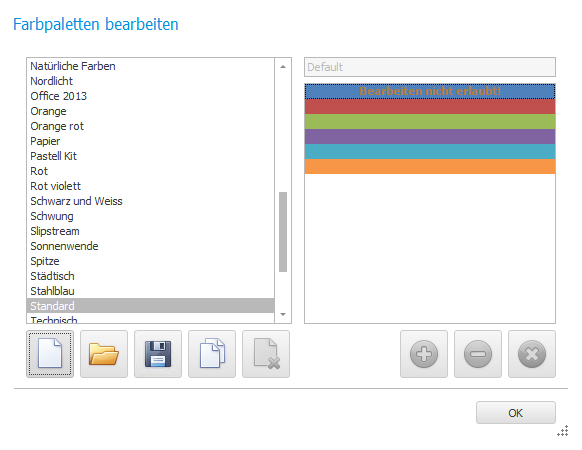
Wählen Sie links eine Farbpalette aus. Sie können auch eine eigene erstellen, indem Sie auf das  Symbol klicken. Nun erscheint in der rechten Spalte ein grauer Balken. Doppel-klicken Sie darauf und wählen die erste Farbe ihrer Farbpalette. Fügen Sie neue Farben mit
  hinzu, löschen Sie einzelne Farben mit
  und entfernen Sie die ganze Liste mit
  . Farbpaletten speichern Sie mit dem Speichern Symbol links, bereits vorhandene Farbpaletten laden Sie mit dem Ordner Symbol hoch. Wollen Sie ihre Palette kopieren, klicken Sie auf dieses Symbol:
  . Um sie zu löschen, gehen Sie auf das
  Symbol. Abschließend gehen Sie auf OK.
Die letzten beiden Funktionen sind Speichern und Öffnen. Hiermit können Sie Ihre Einstellungen speichern, bzw. bereits vorhandene öffnen.
Weitere Einstellungsmöglichkeiten finden Sie im Kapitel Eigenschaften Explorer.

