Dies ist die Menüleiste im professionellen Report Designer:

Klicken Sie auf Datei, erscheint folgende Liste:
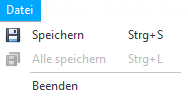
Sie können Ihr Dokument speichern, bzw. den professionellen Report Designer beenden. Wenn Sie diesen beenden ohne zu speichern, werden Sie daran erinnert:
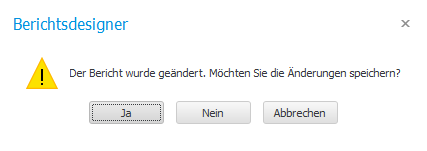
Gehen Sie nun auf Ja.
Der nächste Menüpunkt ist Ändern. Wenn Sie darauf klicken, erscheint diese Liste:
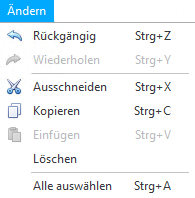
Schritte, die Sie zuvor gemacht haben, können Sie rückgängig machen, bzw. sie dann wiederholen. Markierte Elemente werden mit Ausschneiden aus dem Dokument entfernt und in die Zwischenablage kopiert oder mit Kopieren in die Zwischenablage eingefügt. Mit einem Klick auf Einfügen können Sie die Elemente wieder einfügen. Um ein Element vollständig zu löschen, markieren Sie es und gehen Sie auf Löschen. Alle Elemente in Ihrem Dokument wählen Sie mit Alle Auswählen aus.
Wenn Sie auf den Menüpunkt Ansicht klicken, erscheint folgende Liste:
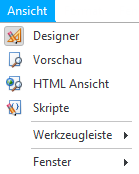
Hier können Sie einstellen, wie das Dokument im Ansichtsfenster dargestellt wird und welche Teile des Fensters und der Werkzeugleiste angezeigt werden.
Klicken Sie auf Designer, wenn sie in die normale Ansicht wechseln wollen. Um zu sehen, wie Ihr Report später aussehen wird, wechseln Sie in die Vorschau Ansicht. Für die HTML-Ansicht gehen Sie auf die entsprechende Schaltfläche. Außerdem können Sie in die Skript Ansicht wechseln.
Klicken Sie zunächst auf Werkzeugleiste und dann auf Hauptwerkzeugleiste, um die folgenden Symbole auszublenden:

Sie können auch den rechts davon liegenden Teil ausblenden. Gehen Sie dazu auf Werkzeugleiste und dann auf Werkzeugleiste bearbeiten.
Wenn Sie die folgenden Symbole ausblenden wollen, dann klicken Sie auf Werkzeugleiste und Layout der Werkzeugleiste:

Mit einem Klick auf Werkzeugleiste und Statusleiste blenden Sie die Statusleiste aus.
Um die Zoom Elemente auszublenden, klicken Sie auf Werkzeugleiste und dann Zoom einstellen.
Gehen Sie auf Werkzeugleiste und Standard Elemente, um die linke Symbolleiste auszublenden.
Mit einem Klick auf Werkzeugleiste -> Anpassen öffnen Sie dieses Fenster:
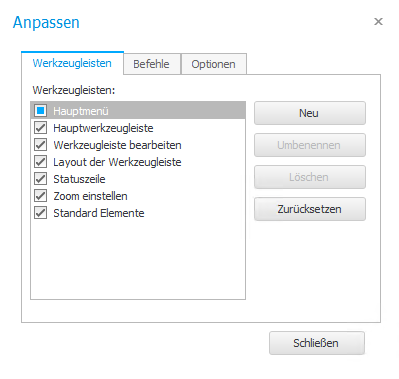
Hier können Sie eine Leiste mit einem Doppelklick auf diese ausblenden. Gehen Sie anschließend auf Schließen.
Unter Ansicht -> Fenster haben Sie die Möglichkeit, einige Fenster nicht anzeigen zu lassen, nämlich den Eigenschaften Explorer, den Berichtsexplorer, die Liste der Felder, Gruppen und Sortierung oder Skript Fehler (diese Option ist für die Überprüfung der Richtigkeit der Skript Darstellung).
Dies waren alle Funktionen der Menüleiste.

