Dies ist das Ansichtsfenster des professionellen Report Designers, hier sehen Sie das Dokument:

Zunächst einmal gibt es das TopMarginBand1. Dies ist der Abschnitt über dem detailBand1. Klicken Sie in die weiße Fläche, es erscheint ein blauer Rand und ein weißer Pfeil auf blauem Hintergrund. Gehen Sie darauf:
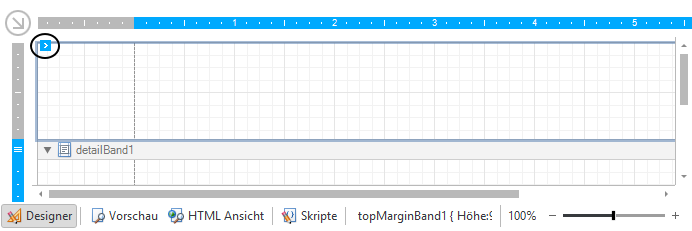
Sie sehen nun folgende Liste:
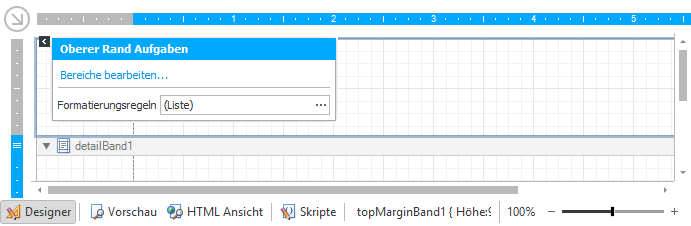
Sie können nun auf Bereiche bearbeiten klicken. Ein Dialog öffnet sich:

Sie haben hier die Möglichkeit, verschiedene Einstellungen vorzunehmen, z.B. Hintergrundfarbe oder Rahmenbreite. Gehen Sie dann auf Schließen.
Sie können auch auf die drei Punkte hinter Formatierungsregel klicken. Folgendes Fenster öffnet sich:
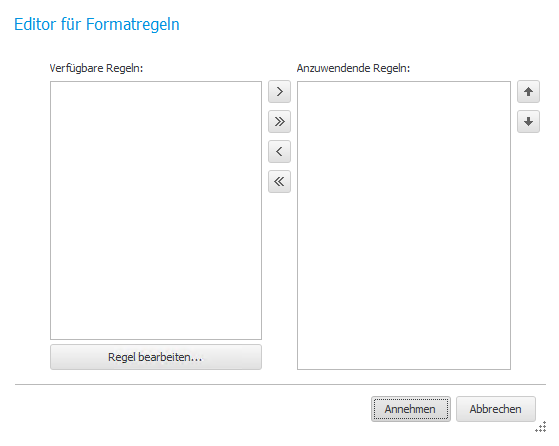
Klicken Sie auf Regel bearbeiten:

Klicken Sie dann auf das grüne +. Im rechten Abschnitt können Sie dann Ihre Formatierungsregel bearbeiten. Gehen Sie auf Schließen, wenn Sie fertig sind. Sie gelangen wieder zum vorherigen Fenster:

Markieren Sie Ihre Formatierungsregel und klicken Sie auf den Pfeil nach rechts. Danach gehen Sie auf Annehmen. Sie haben jetzt eine Formatierungsregel für das topMarginBand1 erstellt.
Die weiteren Bänder haben auch Einstellungsmöglichkeiten.
Für das detailBand1 öffnen Sie erneut die Liste:
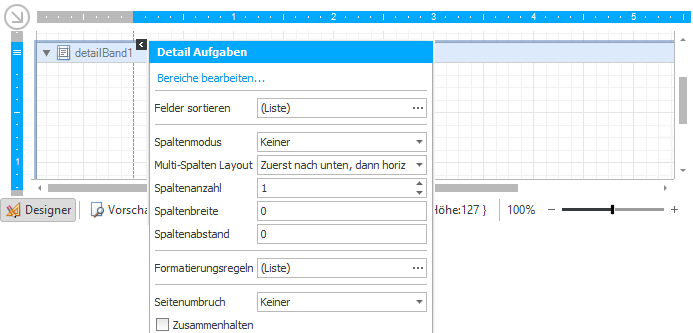
Unter Bereiche bearbeiten haben Sie, wie beim topMarginBand1, die Möglichkeit, diesen Abschnitt zu bearbeiten. Mit Formatierungsregeln können Sie bestimmte Formatierungsvorschriften für diesen Abschnitt erstellen.
Für den unteren Rand (bottomMarginBand1) haben Sie die gleichen Funktionen wie für den oberen Rand:
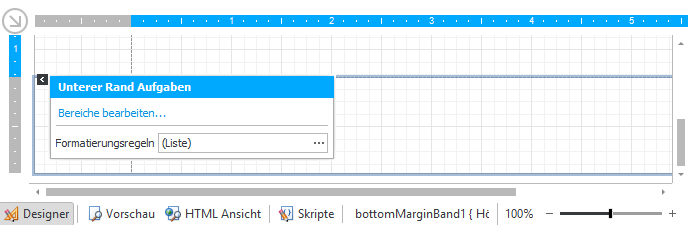
Über einen Rechtsklick können Sie auf weitere Funktionen zugreifen:
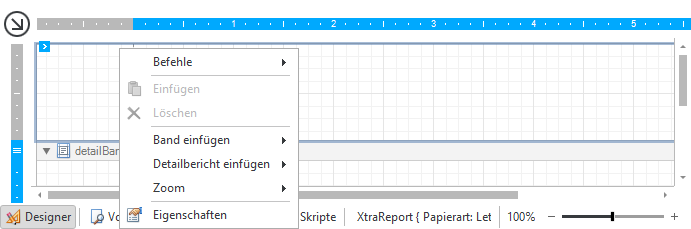
Über Befehle -> Bereiche bearbeiten gelangen Sie zum Bearbeitungsfenster der einzelnen Abschnitte im Ansichtsfenster. Unter Band können Sie verschiedene neue Abschnitte in das Ansichtsfenster einfügen. Die obere Begrenzung (topMarginBand1), der Detail Abschnitt (detailBand1) und die untere Begrenzung (bottomMarginBand1) sind bereits vorhanden, neu hinzufügen können Sie den Berichtskopf, den Seitenkopf und den Gruppenkopf, sowie die Gruppenfußzeile, den Berichtsfuß und den Seitenfuß. Der Berichtskopf und der Berichtsfuß sind Abschnitte, die zu Beginn und am Ende eines Berichts stehen. Dort können Sie genauso Elemente einfügen, wie in den anderen Abschnitten. Haben Sie Ihren Bericht in Seiten unterteilt, das heißt einen Seitenumbruch eingefügt, können Sie für die einzelnen Seiten auch wieder einen Seitenkopf und einen Seitenfuß hinzufügen.
Sie haben auch die Möglichkeit, Detailberichte einzufügen. Diese können entweder ungebunden sein, oder an einen Feldtyp aus Act!, z.B. Kontakte oder Tätigkeiten. Detailberichte sind wieder Abschnitte im Bericht.
Gehen Sie mit Ihrer Maus auf Zoom und die entsprechende Zoomstärke. Sie können auch vergrößern oder verkleinern.
Klicken Sie auf Eigenschaften, um im Eigenschaften Explorer Einstellungsmöglichkeiten für den entsprechenden Abschnitt zu öffnen.
Falls Sie neue Abschnitte eingefügt haben, gibt es für diese ebenfalls die oben genannten Einstellungsmöglichkeiten.
Mit der Zeile unter dem Ansichtsfenster können Sie zwischen den verschiedenen Ansichtstypen wechseln. Außerdem besteht dort auch die Möglichkeit, den Zoom einzustellen.
Die letzte Funktion des Ansichtsfensters sind die allgemeinen Berichtsaufgaben. Öffnen Sie die Liste mit einem Klick auf den großen, schwarzen Pfeil:
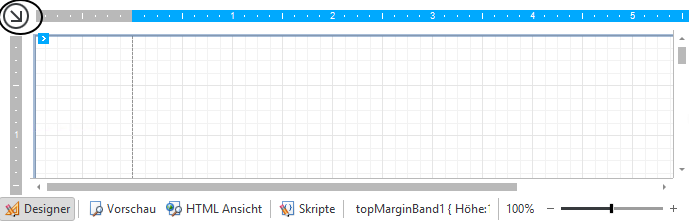
So sieht dann die Liste aus:
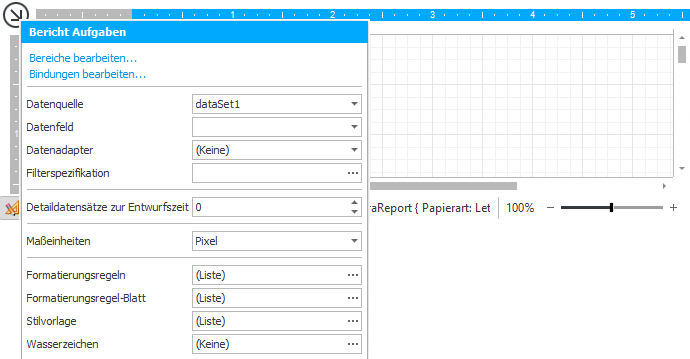
Die erste Option ist Bereiche bearbeiten. Mit einem Klick darauf öffnen Sie das Bearbeitungsfenster. Unter dem Punkt Datenquelle sollte DataSet1 ausgewählt sein, das ist die Verbindung zu Act!. Als nächstes stellen Sie die Maßeinheiten ein. Zur Auswahl stehen Pixel, Millimeter und Zoll. Über die drei Punkte neben Formatierungsregeln gelangen Sie direkt zu dem entsprechenden Dialog und können diese dort auswählen. Wollen Sie neue Formatierungsregeln erstellen, klicken Sie auf die drei Punkte hinter Formatierungsregel-Blatt. Die letzte wichtige Funktion hier ist das Erstellen eines Wasserzeichens. Gehen Sie dazu auf die drei Punkte und folgender Dialog öffnet sich:
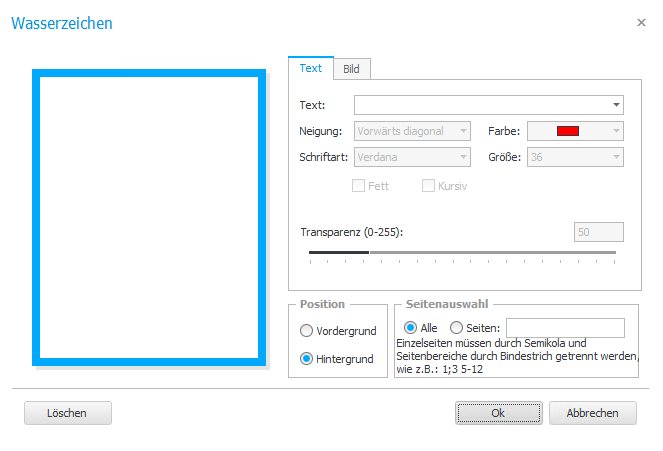
Als Wasserzeichen können Sie einen Text oder ein Bild einfügen.
Für einen Text geben Sie zunächst das gewünschte Wort ein. Danach wählen Sie die Neigung, die Schriftfarbe, die Schriftart und die Größe aus. Sie haben auch noch die Möglichkeit, den Schriftzug fett oder kursiv zu machen. Bei Transparenz stellen Sie mit dem Regler ein, wie transparent der Schriftzug sein soll, 0 heißt gar nicht transparent und bei 255 ist er nicht mehr zu sehen. Als Nächstes geben Sie an, ob der Schriftzug im Vorder- oder im Hintergrund sein soll und auf welchen Seiten er sichtbar ist.
Wahlweise können Sie auch ein Bild als Wasserzeichen einfügen. Klicken Sie dazu auf den Bild Reiter:
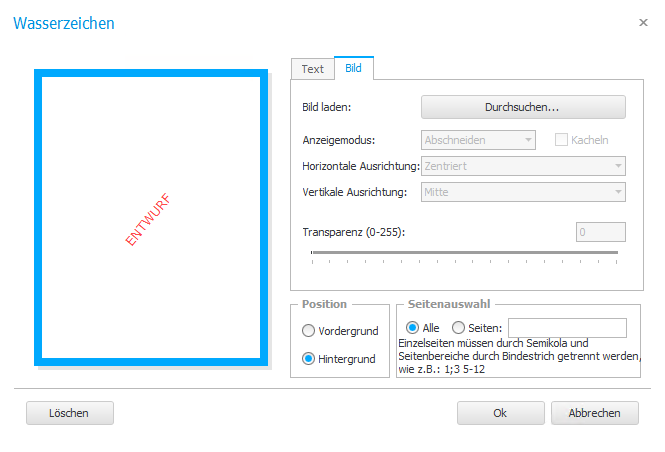
Klicken Sie zunächst auf die Durchsuchen Schaltfläche. Es öffnet sich folgendes Fenster:

Wählen Sie dort das gewünschte Bild und gehen Sie dann auf Öffnen. Sie gelangen wieder zu diesem Dialog:
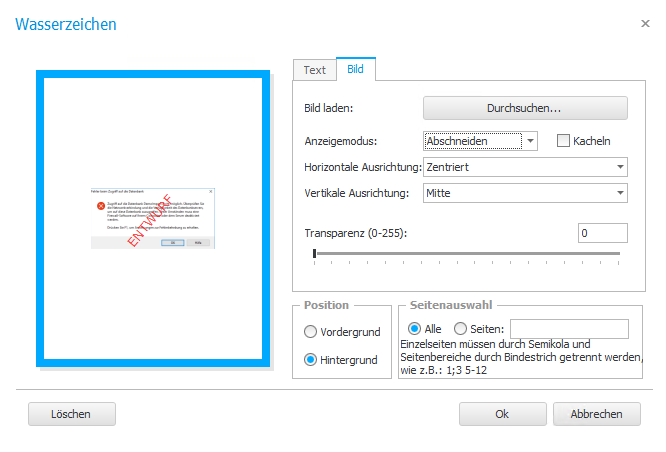
Bei Anzeigemodus wählen Sie aus der Liste aus, ob das Bild abgeschnitten, gestreckt oder vergrößert (an die rechte und linke Seite angepasst) werden soll. Setzen Sie ein Häkchen bei Kacheln, wird das Bild mehrfach in das Dokument eingefügt. Haben Sie das Bild in seiner ursprünglichen Größe belassen, können Sie bei der horizontalen Ausrichtung auswählen, ob es links, rechts oder zentriert liegen soll. Für die vertikale Ausrichtung stehen Ihnen oben, Mitte und unten zur Verfügung. Erneut können Sie die Transparenz mit dem Regler einstellen, sowie die Position des Bildes und die Seiten angeben, auf denen das Wasserzeichen erscheinen soll.
Abschließend klicken Sie auf OK. Das Wasserzeichen können Sie sich nun im Vorschau Modus anschauen.
Dies waren alle Funktionen des Ansichtsfensters.

