Wir kommen nun zur erweiterten Symbolleiste:

Postleitzahl
Mit dem Symbol  können Sie Postleitzahlen einfügen. Ziehen Sie das Element im Ansichtsfenster auf. Wenn Sie auf den Pfeil rechts oben bei dem Element klicken, erscheint folgende Liste:
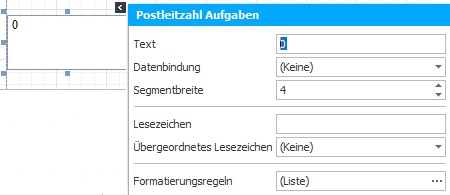
Sie können die Postleitzahl entweder manuell eingeben (Text) oder eine Datenbindung mit dem Postleitzahl Feld aus Act! herstellen. Die Segmentbreite gibt die Anzahl der Ziffern in der Postleitzahl an.
Wenn Sie möchten, fügen Sie ein Lesezeichen ein oder neue Formatierungsregeln hinzu. Über weitere Einstellungsmöglichkeiten können Sie sich im Kapitel Eigenschaften Explorer informieren.
Diagramm
Wie Sie ein Diagramm einfügen und bearbeiten, können Sie im Unterkapitel Diagramm nachlesen.
Messgerät
Mit dem  Symbol können Sie ein Messgerät einfügen. Ziehen Sie das Element im Ansichtsfenster so groß auf, wie Sie möchten. Um das Messgerät zu bearbeiten, klicken Sie auf die blaue Schaltfläche rechts oben am Element:
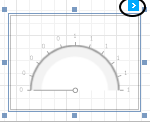
Es öffnet sich nun folgende Liste:
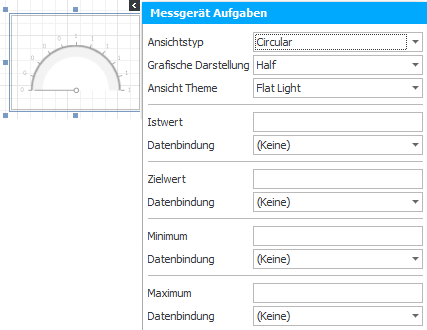
Wählen Sie den Ansichtstyp und die graphische Darstellung aus. Danach entscheiden Sie sich für ein Ansichtstheme. Beim Istwert geben Sie ein, welches der aktuelle Wert ist, den das Messgerät anzeigen soll. Der Zielwert ist der Wert, den Sie erreichen möchten. Das Minimum bzw. Maximum begrenzen die Werte Skala. Anstelle einen Wert manuell einzutippen, können Sie auch eine Datenbindung angeben.
Graph
Sie haben die Möglichkeit, mit dem  Symbol, einen Graph einzufügen. Ziehen Sie das Element im Ansichtsfenster auf und klicken Sie auf die blaue Schaltfläche mit dem Pfeil, um folgende Liste zu öffnen:
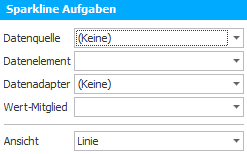
Geben Sie hier die Datenquelle, das Datenelement und das Wert-Mitglied an, deren Informationen im Graph dargestellt werden. Außerdem haben Sie die Möglichkeit, die Ansicht zu ändern, z.B.in Bereich oder Balken.
Pivottabelle
Mit dem  Symbol können Sie eine Pivot-Tabelle erstellen. Ziehen Sie die Tabelle im Ansichtsfenster auf und klicken Sie auf die blaue Schaltfläche mit dem Pfeil. Folgende Liste erscheint:
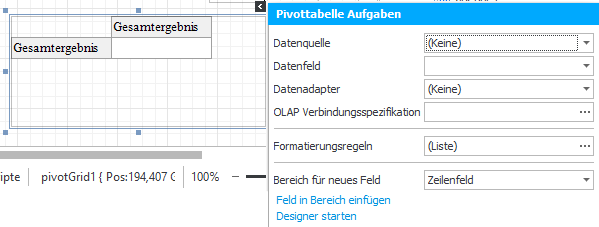
Wählen Sie zunächst eine Datenquelle und ein Datenfeld aus. Sie können Formatierungsregeln einfügen, wenn Sie möchten. Bei Bereich für ein neues Feld wählen Sie einen Bereich aus und danach klicken Sie auf Feld in Bereich einfügen. So erstellen Sie nach und nach neue Felder für Ihre Tabelle. Um die Tabelle zu bearbeiten, klicken Sie auf Designer starten. Dieser Dialog wird geöffnet:
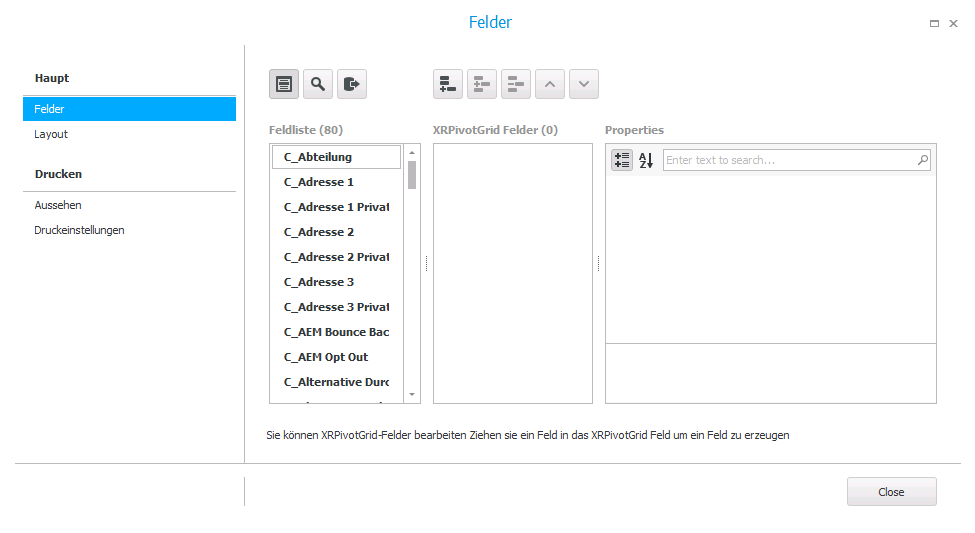
Klicken Sie auf das  Symbol, um die Feldliste anzeigen zu lassen. Sie können nun per Drag&Drop Felder aus Act in die XRPivot-Grid Felder Liste verschieben. Diese erscheinen dann in der Tabelle. Um alle Act! Felder auf einmal zu verschieben, können Sie auch auf das
  Symbol klicken. Mit dem Symbol
  fügen Sie das Act! Feld ein, das Sie momentan markiert haben. Wollen Sie ein komplett neues Tabellenfeld erstellen, klicken Sie auf dieses Symbol:
  . Um ein Feld wieder zu löschen, gehen Sie auf folgendes Symbol:
  . Haben Sie alle Felder für Ihre Pivot-Tabelle erstellt, klicken Sie auf Layout. Dort können Sie unter dem Reiter Tabellen Vorschau die Felder so anordnen, wie Sie möchten. Sie können Ihr Layout auch speichern, bzw. laden, wenn Sie zuvor schon eines erstellt haben. Unter dem Reiter XML-Datei laden finden Sie einen Button, mit dem Sie eine von Ihnen erstellte XML-Datei hochladen können, in der das Layout der Tabelle gespeichert ist.
Schließen Sie das Fenster, wenn Sie fertig sind.
Weitere Einstellungsmöglichkeiten zur Pivot-Tabelle finden Sie im Kapitel Eigenschaften Explorer.
Unterbericht
Mit dem  Symbol können Sie einen Unterbericht einfügen. Ziehen Sie im Ansichtsfenster den Unterbericht so groß auf, wie Sie möchten.
Seiteninformation
Mit dem  Symbol können Sie eine Seiteninformation einfügen. Ziehen Sie das Element im Ansichtsfenster auf, danach klicken Sie auf die blaue Fläche rechts oben beim Element, um die folgende Liste zu öffnen:
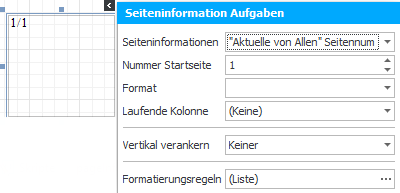
Für die Seiteninformation können Sie aus verschiedenen Optionen wählen, z.B. die Seitenzahl, die Uhrzeit und das Datum oder den Anwendernamen.
Falls Sie eine Seitenzahl einfügen, können Sie festlegen, mit welcher Zahl die Nummerierung beginnen soll (Nummer Startseite). Gehen Sie auf den Pfeil bei Format und ein Fenster öffnet sich:
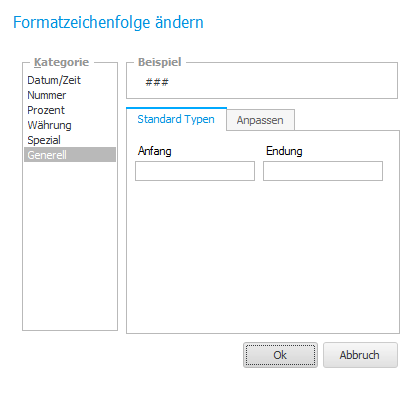
Hier können Sie die Formatierung der Informationen angeben. Klicken Sie auf OK, wenn Sie diese eingestellt haben.
Nun können Sie noch unter Formatierungsregeln einiges einstellen, z.B. die Farbe des Rahmens. Die Erklärung dazu finden Sie im Unterkapitel Bild Element.
Weitere Einstellungsmöglichkeiten für die Seiteninformation finden Sie unter Eigenschaften Explorer.
Seitenumbruch
Klicken Sie auf das  Symbol und ziehen Sie das Element im Ansichtsfenster auf, um einen Seitenumbruch einzufügen.
Bandübergreifende Linie
Sie können eine durchgehende Linie mit dem Symbol  einfügen. Ziehen Sie diese im Ansichtsfenster auf.
Einstellungsmöglichkeiten dazu finden Sie im Kapitel Eigenschaften Explorer.
Bandübergreifender Kasten
Mit dem  Symbol können Sie einen Rahmen einfügen. Wie Sie diesen bearbeiten, können Sie im Kapitel Eigenschaften Explorer nachlesen.
Dies waren alle Funktionen der linken Symbolleiste.

