Mit dem  Symbol erstellen Sie ein Bild Element. Ziehen Sie im Ansichtsfenster das Bild so groß auf, wie gewünscht:
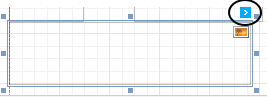
Gehen Sie dann auf den markierten Pfeil. Folgender Dialog wird geöffnet:
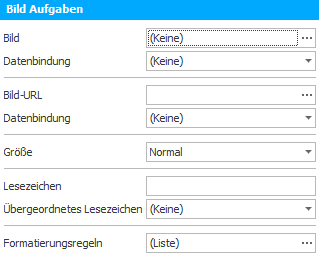
Um ein Bild aus einer Datei hinzuzufügen, gehen Sie auf die drei Punkte ... hinter Bild. Folgendes Fenster wird geöffnet:
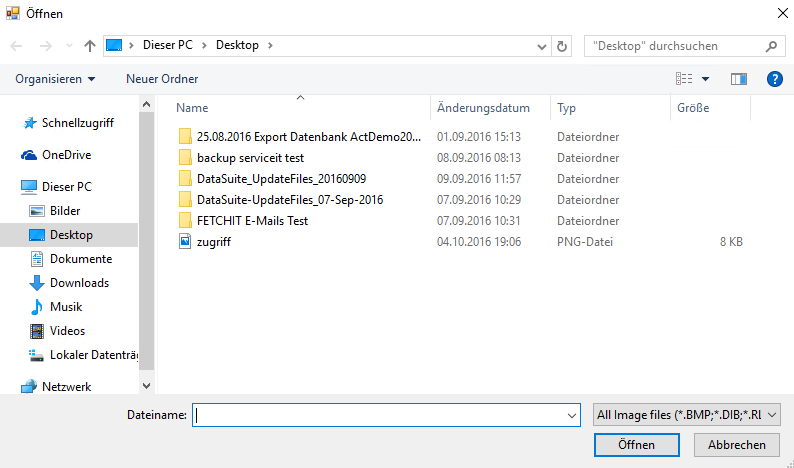
Wählen Sie das gewünschte Bild aus und klicken Sie auf Öffnen.
Alternativ können Sie auch über eine Bild-URL (also ein Link auf einen FTP-Server, auf dem sich Ihr Bild befindet) ein Bild einfügen.
Mittlerweile ist der Standard, dass man Bilder über eine solche Bild-URL einfügt. Dies verringert die Größe der E-Mail und ermöglicht es dem Empfänger der E-Mail selbst zu entscheiden, welche Bilder er wann herunterladen möchte.
Um die Größe des Bildes anzupassen, wählen Sie eine der Optionen aus der Liste aus. Sie können auch ein Lesezeichen erstellen.
Des Weiteren haben Sie die Möglichkeit, Formatierungsregeln zu erstellen. Gehen Sie dazu auf die drei Punkte hinter Formatierungsregeln. Folgendes Fenster öffnet sich:
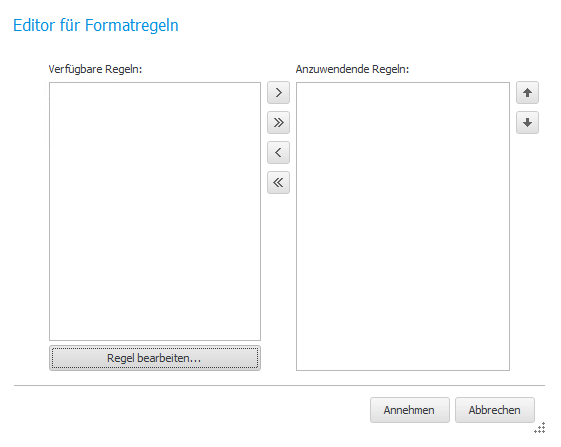
Klicken Sie auf die Regel bearbeiten Schaltfläche. Sie gelangen zu folgendem Dialog:
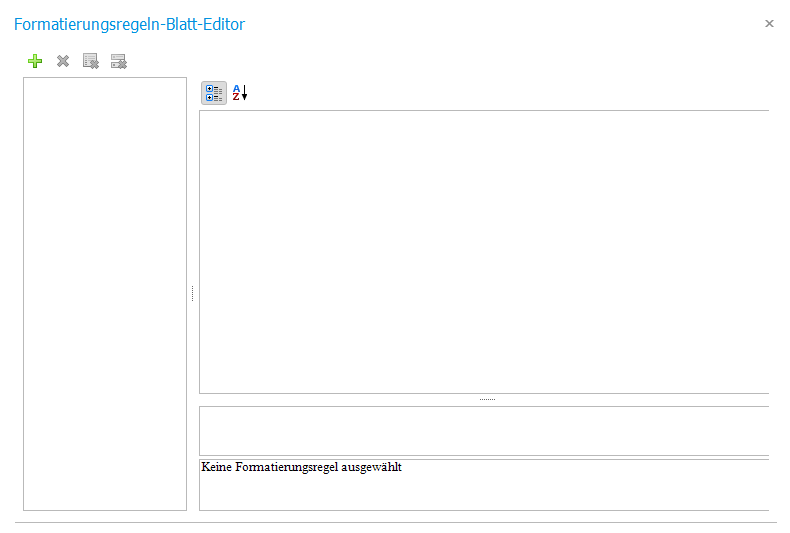
Gehen Sie als Nächstes auf das grüne +:
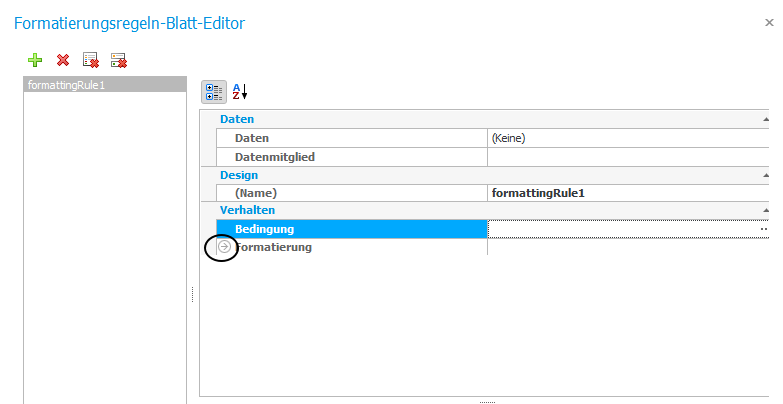
Nun klicken Sie auf den Pfeil vor Formatierung. Es erscheint eine Liste mit Einstellungsmöglichkeiten für die Formatierung:
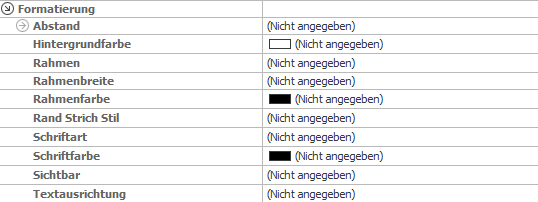
Hier können Sie den Abstand, die Hintergrundfarbe, den Rahmen, die Rahmenbreite, die Rahmenfarbe und den Stil des Rahmens Ihres Bildes einstellen.
Wenn Sie ihre Formatierungsregel wieder löschen möchten, klicken Sie auf das rote x neben dem grünen +. Mit dem  Symbol löschen Sie alle vorhandenen Formatierungsregeln, mit dem
  Symbol alle nicht verwendeten Formatierungsregeln.
Nachdem Sie auf das x rechts oben gegangen sind, um das Fenster zu schließen, gelangen Sie wieder zu folgendem Dialog:
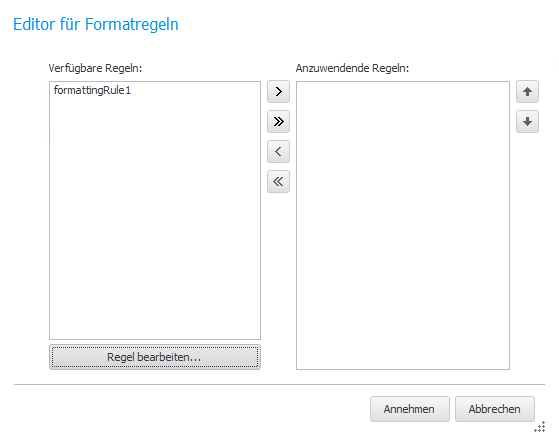
Nun erscheint Ihre Formatierungsregel links in der Liste. Um diese in die Liste der anzuwendenden Formatierungsregeln zu verschieben, klicken Sie auf das  Symbol. Danach gehen Sie auf Annehmen. Ihre Formatierung wurde übernommen.
Dies waren einige Bildeinstellungen. Für weitere Einstellungsmöglichkeiten lesen Sie im Kapitel Eigenschaften Explorer weiter.

