Um ein Text Element zu erstellen, klicken Sie zunächst auf das  Symbol. Für ein Rich Text Element klicken Sie auf dieses Symbol:
  . Danach klicken Sie mit der Maus in das Ansichtsfeld und ziehen Ihr Textfeld so groß auf, wie Sie möchten.
Rich Text Elemente können in Schriftart, -farbe und -größe bearbeitet werden, normale Text Elemente jedoch nicht.
Um ein einfaches Text Element zu bearbeiten, klicken Sie auf den blauen Pfeil rechts oben am Element und folgende Liste öffnet sich:
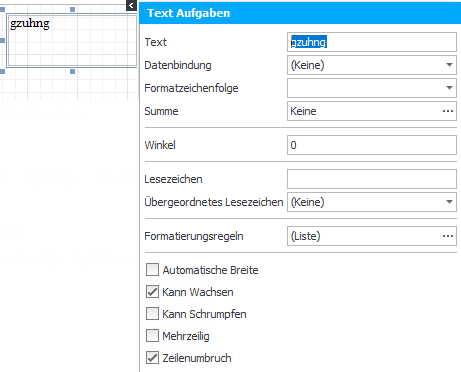
Sie tippen hier einen Text ein oder geben eine Datenbindung an. Sie können auch eine Formatzeichenfolge angeben oder eine Summe. Für die Summe klicken Sie auf die drei Punkte ... hinter Summe und ein Fenster öffnet sich. Wie sie die Einstellungen dort vornehmen, können Sie unter Feld Reiter, Unterkapitel Felder aus dem Data Explorer, nachlesen. Die Zahl, die Sie bei Winkel angeben, ist die Grad-Zahl, mit der der Text gedreht wird. Sie haben außerdem die Möglichkeit, ein Lesezeichen einzu- oder Formatierungsregeln hinzuzufügen. Wie Sie Formatierungsregeln erstellen und bearbeiten, lesen Sie im Abschnitt über das Einfügen von Bildern nach.
Setzen Sie ein Häkchen bei automatische Breite, wird die Breite des Textelements automatisch angepasst. Das Markieren von kann wachsen oder kann schrumpfen ermöglicht es, dass die Textelemente größer und kleiner werden können. Wenn Sie ein Häkchen bei Mehrzeilig setzen, kann ein Text auch über mehrere Zeilen hinweg gehen. Die Funktion Zeilenumbruch ermöglicht es, einen Zeilenumbruch in ein Textelement einzufügen. Dies sind einige Einstellungsmöglichkeiten des einfachen Textelements, weitere finden Sie im Kapitel Eigenschaften Explorer.
Sie können ebenfalls Eigenschaften für Rich Text Elemente bearbeiten. Die Liste sieht wie folgt aus:
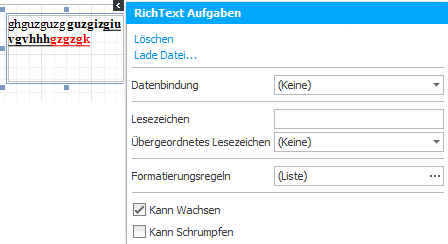
Klicken Sie auf Löschen, wird der komplette Text im Element gelöscht. Um ein Textdokument einzufügen, gehen Sie auf Lade Datei. Es öffnet sich ein Fenster, in dem Sie eine .rtf-Datei, eine .docx-Datei, eine .txt-Datei oder eine .html-Datei auswählen können. Klicken Sie auf dann auf Öffnen.
Achten Sie darauf, dass das Dokument, das Sie öffnen möchten, in dem Programm, mit dem Sie es erstellt haben, nicht mehr geöffnet ist, wenn Sie dieses hier einfügen möchten.
Es besteht unter anderem die Möglichkeit, eine Datenbindung mit einem Act! Feld aufzubauen. Wenn Sie möchten, erstellen Sie ein Lesezeichen oder Formatierungsregeln. Wie Sie Formatierungsregeln erstellen, können Sie in dem Abschnitt über Bild Elemente nachlesen. Setzen Sie ein Häkchen bei Kann Wachsen oder Kann Schrumpfen, um die Größe des Elements veränderbar zu machen.

