Klicken Sie auf das gewünschte Feld im Data Explorer, bleiben Sie auf der linken Maustaste und ziehen Sie das Feld in Ihr Dokument. Es erscheint nun in Form einer kleinen Tabelle mit einer grauen Zeile und einer weißen. Die graue Zeile ist der sogenannte ListHeader und die weiße Zeile die DataRow. Diese Bezeichnungen lassen sich über Markieren im Ansicht Reiter sichtbar machen. Nun klicken Sie auf ListHeader. Der Liste Reiter erscheint:

Die erste Funktion ist die Kopfzeile. Klicken Sie auf das Symbol:
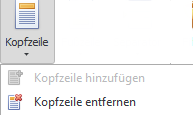
Die Kopfzeile wird automatisch hinzugefügt, wenn Sie ein Feld einfügen. Diese können Sie hier entfernen, bzw. dann wieder hinzufügen. Eine Fußzeile wird nicht automatisch eingefügt, dies können Sie aber mit dem Symbol Fußzeile und der Option Fußzeile hinzufügen nachholen. Ebenso haben Sie die Möglichkeit, diese mit einem Klick auf Fußzeile entfernen zu entfernen.
Das nächste Symbol ist der Separator. Klicken Sie darauf, und folgende Liste erscheint:
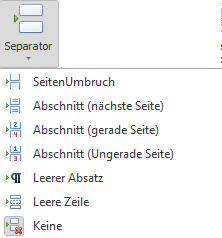
Hier wählen Sie aus, wie verschiedene Felder getrennt werden, entweder durch einen Seitenumbruch, einen Abschnitt, einen leeren Absatz, eine leere Zeile oder gar nicht (=keine).
Wenn Sie auf das Filter Symbol klicken, erscheint dieses Fenster:
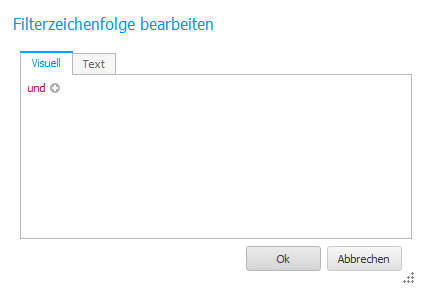
Wie Sie den Filter bearbeiten, können Sie unter Seriendruck Reiter nachlesen.
Klicken Sie auf In den Absätzen konvertieren, so verschwindet die Tabellenform des Feldes und anstelle dessen erscheinen die Informationen als reiner Text, eingeteilt durch Absätze. Diese Einstellung können Sie nicht rückgängig machen.
Sie löschen die Liste, indem Sie auf Liste löschen klicken.
Zum Schluss können Sie noch auswählen, wie viele Zeilen angezeigt werden sollen.
Dies waren alle Funktionen des Listen Reiters.

