Bei der Datenquelle wählen Sie entweder die Kontakte oder die Tätigkeiten aus Act! oder keine aus.
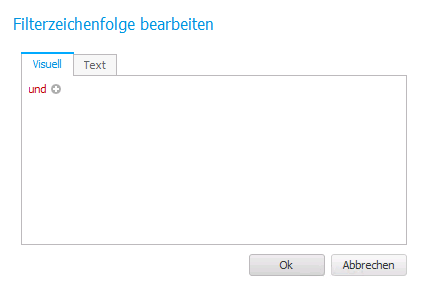
Sie haben die Möglichkeit, einen Filter auf ihre Daten anzuwenden. Gehen Sie auf das entsprechende Symbol, öffnet sich das folgende Fenster:
Wenn Sie Programmierkenntnisse haben, können Sie auch unter dem Text Reiter manuell einen Filter eingeben. Gehen Sie auf das + hinter "und":
Klicken Sie auf die blaue Schrift, haben Sie die Möglichkeit, das Feld auszuwählen, für das der Filter gelten soll. Den Operator, also was für das Feld gelten soll, können Sie ebenfalls mit einem Klick auf die grüne Schrift wählen. Wenn Sie jetzt auf die grauen Buchstaben gehen, können Sie einen Wert für den Operator eingeben. Wollen Sie keinen Wert für den Operator eingeben, sondern ein anderes Act! Feld angeben, klicken Sie auf das
Gehen sie auf OK, wenn Sie Ihren Filter fertig erstellt haben.
Als Nächstes haben Sie die Möglichkeit, eine Sortierung für die Act! Felder zu erstellen. Klicken Sie dazu auf das entsprechende Symbol. Es öffnet sich folgendes Fenster:
Zuerst gehen Sie auf Ebene hinzufügen. Danach können Sie weiter unten auswählen, nach was Sie sortieren möchten, und die Reihenfolge angeben. Wenn Sie die Gruppensortierung auch anzeigen lassen wollen (siehe Gruppe Reiter), setzen Sie ein Häkchen bei Gruppensortierung zeigen. Haben Sie Ihre Sortierung erstellt, gehen Sie auf OK.
Mit den Pfeiltasten in der oberen Leiste können Sie zwischen den einzelnen Datensätzen wechseln.
Außerdem haben Sie hier die Möglichkeit, ihr Dokument zu exportieren, in die Druckvorschau zu gehen oder das Dokument zu drucken. Klicken Sie dazu auf Beenden & Zusammenführen. Sie sehen nun die drei Optionen:
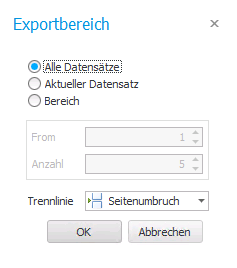
Wenn Sie auf Exportieren klicken, erscheint folgendes Fenster:
Wählen Sie nun aus, ob Sie alle Datensätze, den aktuellen Datensatz oder einen bestimmten Bereich exportieren wollen (für diesen geben Sie den Zieldatensatz unter From an und wie viele Datensätze exportiert werden sollen unter Anzahl). Es gibt außerdem verschiedene Trennarten für die einzelnen Datensätze. Nachdem Sie die gewünschte ausgewählt haben, klicken Sie auf OK.
Entscheiden Sie sich für ein Dateiformat und geben der Export Datei einen Namen. Dann gehen Sie auf Speichern. Sie haben nun den Bereicht exportiert.
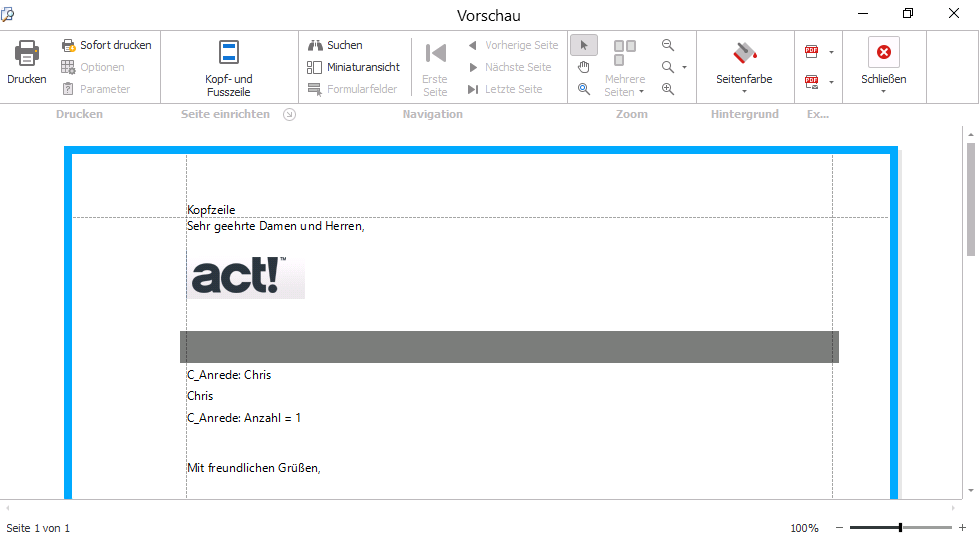
Wenn Sie auf Druckvorschau klicken, erscheint dasselbe Fenster wie für den Export. Wählen Sie hier die Datensätze aus, die Sie für die Druckvorschau betrachten möchten. Danach öffnet sich die Druckvorschau:
Die Erklärungen hierzu finden Sie im Start Reiter.
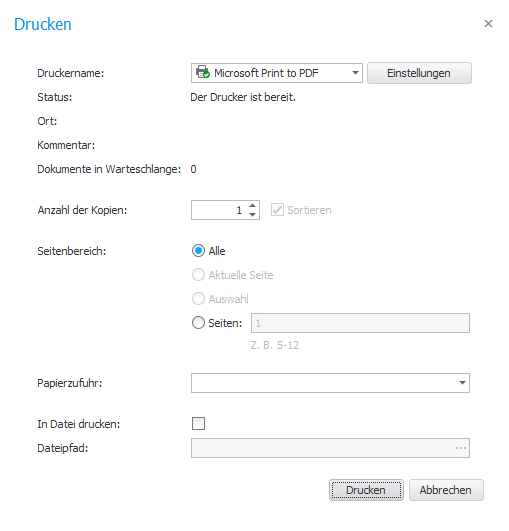
Wenn Sie auf Drucken klicken, erscheint zunächst dasselbe Fenster wie für den Export. Geben Sie hier an, für welche Datensätze Sie den Report drucken wollen. Danach erscheint das folgende Fenster:
Als Erstes wählen Sie den Drucker aus. Mit einem Klick auf den Einstellungen Button können Sie diesen noch für den Druck anpassen. Danach geben Sie die Anzahl der Kopien an und ob die Kopien sortiert werden sollen.
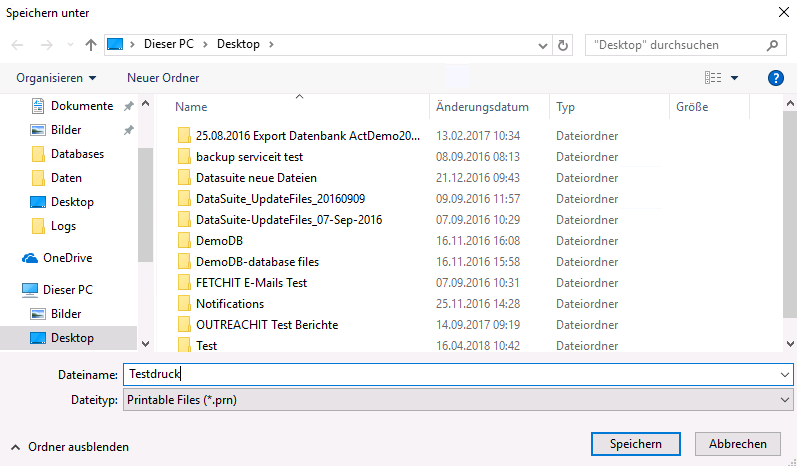
Beim Seitenbereich geben Sie an, welche Seiten Sie ausdrucken möchten, entweder alle oder die aktuelle Seite oder einen bestimmten Seitenbereich. Für manche Drucker gibt es verschiedene Arten von Papierzufuhr. Diese können Sie hier auch auswählen. Wenn Sie den Report auch in eine Datei überführen möchten, setzen Sie ein Häkchen bei In Datei drucken. Hierfür müssen Sie nun noch den Speicherort unter Dateipfad angeben. Klicken Sie auf die drei Punkte, erscheint folgender Dialog:
Geben Sie Ihrer Druckdatei einen Namen und gehen dann auf Speichern.
Sie gelangen nun wieder zum vorherigen Fenster. Dort gehen Sie auf Drucken.
Dies sind alle Einstellungen des Seriendruck Reiters. |


 Symbol. Nun haben Sie die Möglichkeit, ein Feld auszuwählen. Sie fügen neue Filtereinstellungen mit dem