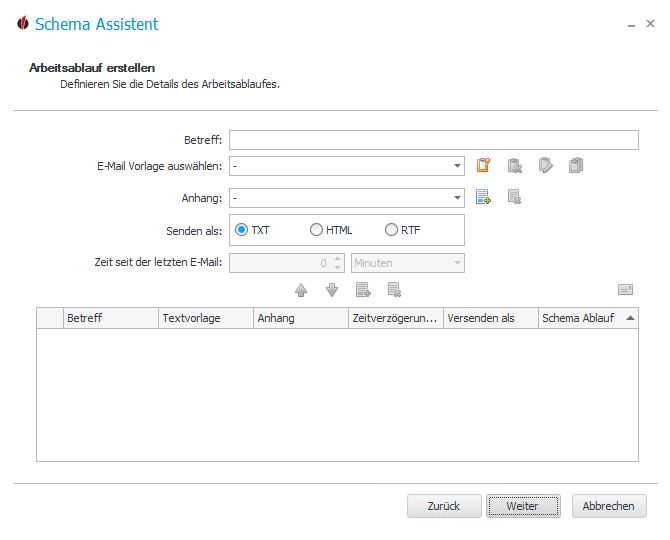
Geben Sie den Betreff für die E-Mail an. Sie können eine E-Mail Vorlage auswählen. Haben Sie noch keine erstellt, klicken Sie auf das  Symbol. In dem Dialog können Sie eine Vorlage wie im Reiter Reports erstellen.
Sie können im Report Designer Bilder entweder direkt oder über einen FTP Server einbetten. Wir empfehlen Ihnen, die Variante mit dem FTP Server zu nutzen, wenn Sie sicherstellen wollen, dass die Bilder auch bei all Ihren Empfängern angezeigt wird.
Wenn Sie sich für einen Report entschieden haben, können Sie diesen mit Hilfe der Symbole rechts davon entweder löschen ( ), bearbeiten (
 ) oder kopieren (
 ).
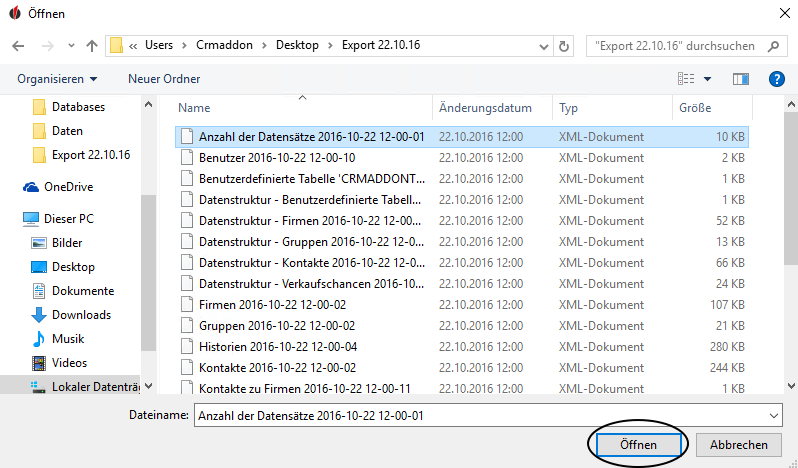
Außerdem haben Sie die Möglichkeit, der E-Mail eine Datei als Anhang beizufügen. Öffnen Sie dazu die Dropdown-Liste bei Anhang und wählen Sie eine der Dateien aus. Haben Sie noch keine Dateien zu der Liste hinzugefügt, können Sie dies mit einem Klick auf das  Symbol tun. Es erscheint ein Dialog, in dem Sie die entsprechende Datei markieren und dann auf Öffnen klicken:
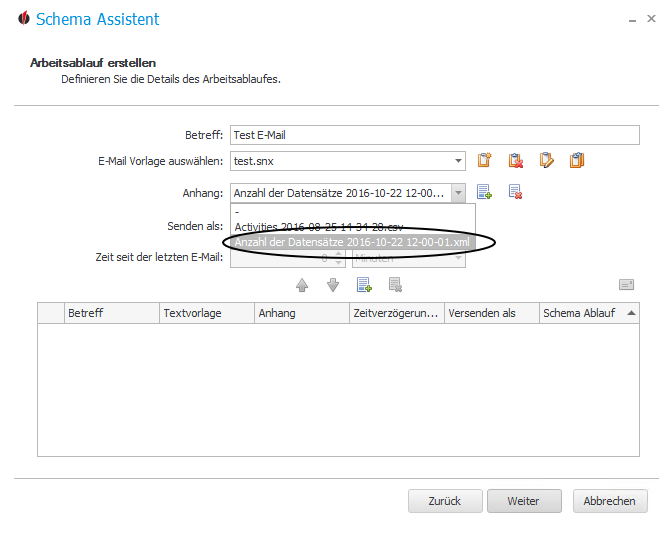
Nun erscheint die Datei in der Dropdown-Liste und Sie können sie auswählen:
Haben Sie eine Datei ausgewählt, können Sie diese auch wieder aus der Liste entfernen. Gehen Sie dazu auf das  Symbol.
Danach geben Sie an, in welchem Dateiformat die E-Mail gesendet werden soll (.txt-Format, .html-Format, .rtf-Format). Bilder können lediglich im .html-Format versendet werden.
Klicken Sie jetzt auf das  Symbol, und die E-Mail erscheint unten in der Liste:
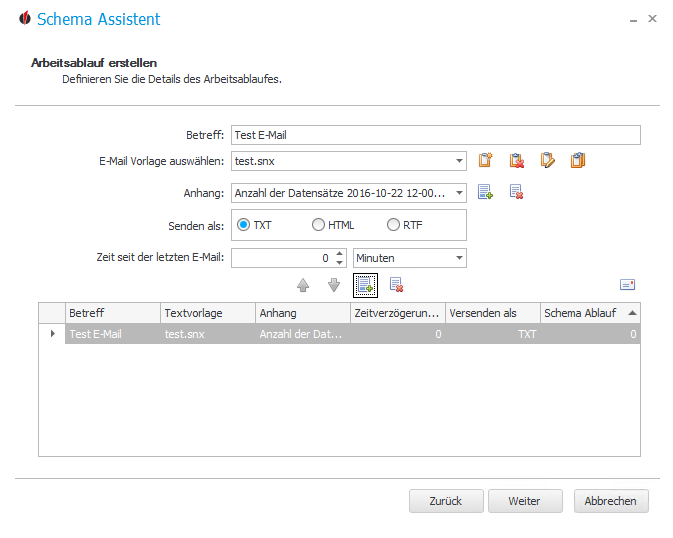
Wollen Sie eine zweite E-Mail Anweisung erstellen, ändern Sie die Einstellungen oben nach Ihren Wünschen ab. Sie haben nun die Möglichkeit, die Zeit seit der letzten E-Mail anzugeben. Zunächst wählen Sie aus der Liste die Zeiteinheit aus, z.B. Minuten, Stunden, Tage, Wochen. Danach tippen Sie die Anzahl ein. Fügen Sie Ihre E-Mail erneut mit dem Symbol ein. Bei zwei oder mehr Anweisungen können Sie diese mit Hilfe der Pfeil Buttons 
 verschieben. Es ist sinnvoll, für die erste Anweisung keine Zeitverzögerung zu planen, aber für die Anweisungen danach.
Wenn mehrere E-Mails innerhalb kurzer Zeit verschickt werden, landen diese eventuell im Spam Postfach des Adressaten. Dies liegt daran, dass die E-Mail-Anbieter Sie über die Häufigkeit der E-Mails, die Sie versenden, entweder als Spam einstufen oder nicht. Mit der Zeitverzögerungsfunktion können Sie dies umgehen.
Wollen Sie eine E-Mail Anweisung entfernen, markieren Sie diese und klicken Sie auf das  Symbol.
Es gibt ein weiteres Symbol, mit dem Sie einen Test für den Workflow der E-Mail Anweisungen durchführen können:
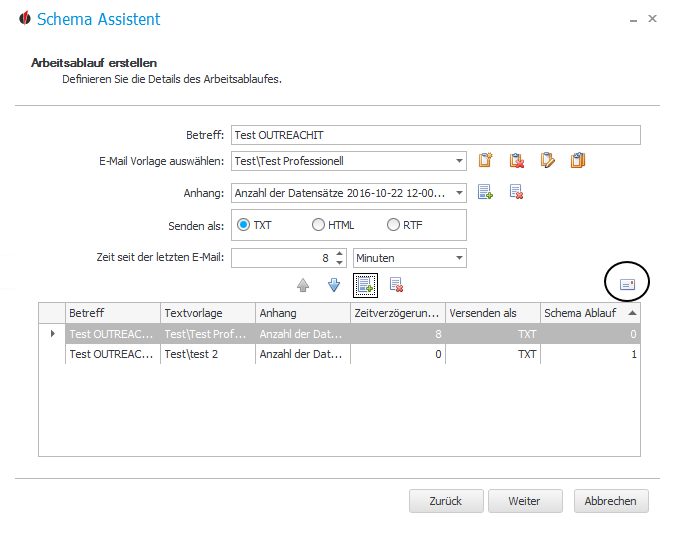
Vor jeder Geschäfts-E-Mail, die Sie mit OUTREACH|IT verschicken möchten, sollten Sie im Voraus ein Test Schema erstellen, bei dem die E-Mail an Sie selbst geht und Sie so überprüfen können, ob alles richtig eingestellt ist. Der Einfachheit halber müssen Sie für diesen Test nur bis zur aktuellen Anzeige gelangen und kein vollständiges Schema speichern.
Klicken Sie nun auf das Symbol. Es sollte folgender Dialog erscheinen:
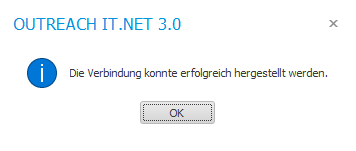
Gehen Sie auf OK. Erscheint eine Fehlermeldung, sollten Sie Ihre Angaben noch einmal überprüfen.
Haben Sie die Test E-Mails erfolgreich versandt und überprüft, können Sie auf Weiter klicken.
Sie gelangen zu den Erweiterten Einstellungen.