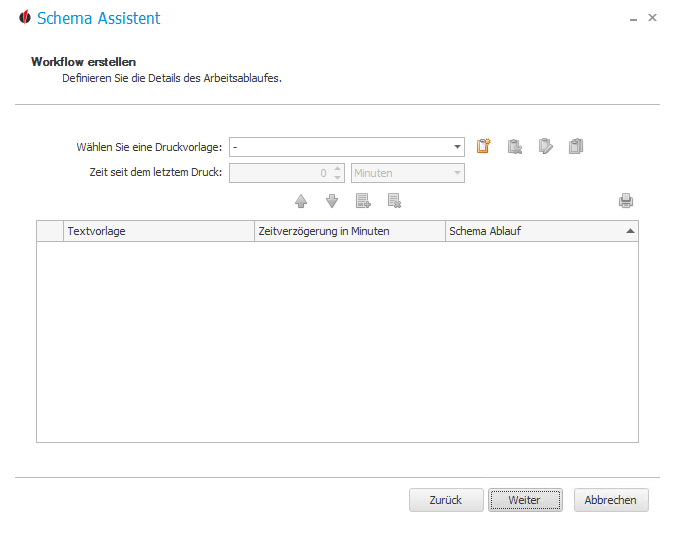
Als Erstes wählen Sie eine Druckvorlage aus. Wollen Sie eine neue Vorlage erstellen, klicken Sie auf das  Symbol. Wie Sie dies machen, können Sie im Kapitel Reports nachlesen.
Um einen Report zu löschen, klicken Sie auf das  Symbol. Zum Kopieren gehen Sie auf das
  Symbol und zum Bearbeiten auf
  .
.
Danach gehen Sie auf das  Symbol, um einen neuen Druck zum Workflow hinzuzufügen.
Für den nächsten Druck können Sie nun erneut eine Druckvorlage auswählen, dieses Mal geben Sie aber auch die Zeit seit dem letzten Druck an.
Nun klicken Sie erneut auf das Symbol, um den Druck hinzuzufügen. Dies wiederholen Sie beliebig oft, bis Ihr Workflow wie gewünscht steht. Wollen Sie einen Druck wieder entfernen, klicken Sie auf das  Symbol.
Mit den Pfeil Symbolen 
 können Sie die Reihenfolge der Druckbefehle ändern.
Wenn Sie fertig sind, klicken Sie auf Weiter. Sie gelangen dann zu den Erweiterten Einstellungen.