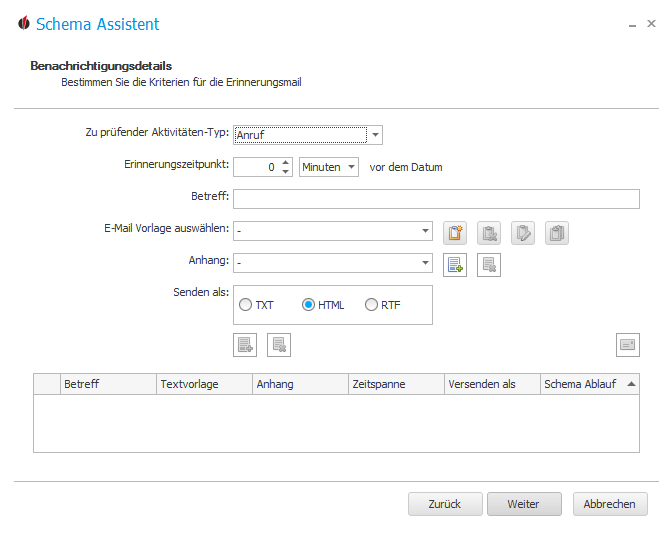
Geben Sie zuerst an, welcher Tätigkeiten Typ überprüft werden soll. Danach tippen Sie den Erinnerungszeitpunkt vor dem Datum, also wie viele Stunden oder Minuten vor der Tätigkeit die Erinnerungs-E-Mail versandt werden soll.
Als Nächstes geben Sie einen Betreff an für die E-Mail, zum Beispiel "Wichtiger Telefonanruf". Dann haben Sie die Möglichkeit, eine E-Mail Vorlage auszuwählen. Öffnen Sie die Dropdown-Liste und es erscheinen die bereits von Ihnen erstellten Reports. Wollen Sie einen neuen Report erstellen, klicken Sie auf das  Symbol. Erklärungen dazu finden Sie im Kapitel Reports. Wenn Sie möchten, können Sie bereits bestehende E-Mail Vorlagen löschen
( ), diese kopieren (
 ) oder bearbeiten (
 ). Wollen Sie einen Anhang hinzufügen, öffnen Sie die Dropdown-Liste und wählen Sie eine der bereits hochgeladenen Anhänge aus. Um neue Anhänge hinzuzufügen, klicken Sie auf das
 Symbol. Es erscheint folgendes Fenster:
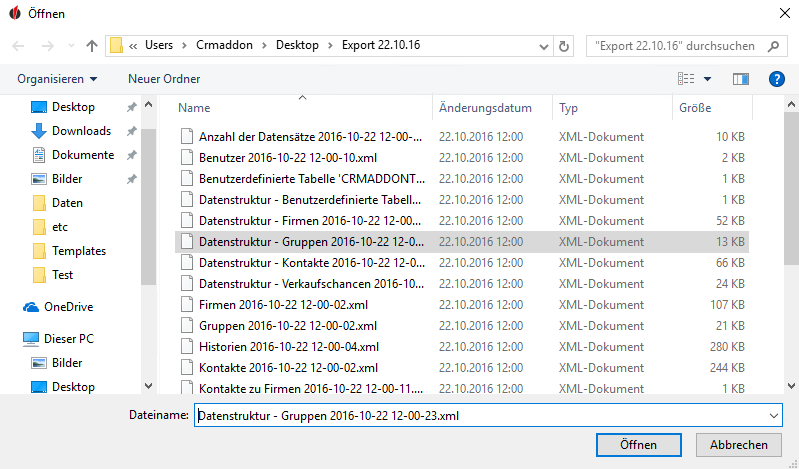
Wählen Sie den gewünschten Anhang aus und gehen Sie dann auf Öffnen.
Sie gelangen nun zurück zum vorherigen Fenster, dort erscheint Ihr Anhang. Wollen Sie einen Anhang löschen, wählen Sie diesen aus und klicken dann auf das  Symbol.
Nun entscheiden Sie sich, ob die E-Mail im .txt-Format, im .html-Format oder im .rtf-Format gesendet werden soll.
Danach haben Sie die Möglichkeit, mit einem Klick auf das Symbol die Einstellungen zu speichern. Wollen Sie diese wieder löschen, gehen Sie auf das Symbol.
Als Nächstes können Sie einen Test für die Erinnerungs-E-Mail durchführen . Klicken Sie dazu auf dieses Symbol:  .
Abschließend gehen Sie auf Weiter.
Lesen Sie weiter bei den Erweiterten Einstellungen.