Einstellungen für Mehrwertsteuer
In das Feld Standard Mehrwertsteuersatz (%) tragen Sie den für Ihr Land gültigen Mehrwertsteuersatz ein. Dieser beträgt momentan für Deutschland 19% und für Österreich 20%.
Es gibt außerdem noch die Möglichkeit, einen ermäßigten Mehrwertsteuersatz und einen sonstigen Mehrwertsteuersatz anzugeben.

Richtet sich Ihr Geschäftsmodell nur an Kunden, die steuerpflichtig sind, dann wählen Sie die Option Steuer immer berechnen aus.
In den anderen Fällen können Sie die Steuerpflicht durch ein Kontakt- oder Firmenfeld angeben, das Sie bei Kontakt steuerpflichtig oder Firma steuerpflichtig auswählen. Erstellen Sie dazu ein Ja/Nein Feld mit dem Namen "Ist steuerpflichtig" als Administrator in Act! (siehe Act! Administratoren Handbuch). Es bleibt Ihnen trotz den Angaben hier in der Konfiguration die Möglichkeit, diese bei den einzelnen Belegen nochmal anzupassen.

Sie können darüber hinaus einstellen, dass Brutto-Belege erstellt werden, also solche, die den Steuersatz beinhalten. Der Produkte Reiter beim Erstellen eines Belegs wird, ob Sie diese Option ausgewählt haben, oder nicht, immer gleich aussehen. Dort stehen nämlich oben immer die Netto Beträge und unten wird die Steuer hinzugerechnet. Der einzige Unterschied ist dann bei der Ausgabe eines Beleges, dass bei dieser Option der Brutto und nicht der Netto Betrag ausgegeben wird.
Zahlungsbedingungen

Die in der Konfiguration angegebenen Zahlungsbedingungen sind die allgemein gültigen Zahlungsbedingungen für Ihr Unternehmen. Diese können für jeden Beleg noch individuell angepasst werden. Möchten Sie generell unterbinden, dass Skonto gewährt wird, setzen Sie kein Häkchen bei Skonto Option in den Zahlungsbedingungen erlaubt.
Option 1: Fixer Text für Zahlungsbedingungen
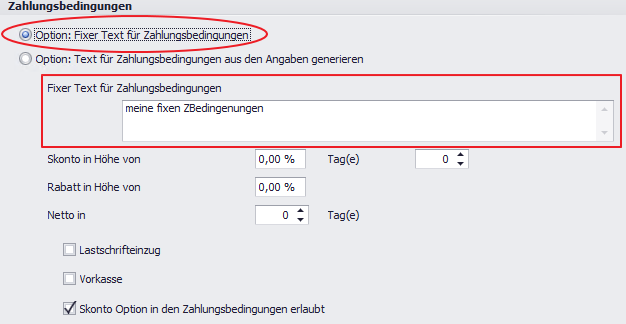
Sie können im weißen Bereich unten ihre fixen Zahlungsbedingungen eingeben.
Option 2: Text für Zahlungsbedingungen aus den Angaben generieren

Beispiel: Wenn der Kunde in den ersten 10 Tagen bezahlt, nachdem er die Rechnung erhalten hat, wird bei ihm 2% Skonto abgerechnet. Außerdem erhält er einen Rabatt von 5% auf die Bestellung
Nach Netto in geben Sie die Anzahl an Tagen an, die der Kunde hat, um die Rechnung zu begleichen.
Des Weiteren können Sie Lastschrifteinzug und Vorkasse als Zahlungsoptionen angeben.
Dies waren die Steuer- und Zahlungsbedingungen. Als Nächstes gehen Sie zu den Reitereinstellungen.