Um einen neuen Beleg zu erstellen, gehen Sie als Erstes in die Kontakt Detailansicht in Act!.
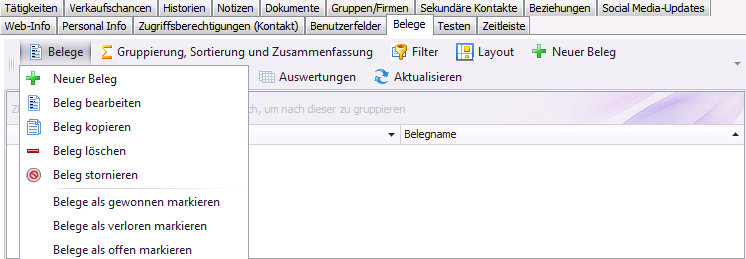
Danach klicken Sie auf Belege und dann auf Neuer Beleg. Das folgende Fenster öffnet sich:
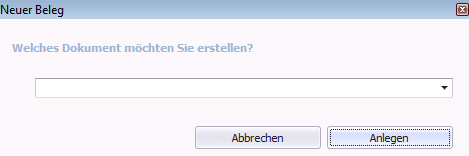
Wählen Sie die Art von Beleg aus, die Sie erstellen möchten. Klicken Sie dann auf Anlegen. Folgender Dialog erscheint:
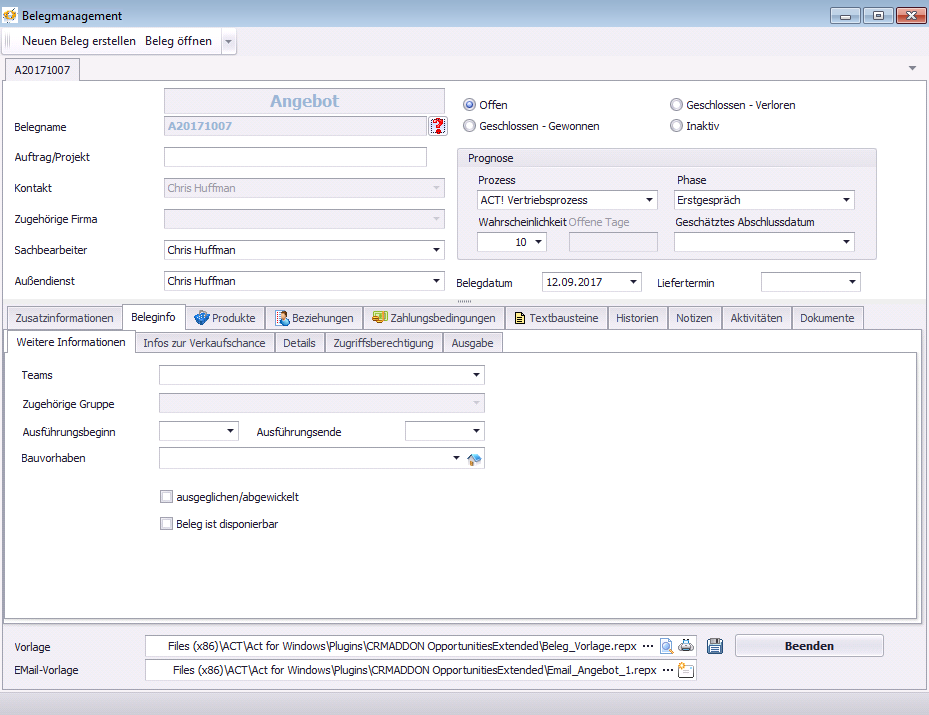
Die Ansicht für die anderen Belegarten ist identisch, nur steht dort anstelle von Angebot die entsprechende Bezeichnung der Belegart.
Sie können weitere Belege erstellen, indem Sie auf Neuen Beleg erstellen klicken. Es erscheint wieder folgendes Fenster:
Wählen Sie die gewünschte Belegart aus und gehen dann auf Anlegen.
Der neue Beleg erscheint als neuer Reiter im vorherigen Fenster. Sie können so viele Belege erstellen, wie Sie möchten:
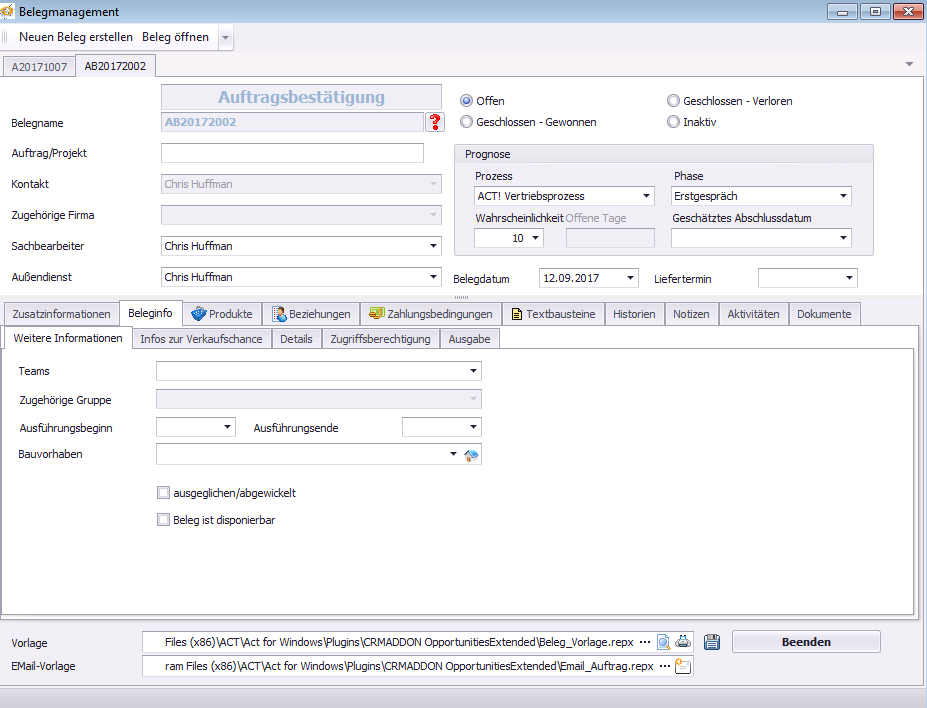
Die oberen Reiterbezeichnungen kommen von den Belegnamen.
Wenn Sie in der Konfiguration unter den Beziehungsarten nichts angegeben haben, wird im unteren Abschnitt der Reiter Beziehungen durch den Reiter Belegadresskonfiguration ersetzt.
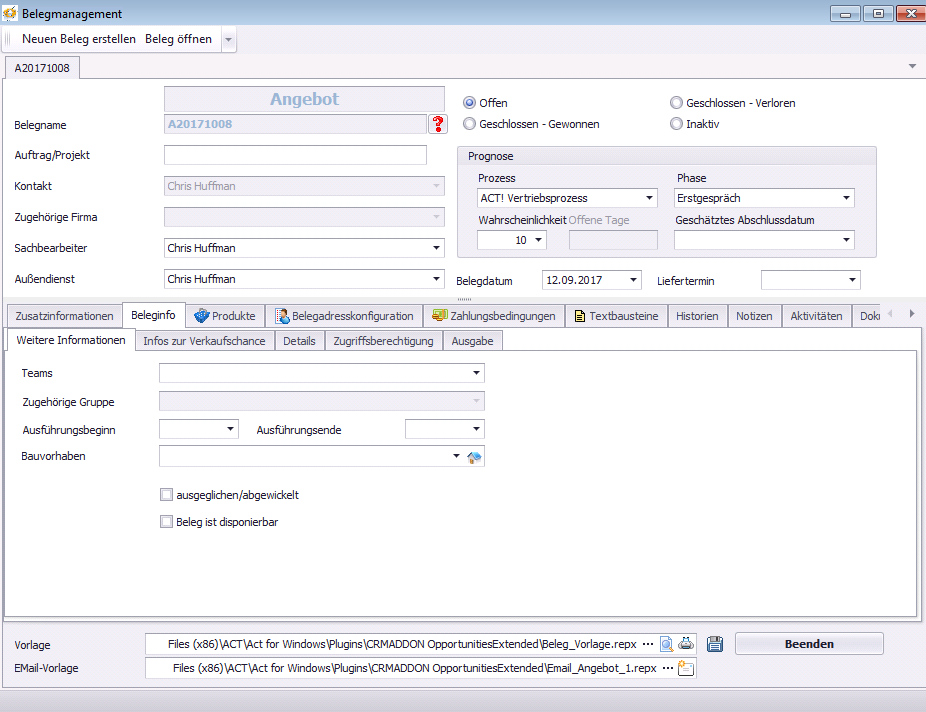
Als Erstes geben Sie den Belegnamen ein. Mit einem Klick auf das  Symbol können Sie abfragen, ob der Name eindeutig ist. Dieses Fenster sollte erscheinen:
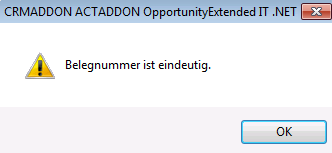
Klicken Sie auf OK. Ist der Belegname nicht eindeutig, ändern Sie diesen, falls gewünscht.
Danach tippen Sie den Namen des zugehörigen Projekts oder Auftrags ein.
Das Kontakt Feld wird automatisch ausgefüllt (wenn Sie die Beziehungsarten Option nutzen durch den dort angegebenen Kontakt bei Belegadresse oder wenn Sie diese nicht nutzen durch den aktuellen Kontakt in Act!) oder von Ihnen manuell angepasst (im Reiter Beziehungen, nur möglich, wenn Sie die Beziehungsarten Option verwenden).
Dasselbe gilt auch für das Feld zugehörige Firma.
Danach wählen Sie den Sachbearbeiter und den Außendienstmitarbeiter aus, dem dieser Beleg zugeteilt ist. Hierfür können Sie nur Datensatzverwalter und keine regulären Kontakte bestimmen.
Ein Beleg wird ähnlich einer Verkaufschance in Act! behandelt. Als Nächstes setzen Sie den Status des Belegs fest, also ob er Offen, Geschlossen - Verloren, Geschlossen - Gewonnen oder Inaktiv ist.
Als Nächstes gehen Sie zum Prognose Abschnitt. Geben Sie den Prozess und die Phase an, in der sich der Beleg befindet.
Wenn der Status Offen ist, geben Sie die geschätzte Wahrscheinlichkeit eines Abschlusses an, sowie das geschätzte Abschlussdatum. Das Belegdatum können Sie ebenfalls auswählen.
Beim Status Geschlossen - verloren und beim Status Geschlossen - gewonnen geben Sie ebenfalls das geschätzte Abschlussdatum an, sowie das Belegdatum und den Liefertermin.
Falls der Status inaktiv ist, setzen Sie die geschätzte Wahrscheinlichkeit eines Abschlusses fest und geben den Liefertermin ein.
Die offenen Tage (wie viele Tage von der Erstellung des Beleges bis er als geschlossen oder inaktiv gesetzt wurde vergangen sind) werden automatisch angepasst.
Nun geht es mit dem unteren Abschnitt und den einzelnen Reitern weiter.
Als Erstes widmen Sie sich dem Zusatzinformationen Reiter.