Unter dem Konfigurationsbereich Reitereinstellungen finden Sie die Einstellungsmöglichkeiten
•Produktionsstätten und Hersteller
•Belegeinstellungen (Belegansicht)
•und weitere Optionen

Produktionsstätten und Hersteller

Verfügt Ihr Unternehmen über mehrere Produktionsstätten können Sie diese einfach anlegen, indem Sie deren Namen eintippen und auf das + klicken, oder diese löschen, wenn Sie diese ausgewählt haben und auf - klicken.
Bei der Hersteller-Liste können Sie ein Feld aus Act! angeben, in deren Dropdown Listen Ihre Hersteller aufgelistet sind.
Belegeinstellungen
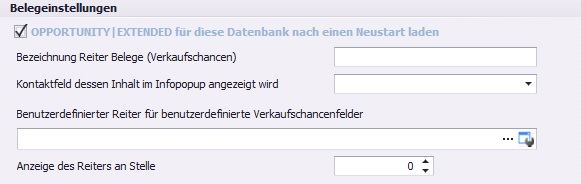
Hier haben Sie die Möglichkeit, ein Häkchen bei OPPORTUNITY|EXTENDED für die Datenbank nach einem Neustart laden zu setzen. Wenn Sie dies aktiviert haben, wird OPPORTUNITY|EXTENDED immer geladen, sobald Sie diese Datenbank öffnen.
Außerdem können Sie eine Bezeichnung für den Reiter angeben, in dem Ihre Belege aufgelistet werden. Dieser wird anstelle des bisherigen Verkaufschancen Reiters angezeigt.
Eine weitere Funktion von OPPORTUNITY|EXTENDED ist die, dass Sie ein Info Popup erscheinen lassen können, das Ihnen, wenn Sie zwischen den einzelnen Kontakten hin- und herwechseln, die Information aus dem hier von Ihnen ausgewählten Feld in einem kleinen Fenster anzeigt (z.B. ob dies ein Großkunde ist):

Sie können auch einen weiteren Reiter mit Zusatzfeldern in den Belegen erstellen. Klicken Sie dafür auf das  Symbol. Folgendes Fenster öffnet sich:

Rechtsklicken Sie in den linken Abschnitt und gehen dann auf Layout anpassen:
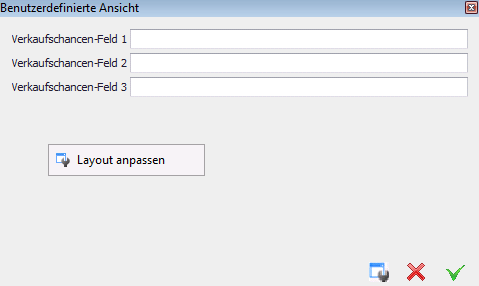
Folgender Dialog erscheint:
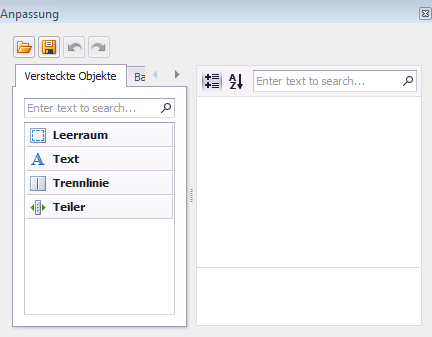
Die Felder, die Sie im Benutzerdefinierte Ansicht Fenster gesehen haben, sind die, die in dem benutzerdefinierten Reiter sein werden. Ziehen Sie Felder, die Sie dort nicht benötigen, per Drag&Drop in den Abschnitt Versteckte Objekte im Anpassung Fenster. Alle Felder mit OppExt am Ende der Bezeichnung sind bereits in anderen Reitern vorhanden.
Um alle Felder auf einmal in den Abschnitt Versteckte Objekte zu ziehen, gehen Sie in die Baumansicht und links-klicken Sie auf den Bereich. Gehen Sie dann auf Alle Steuerelemente löschen:

Sie können im Benutzerdefinierte Ansicht Fenster auch die Reihenfolge der Felder ändern und diese so verschieben, das Sie nebeneinander stehen.
Um eine Änderung rückgängig zu machen, bzw. sie wieder herzustellen, klicken Sie auf das  bzw. das
  Symbol.
Sobald Sie fertig sind, gehen Sie auf das Speichern Symbol, um den Aufbau Ihres benutzerdefinierten Reiters als .xml-Datei zu speichern:

Geben Sie Ihrer Vorlage einen Namen und klicken Sie auf Speichern.
Später können Sie diese Datei dort auch wieder mit dem Ordner Symbol öffnen.
Gehen Sie nun auf das rote X, um das Anpassung Fenster zu schließen.
Sie befinden sich wieder beim Benutzerdefinierte Ansicht Fenster. Hier klicken Sie auf das  Symbol.
Zurück bei der Konfiguration klicken Sie auf die drei Punkte:
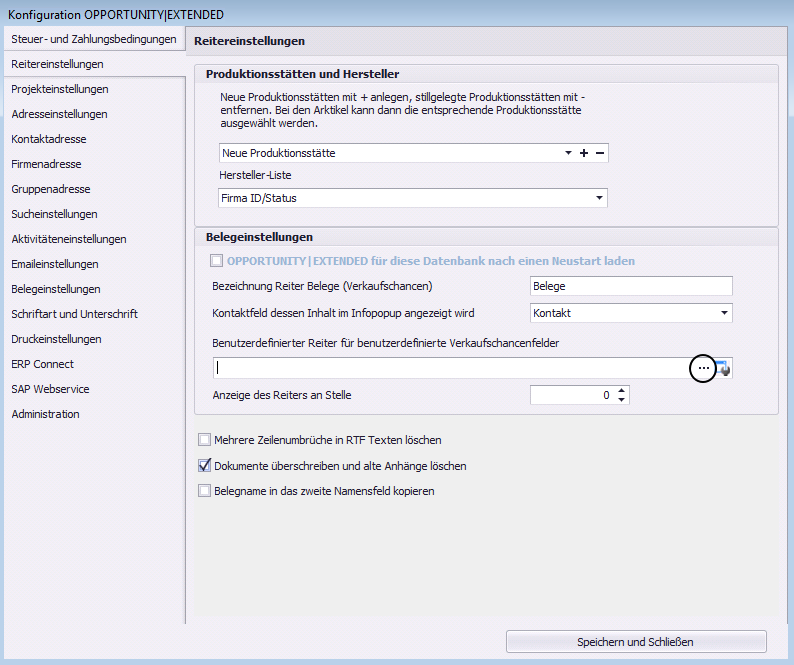
Es öffnet sich folgendes Fenster:

Wählen Sie nun Ihre zuvor erstellte Vorlage aus und gehen Sie auf Öffnen.
Der benutzerdefinierte Reiter wird nun bei allen Ihren Belegen angezeigt.
Sie haben noch die Möglichkeit, die Position des Reiters zu bestimmen.
Weitere Optionen
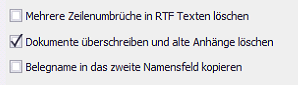
Mehrere Zeilenumbrüche in RTF Texten löschen: Wählen Sie diese Option aus, wenn Sie keine aufeinanderfolgenden Leerzeilen in RTF-formatierten Texten wünschen. Diese werden dann bei Erstellung der Ausgaben automatisch gelöscht.
Dokumente überschreiben und alte Anhänge löschen: Dateien mit gleichen Namen werden überschrieben und zugehörige alte Anhänge aus der Datenbank gelöscht.
Belegname in das zweite Namensfeld kopieren: Beim Kopieren eines Beleges kann optional der Name des Originalbeleges in das zweite Namensfeld kopiert werden. Somit kann der Bezug zum Originalbeleg hergestellt werden.
Dies waren die Reitereinstellungen. Als Nächstes gehen Sie zu den Beziehungsarten.