Je nach Größe Ihres Computer Bildschirms müssen Sie diesen Reiter eventuell etwas größer ziehen, um alle Funktionen sehen zu können.
Wählen Sie als Erstes eine Preisliste aus. Sie können die Produktliste um englische Begriffe erweitern, wenn Sie ein Häkchen bei Englisch setzen:
Mit einem Klick auf das
Zuerst wählen Sie aus, was für eine Art Produkt es ist:
Sie können, anstelle auf das
Danach geben Sie die Position ein:
Als Nächstes wählen Sie eine Artikelnummer:
Danach tippen Sie den Produktnamen ein:
Dann können Sie noch eine Beschreibung hinzufügen. Doppelklicken Sie auf das markierte Feld:
Es erscheint folgendes Fenster:
Dort können Sie wie in einem ganz normalen Text Editor Ihre Beschreibung hinzufügen. Wenn Sie fertig sind, klicken Sie auf Änderungen übernehmen.
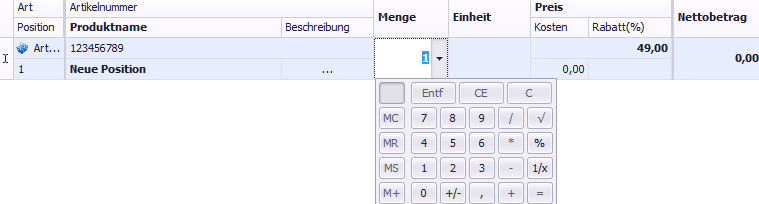
Nun fügen Sie die Menge des Produkts hinzu:
Als Nächstes geben Sie die Einheit an:
Nun bestimmen Sie den Preis, tippen die Kosten ein und geben eventuell einen Rabatt an:
Als Letztes geben Sie den Nettobetrag ein:
Nun haben Sie ein neues Produkt erstellt.
Bei der Text Art können Sie keine Artikelnummer, keine Menge, keine Einheit und keine Kosten angeben. Die Zwischensumme wird automatisch angegeben.
Es gibt noch weitere Funktionen rechts im Reiter:
Sie können auch ein Produkt kopieren, indem Sie auf den
Die Reihenfolge der Produkte ändern Sie mit den
Darunter wird der Bruttogewinn angezeigt. Sie können diesen mit dem
Das ist der nächste Abschnitt:
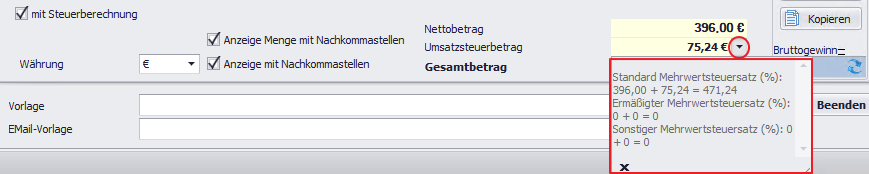
Wenn Sie ein Häkchen bei mit Steuerberechnung setzen, wird der Umsatzsteuerbetrag angezeigt. Falls die Steuerberechnung fehlschlägt, setzen Sie das Häkchen erneut. Wählen Sie dann eine Währung aus der Dropdown Liste aus. Als Nächstes können Sie ein Häkchen bei Anzeige Menge mit Nachkommastellen setzen, wenn Sie dies möchten. Dasselbe gilt auch für die Option Anzeige mit Nachkommastellen. Sie sehen dort außerdem den Nettobetrag, den Umsatzsteuerbetrag und den Gesamtbetrag. Die Beträge werden automatisch eingefügt. Beim Umsatzsteuerbetrag können Sie eine Dropdown Liste öffnen, in der für die aktuellen Zahlen der Standardmehrwertsteuersatz, der ermäßigte Mehrwertsteuersatz und der sonstige Mehrwertsteuersatz (meistens auf 0% gesetzt) angezeigt wird:
Dies war der Reiter Produkte.
Als Nächstes gehen Sie zum Belegadresskonfiguration Reiter bzw. zum Beziehungen Reiter. |


 Symbol erstellen Sie ein neues Produkt:

 Symbol erstellen, einen neuen Text mit dem
  Symbol, eine neue Zwischensumme mit dem
  Symbol oder eine neue Alternative mit dem
  Symbol.




 Button klicken, oder es mit dem
  Button
  Buttons. Außerdem haben Sie die Möglichkeit, die
  Symbol klicken.
  Button aktualisieren.