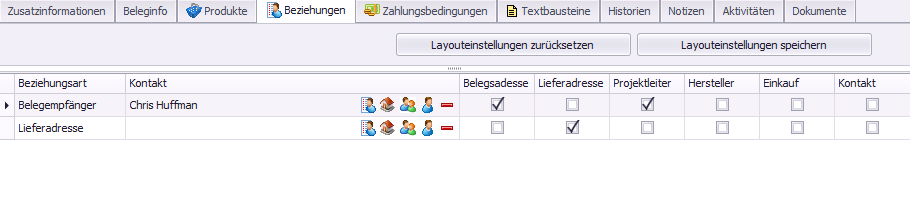
Die von Ihnen im Beziehungsarten Abschnitt bei der Konfiguration automatisch erstellten Beziehungen (z.B. Auftraggeber) erscheinen hier. Neue Beziehungen erstellen Sie in der Konfiguration.
Sie können diese hier lediglich nachträglich bearbeiten (außer die Beziehungsart). Um den bestehenden Kontakt zu entfernen, klicken Sie auf das
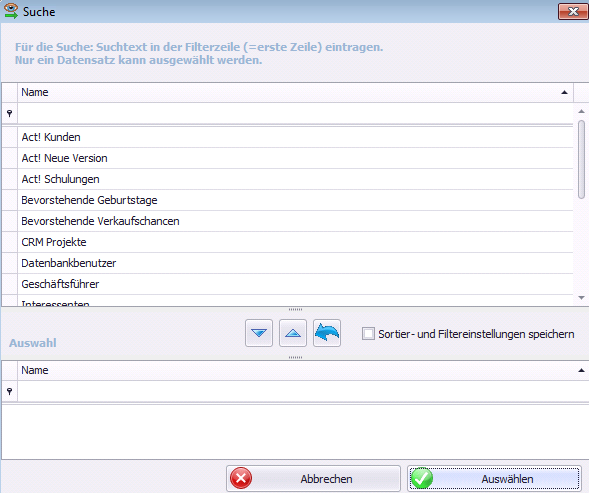
Beim Kontakt erscheint folgendes Fenster:
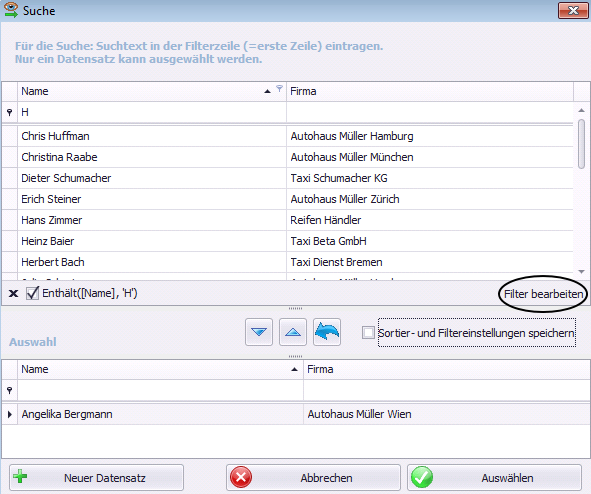
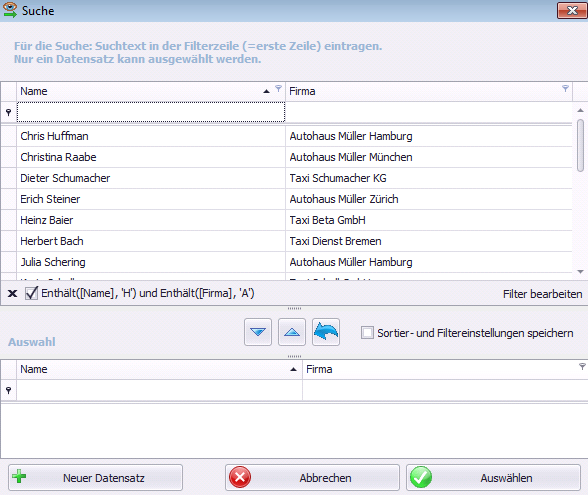
Doppelklicken Sie auf den gewünschten Kontakt. Sie können den Kontakt über den Namen oder die Firma, bei der der Kontakt arbeitet, suchen. Tippen Sie dazu die gewünschte Zeichenfolge oben ein:
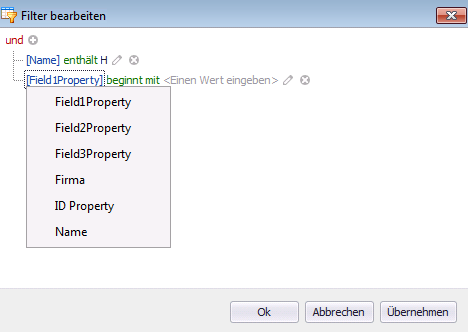
Um die Suche weiter einzuschränken, klicken Sie auf Filter bearbeiten. Folgendes Fenster erscheint:
Gehen Sie als Erstes auf das "+" hinter und und dann auf das Wort in blau:
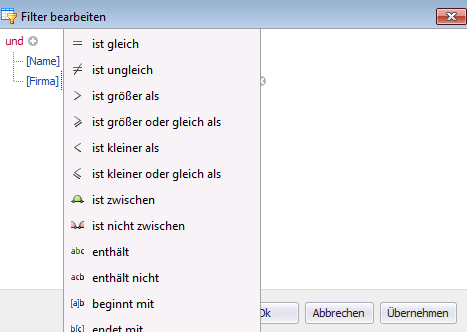
Wählen Sie das Feld aus der Liste aus, in dem Sie suchen wollen. Anschließend gehen Sie auf den grünen Schriftzug:
Wählen Sie hier den Operator für Ihren Filter aus, also die Bedingung, die für dieses Feld gelten soll.
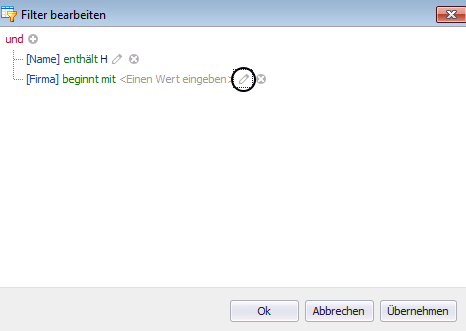
Nun klicken Sie auf Einen Wert eingeben. Geben Sie die gesuchte Zeichenfolge an.
Das Stift Symbol ermöglicht es Ihnen, den Wert des ersten Feldes mit dem eines anderen Feldes zu vergleichen, anstelle mit einem selbst eingegebenen, festen Wert:
Mit dem X neben einer Reihe können Sie diese Filter-Bedingung löschen. Sie fügen neue mit dem + neben dem und hinzu. Haben Sie Ihren Suchfilter vollständig erstellt, klicken Sie auf OK. Sie gelangen nun wieder zurück zum vorherigen Fenster:
Sie können die Sortier- und Filtereinstellungen speichern, wenn Sie bei der entsprechenden Option ein Häkchen setzen. Mit den Pfeil Buttons
Sie haben auch die Möglichkeit, einen neuen Datensatz zu erstellen, indem Sie auf den
Gehen Sie auf die
Bei der Firma erscheint dieser Dialog:
Die Einstellungen hier sind die gleichen wie im Kontakt Dialog. Bei der Gruppe öffnet sich dieses Fenster:
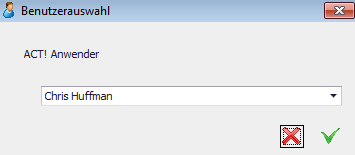
Die Einstellungen hier sind ebenfalls die gleichen wie im Kontakt Dialog. Beim Benutzer sehen Sie nun folgenden Dialog:
Wählen Sie den gewünschten Benutzer aus der Dropdown Liste und klicken dann auf das
Nun haben Sie den Kontakt der Beziehung geändert. Sie können jeweils ein Häkchen bei Belegadresse, Lieferadresse, Projektleiter, Hersteller, Einkauf und Kontakt setzen, wenn dies auf die Beziehung zutrifft.
Klicken Sie auf Layouteinstellungen speichern, um das Layout des Reiters zu speichern. Sie können das Design zum Beispiel durch Vergrößern der Spaltenbreiten verändern.
Wenn Sie Act! und Ihren Beleg erneut öffnen, nachdem Sie diesen geschlossen haben, wird das Layout erhalten geblieben sein. Sie können die Layouteinstellungen auch zurücksetzen, wenn Sie wieder zum anfänglichen Layout zurückkehren möchten.
Als Nächstes gehen Sie zum Zahlungsbedingungen Reiter. |
 Symbol. Sie fügen dann einen neuen Kontakt mit dem
  Symbol, eine neue Firma mit dem
  Symbol, eine neue Gruppe mit dem
  Symbol oder einen neuen Benutzer mit dem
  Symbol hinzu.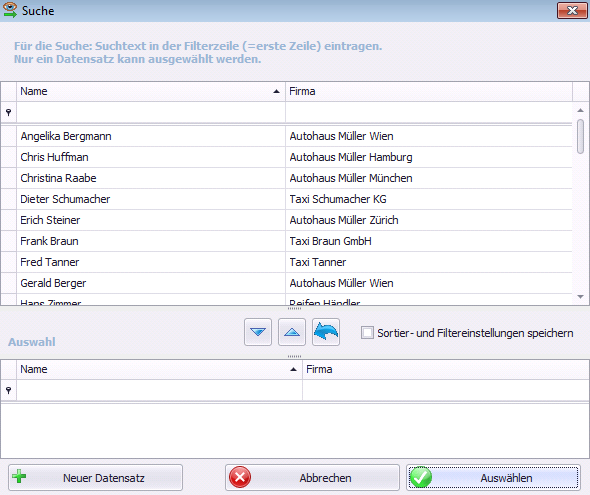

 verschieben Sie Datensätze nach unten bzw. oben. Sie können nur einen Datensatz nach unten verschieben, da Sie nur einen für die Beziehung auswählen können. Mit dem
  Button setzen Sie alles zurück.
  Button klicken.
  Schaltfäche, wenn Sie den gewünschten Kontakt ausgewählt haben, um das Fenster zu schließen.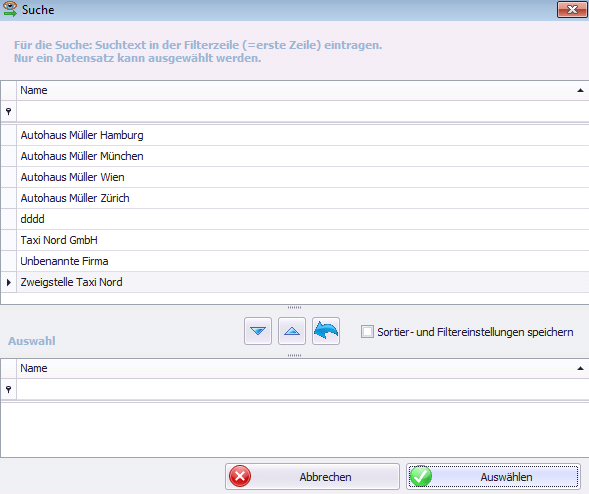
 Symbol.