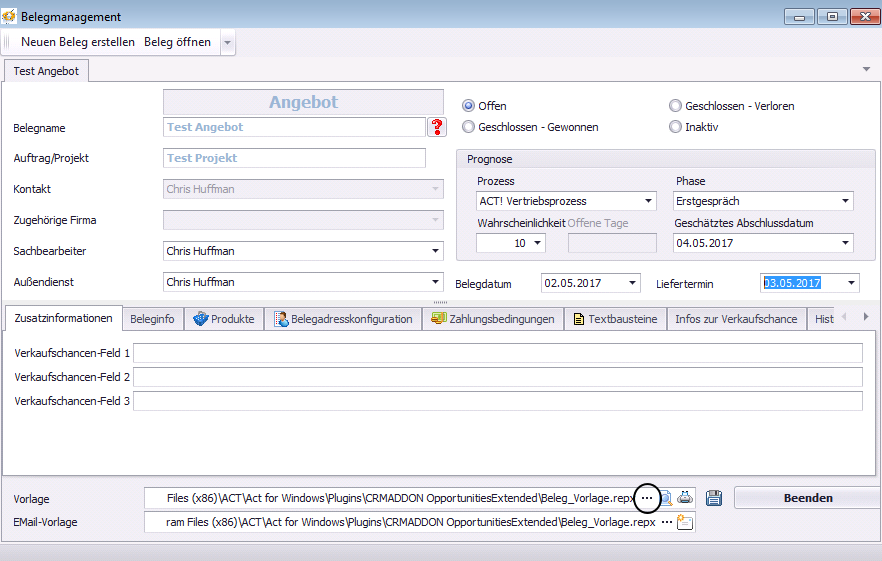
Nun wählen Sie eine Beleg Vorlage aus, indem Sie auf die drei Punkte hinter Vorlage klicken:
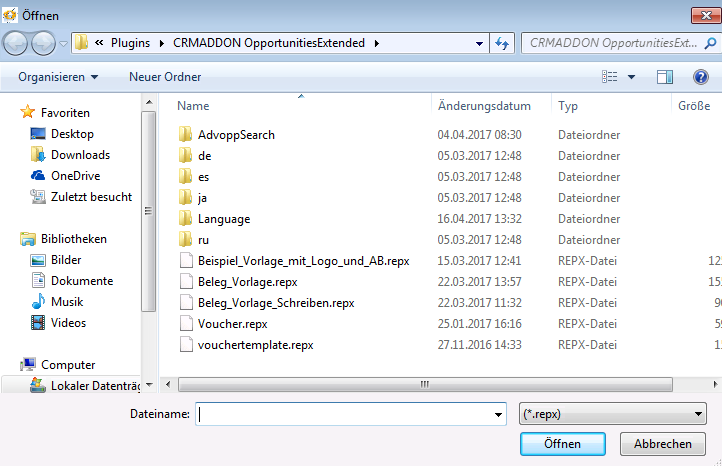
Folgendes Fenster erscheint:
Wählen Sie die gewünschte .repx-Datei (Report Designer) als Vorlage aus und klicken dann auf Öffnen.
Sie können sich Ihren Beleg nun in der Vorschau anschauen, indem Sie auf das
Im Datei Menü stehen Ihnen die folgenden Optionen zur Verfügung:
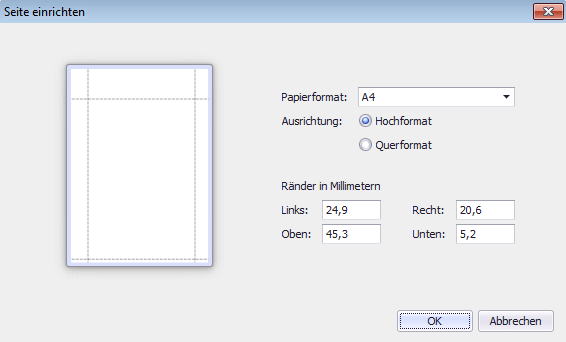
Bei den Seiteneinstellungen haben Sie die Möglichkeit, die Maße der Seite zu ändern:
Wählen Sie ein anderes Papierformat, wechseln zu Querformat oder ändern Sie die Breite der Ränder. Abschließend klicken Sie auf OK, wenn Sie fertig sind.
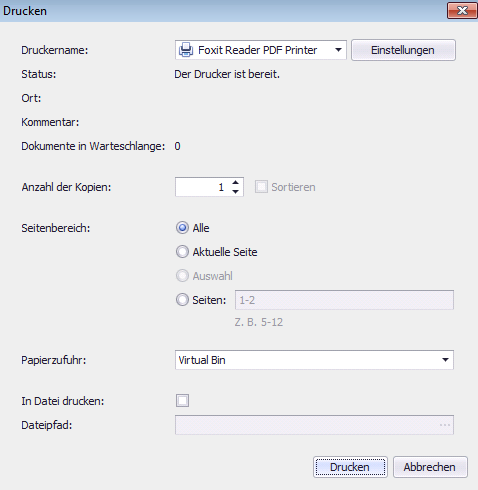
Die Option Drucken... öffnet ein Menü, in dem Sie die Einstellungen vor dem Druck noch einmal bearbeiten können:
Dort wählen Sie den Drucker aus (mit einem Klick auf Einstellungen gelangen Sie zu den Eigenschaften des Druckers), geben die Anzahl der Kopien an, den Seitenbereich und die Papierzufuhr. Sie können auch die Option In Datei drucken verwenden, wenn Sie ein Häkchen setzen. Dafür geben Sie dann noch den Dateipfad an (auf die drei Punkte ... klicken, im Dialog den gewünschten Ordner anklicken und auf Speichern gehen).
Abschließend gehen Sie auf Drucken.
Sie haben auch die Möglichkeit, das Dokument direkt zu drucken, indem Sie auf Drucken unter Menü gehen.
Eine weitere Option ist Dokument exportieren. Lesen Sie im Exportoptionen Kapitel weiter.
Die gleichen Dokumente, die Sie exportieren können, können auch als E-Mail versandt werden. Die Einstellungen sind so, wie Sie beim Export erklärt werden.
Im Menü haben Sie außerdem die Möglichkeit, mit einem Klick auf Beenden die Vorschau zu schließen.
In der Ansicht aktivieren Sie die Symbolleiste und die Statusleiste für vollen Funktionsumfang.
Sie können für den Hintergrund entweder eine Farbe auswählen oder ein Wasserzeichen. Für das Wasserzeichen laden Sie ein Bild hoch oder geben einen Text ein.
Die Symbolleiste beinhaltet weitere Funktionen. Lesen Sie dazu im Symbolleiste Kapitel weiter.
Als Nächstes schließen Sie die Vorschau mit einem Klick auf das rote X.
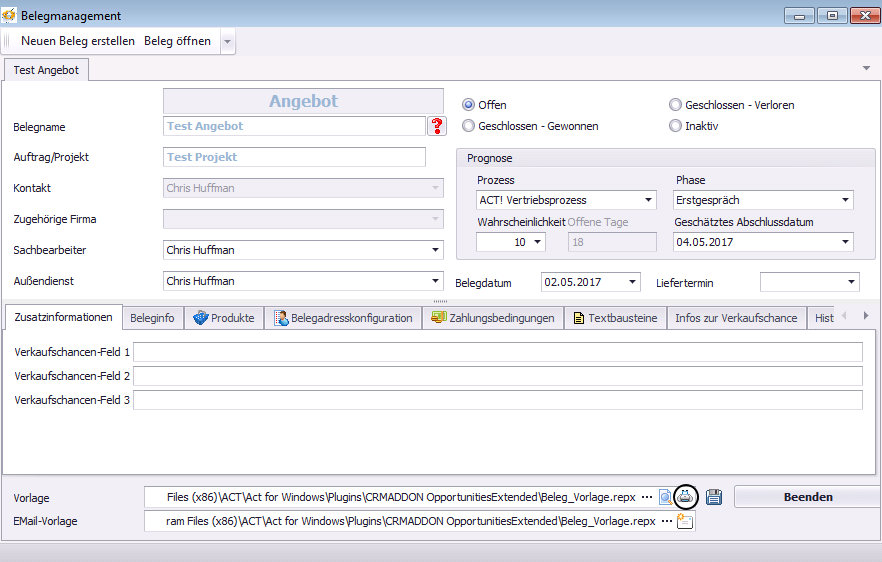
Sie können Ihren Beleg auch direkt drucken, indem Sie auf das Drucken Symbol klicken:
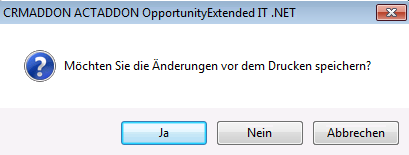
Es erscheint nun folgender Dialog:
Gehen Sie auf Ja. Das Vorschau Fenster erscheint. Wie Sie von dort aus drucken, können Sie weiter oben nach lesen.
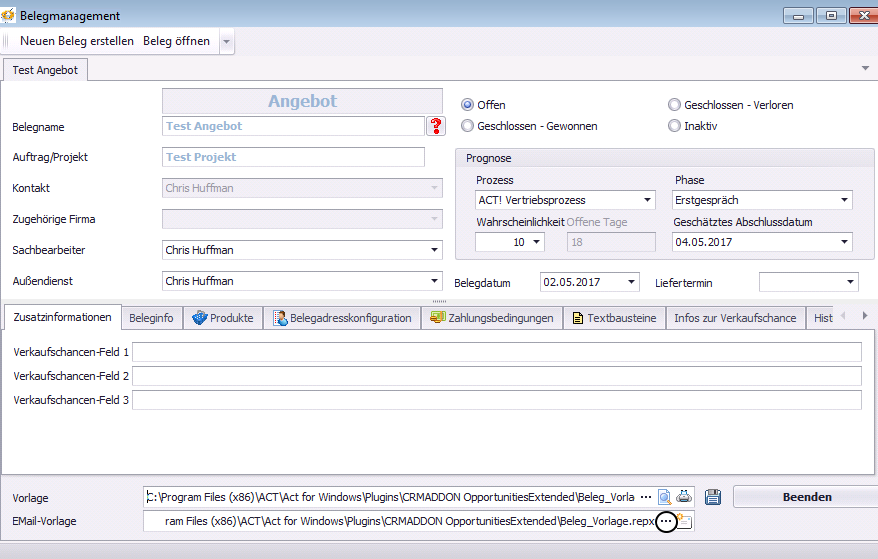
Die E-Mail Vorlage können Sie ebenfalls ändern. Gehen Sie dazu auf die drei Punkte:
Dieser Dialog erscheint:
Wählen Sie die gewünschte E-Mail Vorlage aus und klicken dann auf Öffnen.
Sie haben außerdem die Möglichkeit, den Beleg als E-Mail zu versenden. Klicken Sie dazu auf das markierte Symbol:
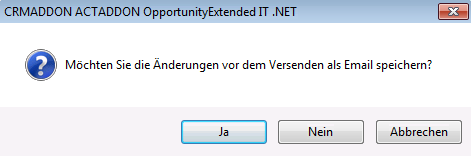
Folgendes Fenster erscheint:
Gehen Sie auf Ja.
Sie sehen nun diesen Ladebildschirm:
Dann erscheint dieser Dialog:
Wählen Sie Ihr Outlook Profil und Ihr E-Mail Konto aus der Liste aus und geben dann das Passwort ein. Sie können die Liste der Outlook Profile mit einem Klick auf das
Geben Sie dann den Betreff ein und bearbeiten Sie den Text, falls gewünscht. Klicken Sie auf den Abbrechen Button, wenn Sie doch keine E-Mail versenden möchten. Gehen Sie auf Als Entwurf speichern, wenn Sie den Beleg noch nicht senden wollen. Im Reiter Dokumente als Anhang können Sie noch Dokumente hinzufügen:
Sie können ein Häkchen setzen bei PDF-Dokument des Beleges zusammen mit dem Beleg als eine PDF-Datei anhängen oder bei E-Mail-Anhang an alle Adressanten in Act! als Link anhängen. Mit dem + fügen Sie neue Dokumente hinzu. Es erscheint ein Fenster, in dem Sie das gewünschte Dokument auswählen und dann auf Öffnen klicken. Mit dem X löschen Sie markierte Anhänge und mit den Pfeil Buttons ändern Sie die Reihenfolge der Dokumente. Wenn Sie den Beleg versenden wollen, gehen Sie auf Senden.
Abschließend gehen Sie im Belegmanagement Reiter auf das Speichern Symbol oder auf das Ordner Symbol, um den Beleg an einem von Ihnen selbst gewählten Ort zu speichern, und dann auf Beenden.
Sie haben erfolgreich einen neuen Beleg erstellt. |
 Symbol klicken. Achten Sie zuvor darauf, dass Sie mindestens ein Produkt erstellt haben. Folgendes Fenster erscheint:





 Symbol aktualisieren. Geben Sie als Nächstes den