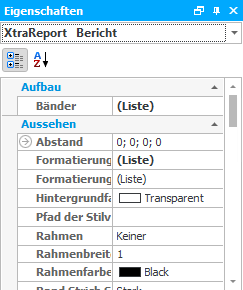
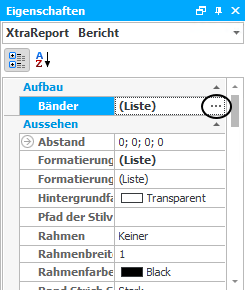
Als Erstes klicken Sie in die Zeile Bänder. Es erscheinen drei Punkte, gehen Sie nun darauf:
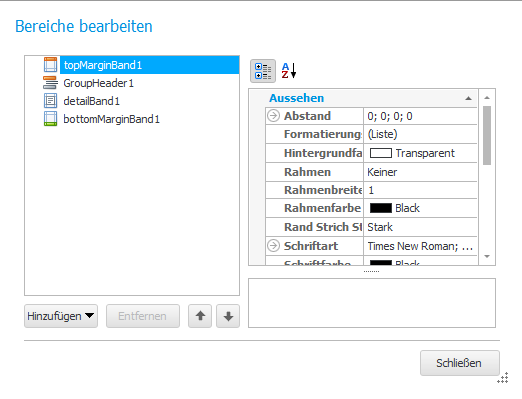
Folgendes Fenster öffnet sich:
Sie können hier neue Bänder erstellen, indem Sie auf die Hinzufügen Schaltfläche klicken. Eine Liste erscheint, aus der Sie das entsprechende Band auswählen. Auf der rechten Seite haben Sie die Möglichkeit, Einstellungen für die einzelnen Bänder vorzunehmen. Die Erklärungen dazu finden Sie im Kapitel Bänder. Wenn Sie ein Band löschen möchten, markieren Sie es und klicken Sie auf Entfernen. Außerdem gibt es noch die Möglichkeit, die Reihenfolge der einzelnen Bänder zu ändern. Dazu markieren Sie diese und klicken auf die
Haben Sie alles nach Ihren Wünschen eingestellt, gehen Sie auf Schließen.
Erklärungen zum Abschnitt Aussehen finden Sie im Kapitel Text Element.
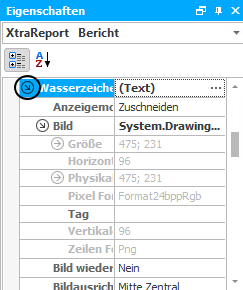
In der letzten Zeile des Abschnittes Aussehen können Sie ein Wasserzeichen erstellen und dieses bearbeiten. Öffnen Sie die weiteren Einstellungen, indem Sie auf den Pfeil vor Wasserzeichen klicken:
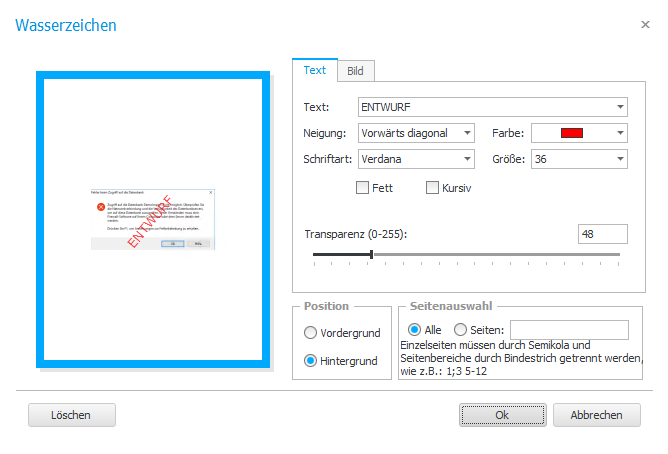
Nun gehen Sie auf die drei Punkte und der folgende Dialog erscheint:
Wie Sie die Einstellungen hier vornehmen, können Sie im Kapitel Ansichtsfenster nachlesen.
Haben Sie alles eingestellt, klicken Sie auf OK.
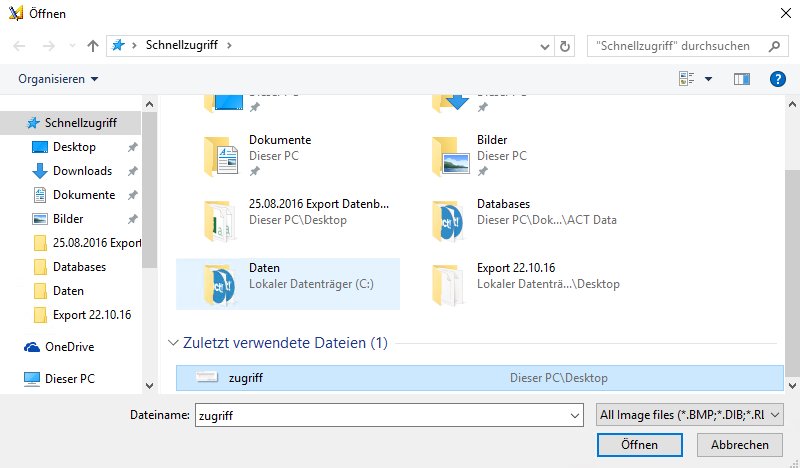
Für ein Bild können Sie den Anzeigemodus ändern. Klicken Sie in die Zeile Bild, und dann auf die drei Punkte. Folgendes Fenster öffnet sich:
Wählen Sie das Bild für das Wasserzeichen aus und gehen Sie dann auf Öffnen. Sie haben nun ein Bild als Wasserzeichen eingefügt.
Als Nächstes stellen Sie die Bildausrichtung ein. Danach geben Sie bei Bildtransparenz eine Zahl zwischen 0 und 255 an, 0 steht für gar nicht transparent und 255 für nicht mehr sichtbar. Bei Im Hintergrund entscheiden Sie sich für Ja.
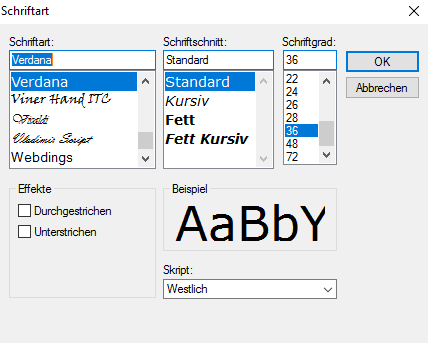
Haben Sie einen Text als Wasserzeichen erstellt, haben Sie in der nächsten Zeile die Möglichkeit, die Schriftart einzustellen. Kllicken Sie in die Zeile und dann auf die drei Punkte. Folgender Dialog erscheint:
Nachdem Sie die Schriftart, die Schriftgröße, den Schriftgrad, die Effekte und das Skript eingestellt haben, klicken Sie auf OK.
In der Zeile Text wählen Sie entweder einen aus der Liste aus oder tippen einen Text ein. Darüber hinaus gibt es noch für ein Text Wasserzeichen die Möglichkeit, die Textausrichtung zu ändern, z.B. vorwärts diagonal oder horizontal. Wie auch bei dem Bild können Sie die Transparenz des Textes einstellen. Geben Sie dazu eine Zahl zwischen 0 und 255 ein, wobei 0 für gar nicht transparent steht und 255 für nicht sichtbar. Abschließend geben Sie noch die Farbe des Textes an.
Dies waren die Eigenschaften des Abschnittes Aussehen.
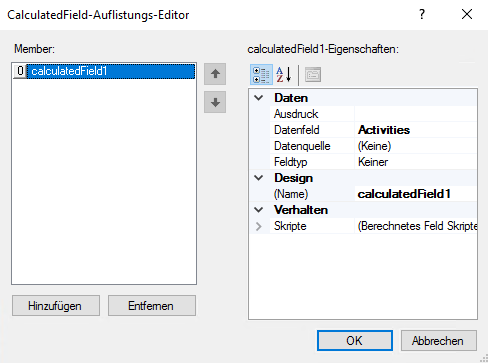
Im nächsten Abschnitt Daten können Sie mit der Option berechnete Felder (in die Zeile klicken und dann auf die drei Punkte) die von Ihnen erstellten berechneten Felder verwalten:
Mehr dazu können Sie im Kapitel Liste der Felder nachlesen. Nachdem Sie die Liste nach Ihren Wünschen bearbeitet haben, klicken Sie auf OK.
Als Nächstes stellen Sie bei der Datenquelle dataSet1 ein, dies ist die Verbindung zur Act! Datenbank.
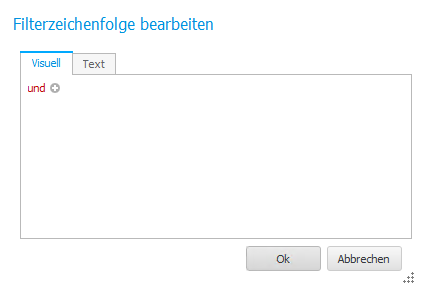
Außerdem haben Sie die Möglichkeit, einen Filter auf den Inhalt der Felder, die Sie einfügen, anzuwenden. Dies ist sinnvoll, wenn Sie in Ihrer E-Mail beispielsweise nur alle Kunden ansprechen wollen, und nicht alle Ihre Kontakte in Act!. Klicken Sie dazu in die Zeile Filterspezifikation und dann auf die drei Punkte. Es erscheint folgender Dialog:
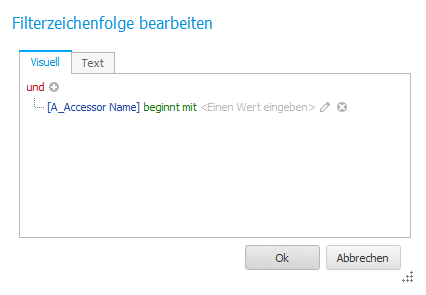
Kennen Sie sich mit Programmieren aus, so klicken Sie auf den Reiter Text und geben Ihren gewünschten Filter ein. Unter dem Reiter Visuell hingegen können Sie ganz einfach einen Filter erstellen. Gehen Sie als Erstes auf das "+" hinter und:
Dann klicken Sie auf die Worte in blau:
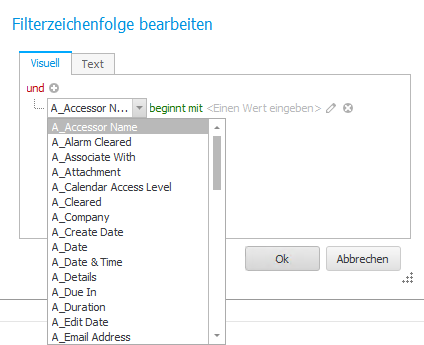
Wählen Sie ein Feld aus der Liste aus, für das der Filter gelten soll. Anschließend gehen Sie auf den grünen Schriftzug:
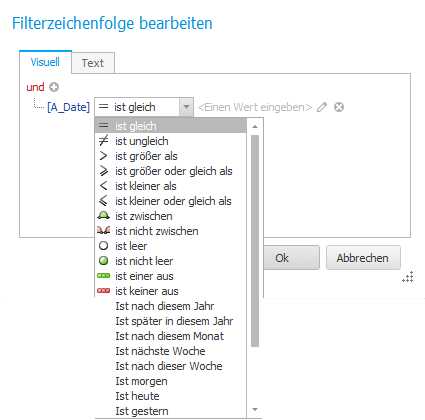
Wählen Sie als Nächstes den Operator für Ihren Filter aus, also die Bedingung, die für dieses Feld gelten soll.
Nun klicken Sie auf Einen Wert eingeben. Je nach Feldart geben Sie ein Datum, eine Uhrzeit, eine Zahl, eine Zeichenfolge oder wahr/falsch an.
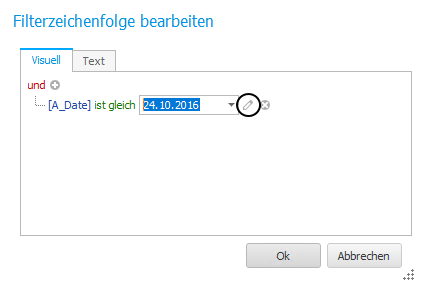
Das Stift Symbol ermöglicht es Ihnen, den Wert des ersten Feldes mit dem eines anderen Feldes zu vergleichen, anstelle mit einem selbst eingegebenen, festen Wert:
Mit dem X neben einer Reihe können Sie diese Filter-Bedingung löschen. Sie fügen neue mit dem + neben dem und hinzu. Haben Sie Ihren Filter vollständig erstellt, klicken Sie auf OK.
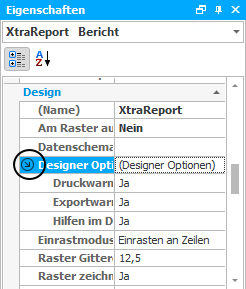
Nun kommt der Abschnitt Design. Als Erstes geben Sie Ihrem Bericht einen Namen. Jetzt klicken Sie auf den Pfeil vor Designer Optionen:
Es öffnen sich weitere Einstellungen. Hier haben Sie die Möglichkeit, eine Druckwarnung, eine Exportwarnung und Hilfen im Designer anzeigen zu lassen.
Unter Raster Gitter stellen Sie ein, wie breit das Raster sein soll, das angezeigt wird. Dieses Raster dient zur Orientierung und besseren Platzierung von Elementen. Wollen Sie diese Funktion nicht nutzen, wählen Sie bei Raster zeichnen Nein aus der Liste aus.
Nun geben Sie bei Druckränder Warnung zeigen Ja an, wenn Sie möchten, dass eine Warnung erscheint, sobald Sie etwas drucken möchten, das außerhalb des druckbaren Bereichs ist. Außerdem haben Sie die Möglichkeit, einen Druckstatusdialog anzeigen zu lassen.
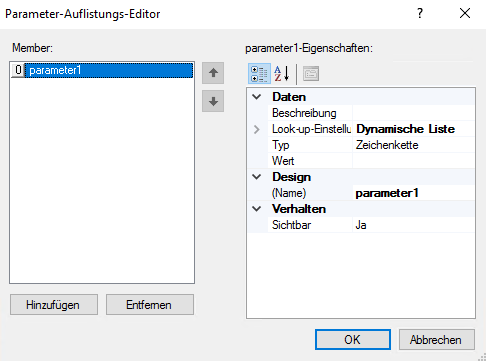
Im Abschnitt Parameter klicken Sie in die Zeile Parameter und dann auf die drei Punkte. Es öffnet sich folgendes Fenster:
Klicken Sie auf Hinzufügen, um einen neuen Parameter zu erstellen. Im rechten Abschnitt haben Sie nun die Möglichkeit, diesen zu bearbeiten. Geben Sie eine Beschreibung ein, wählen Sie den Typ aus, z.B. Zeichenkette, und tippen Sie den Wert ein. Als Letztes geben Sie Ihrem Parameter einen Namen. Sie können auch zuvor erstellte Parameter löschen, indem Sie auf Entfernen klicken. Haben Sie alles eingestellt, klicken Sie auf OK.
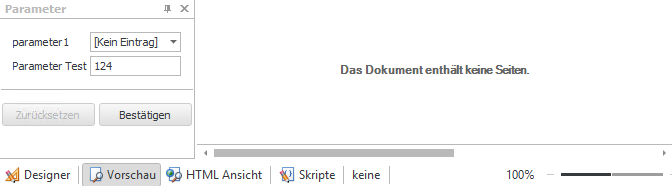
Im Eigenschaften Explorer haben Sie nun als Nächstes die Möglichkeit, einzustellen, dass der Parameter angefordert wird, wenn Sie in die Vorschau- oder HTML-Ansicht wechseln möchten. Bei Ja erscheinen solange keine Seiten, bis Sie die Parameter-Werte bestätigen:
Im nächsten Abschnitt wählen Sie in der Zeile Druckername den Drucker aus, der verwendet werden soll. Für Papierart wählen Sie das gewünschte Format aus, z.B. A4 oder A5.
Außerdem können Sie sich für Querformat entscheiden.
Klicken Sie dann auf den Pfeil vor Ränder. Geben Sie nun bei Links, Rechts, Oben und Unten die Randbreite an.
Dies waren alle Einstellungen für den gesamten Bericht. |