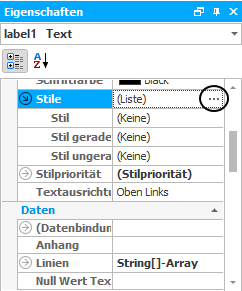
Klicken Sie auf die drei Punkte hinter Stile. Folgendes Fenster erscheint:
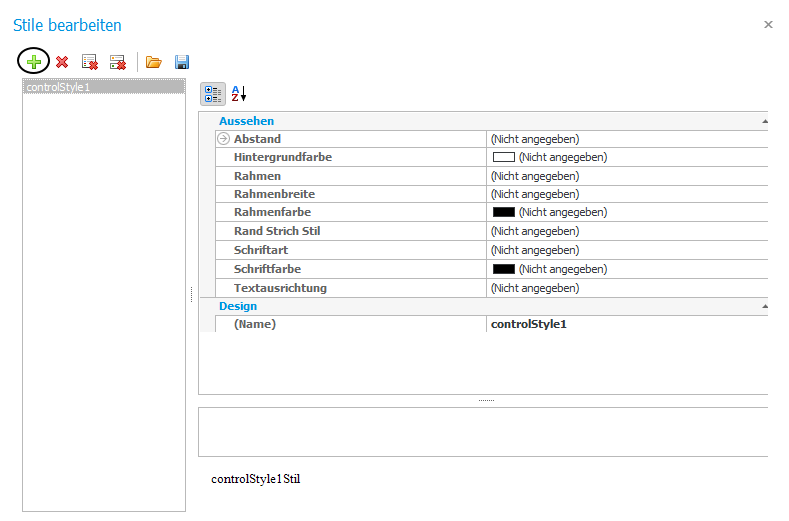
Klicken Sie auf das grüne +, um einen neuen Stil zu erstellen. Sie sehen dann rechts die verschiedenen Einstellungsmöglichkeiten, die auch schon im Eigenschaften Explorer vorhanden sind. Mit dem roten x neben dem + können Sie den Stil löschen. Mit dem Speichern Symbol speichern Sie den von Ihnen erstellten Stil, mit dem Ordner Symbol öffnen Sie diesen wieder.
Dann schließen Sie den Dialog.
Mit einem Klick auf den Pfeil vor Stile öffnen Sie weitere Einstellungsmöglichkeiten:
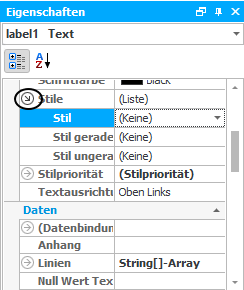
So haben Sie die Möglichkeit, sich zu entscheiden, ob Sie den Stil für das ganze Dokument oder nur für gerade bzw. ungerade Seiten anwenden möchten.
Die letzte Option im Abschnitt Aussehen ist die Textausrichtung. Klicken Sie auf die Zeile und wählen Sie dann aus der Liste die gewünschte Ausrichtung aus.
Im Abschnitt Daten geben Sie lediglich bei Text den Text ein, der in dem Element enthalten sein soll.
Als Nächstes tippen Sie einen Namen für das Text Element ein.
Im Layout Abschnitt erweitern Sie die Punkte Größe und Position mit einem Klick auf die Pfeile davor:
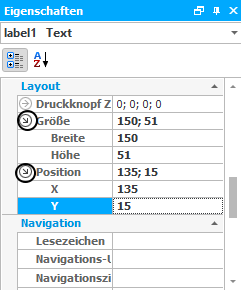
Bei Breite bzw. Höhe tippen Sie ein, wie breit bzw. lang ihr Text Element sein soll. Für X geben Sie die horizontale Position des Elements im Report an, für Y die vertikale.
Im nächsten Abschnitt können Sie den Text mit einem Link ausstatten. Tippen Sie dazu in die Zeile Navigations-URL den gewünschten Link in der Form https://www.act-crm-addon.de ein:

Unter Verhalten gibt es auch einige Einstellungsmöglichkeiten:
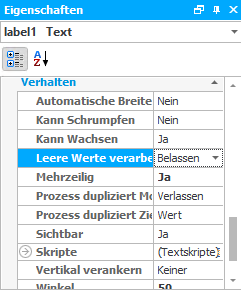
Bei automatische Breite stellen Sie Ja ein, wenn Sie wollen, dass sich die Breite des Text Elements automatisch einstellt. Darüber hinaus können Sie noch die Optionen Kann Schrumpfen und Kann Wachsen ermöglichen.
Für den Text haben Sie außerdem noch die Möglichkeit, mehrere Zeilen und Zeilenumbrüche einzustellen. Wollen Sie den Winkel des Textes ändern, geben Sie eine Grad-Zahl ein.
Dies waren die Einstellungsmöglichkeiten des Text Elements.

