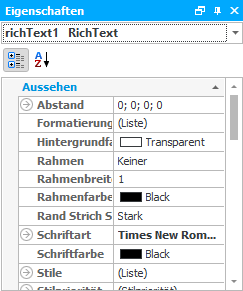
Die Einstellungsmöglichkeiten im Abschnitt Aussehen sind die gleichen wie beim Text Element. Im darauffolgenden Teil Daten können Sie eine Datenbindung herstellen. Öffnen Sie die Liste mit einem Klick auf den Pfeil vor Datenbindung:
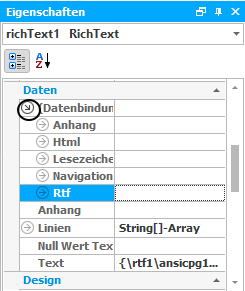
Gehen Sie danach entweder auf den Pfeil vor Rtf oder den vor Html. Nun erscheint folgendes:
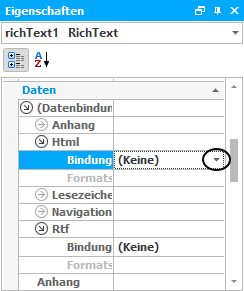
Klicken Sie in die Zeile Bindung und danach auf den Pfeil. Sie sehen diese Liste:
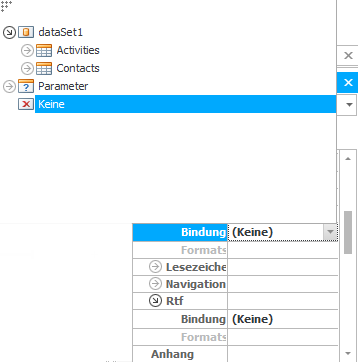
Wählen Sie aus der Liste nun das gewünschte Feld in Act! aus. Sie können überprüfen, ob das Feld angezeigt wird, wenn Sie in die Vorschau oder die HTML-Ansicht wechseln.
Beim Rich Text Element haben Sie die Möglichkeit, Text aus einer Datei zu laden. Rechts-klicken Sie dazu auf das Element im Ansichtsfenster. Es erscheint folgende Liste:
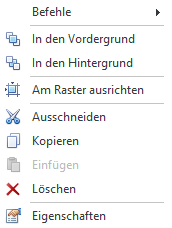
Danach gehen Sie auf Befehle > Lade Datei.
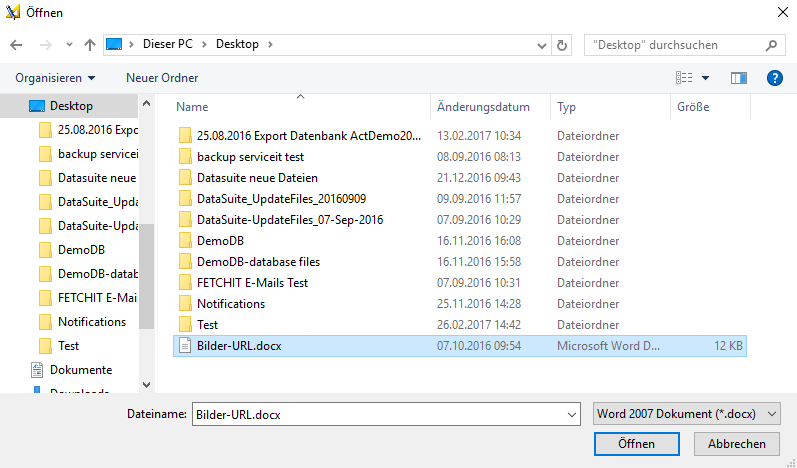
Sie können ein Word Dokument, eine RTF-Datei, eine reine Text-Datei oder ein HTML-Format öffnen. Wählen Sie das gewünschte Dokument aus und klicken dann auf Öffnen.
Achten Sie darauf, dass das Dokument, das Sie einfügen möchten, in dem Programm, in dem Sie es erstellt haben, nicht geöffnet ist.
Ihre Datei wird nun im Rich Text Element Feld zu sehen sein.
Im nächsten Abschnitt Design haben Sie die Möglichkeit, dem Rich Text Element einen anderen Namen zu geben.
Die Größe und Position unter Layout stellen Sie so ein wie im Kapitel Text Element.
Im Abschnitt Navigation können Sie unter Navigations-URL einen Hyperlink hinterlegen. Sie haben auch die Möglichkeit, im Stil von "mailto:exampleaddress@gmx.de" eine E-Mail Adresse zu verlinken.
Es kann passieren, dass der Link, wenn Sie den Text im RTF-Element selbst erstellen und nicht über ein Word Dokument, das Sie dann in das Element laden, von einigen E-Mail Clients nicht korrekt angezeigt werden kann. Wenn Sie hier auf der sicheren Seite sein wollen, erstellen Sie Ihren Text mit Link in Word.
Die Einstellungen für Verhalten können Sie auch im Kapitel Text Element nachlesen.
Dies waren die Einstellungsmöglichkeiten für das Rich Text Element.

