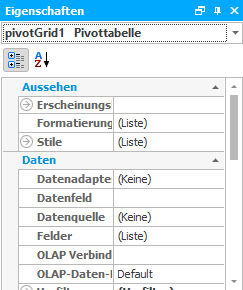
Als Erstes klicken Sie auf den Pfeil vor Erscheinungsbild:
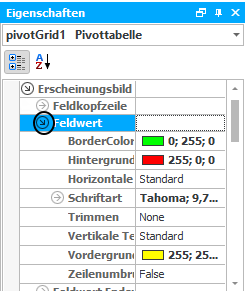
Danach gehen Sie auf den Pfeil vor Feldwert. Die folgenden Erklärungen treffen auf alle Erscheinungsbild Unterpunkte zu, nicht nur für den Feldwert.
Als Erstes öffnen Sie die Dropdown-Liste bei BorderColor und wählen die Randfarbe aus. Daraufhin entscheiden Sie sich für eine Hintergrundfarbe. Nun geben Sie die Horizontale Textausrichtung an, z.B. zentriert.
Klicken Sie auf den Pfeil vor Schriftart und die folgende Liste erscheint:
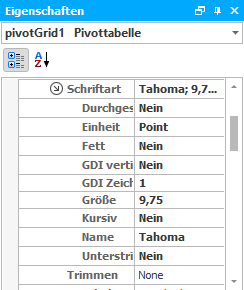
Zunächst klicken Sie in die Zeile Schriftart und auf die drei Punkte ... . Folgendes Fenster erscheint:
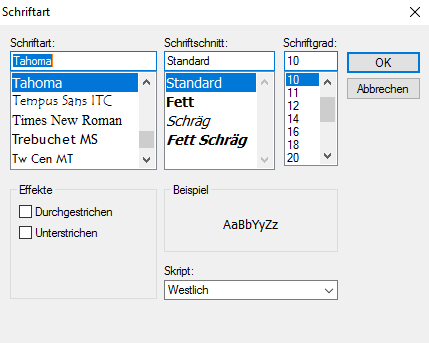
Hier haben Sie die Möglichkeit, die Schriftart, den Schriftschnitt, den Schriftgrad, Effekte und das Skript einzustellen. Anschließend klicken Sie auf OK.
In den Einstellungen darunter können Sie auswählen, ob der Text durchgestrichen, fett, kursiv oder unterstrichen sein soll. Außerdem können Sie die Schriftgröße und den Schriftnamen angeben.
Nun stellen Sie die vertikale Textausrichtung ein und die Schriftfarbe.
Die Erklärungen zu den Formatierungsregeln und Stilen finden Sie im Kapitel Text Element. Sie können die Stile einzelnen Feldern der Pivot Tabelle zuweisen, indem Sie mit einem Klick auf den Pfeil vor Stile eine Liste mit Optionen dafür öffnen.
Dies war der Abschnitt Aussehen. Im nächsten Bereich Daten können Sie sich in der Zeile Datenfeld entweder für Tätigkeiten (=Activities) oder Kontakte (=Contacts) entscheiden. Bei Datenquelle geben Sie dataSet1 an, welches die Act! Datenbank Verbindung ist. Sie haben die Möglichkeit, neue Felder zu der Tabelle hinzuzufügen, indem Sie auf die drei Punkte hinter Felder (Liste) klicken. Folgender Dialog erscheint:
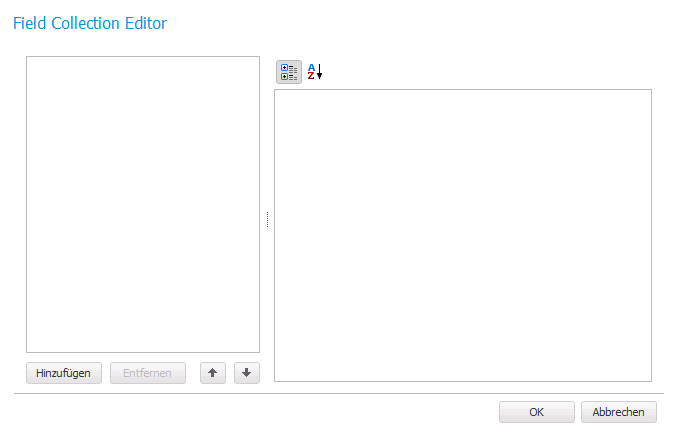
Gehen Sie auf Hinzufügen. In der Felder Liste erscheint nun die Zelle. Rechts daneben können Sie einige Einstellungen vornehmen. Der Abschnitt Aussehen gleicht dem aus dem Eigenschaften Fenster. In der Zeile Felder geben Sie an, welche Art von Feld es sein soll (z.B. Filterfeld).
Im Abschnitt Darstellung können Sie in der Zeile Beschriftung eingeben, was in dem Feld stehen soll. Unter Design haben Sie außerdem die Möglichkeit, den Namen des Feldes anzugeben.
Gehen Sie auf OK, wenn Sie alle Einstellungen für das neue Feld vorgenommen haben.
Im nächsten Abschnitt Design können Sie der Pivot Tabelle einen Namen geben. Wie Sie das Layout bearbeiten, lesen Sie im Kapitel Text Element nach.
Dies waren die Einstellungsmöglichkeiten der Pivot Tabelle.

