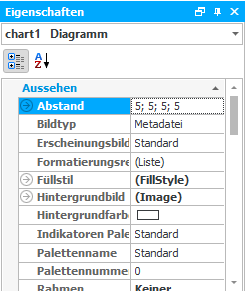
Öffnen Sie die Abstandseinstellungen, indem Sie auf den Pfeil davor klicken:
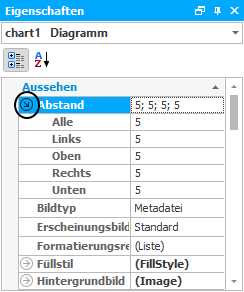
Sie können nun entweder den Abstand vom Rand aus von allen Seiten, oder von links, rechts, oben und unten einzeln einstellen.
Beim Bildtyp haben Sie die Möglichkeit, sich zwischen Metadatei und Bitmap zu entscheiden. Das Erscheinungsbild kann die Farben des Diagramms verändern (z.B. Standard, natürliche Farben). Wie Sie die Formatierungsregeln einstellen, erfahren Sie im Kapitel Text Element.
Klicken Sie auf den Pfeil vor Füllstil, öffnen sich mehr Einstellungsmöglichkeiten:
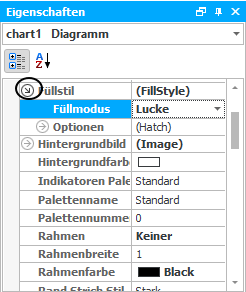
Mit dem Füllmodus können Sie die Art und Weise angeben, wie der Hintergrund des Diagramms ausgefüllt wird.
Gehen Sie auf den Pfeil vor Optionen:
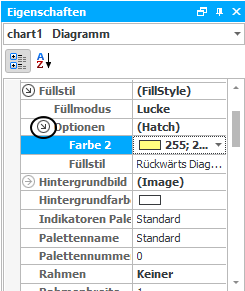
Abhängig vom gewählten Füllmodus können Sie hier weitere Einstellungen vornehmen.
Nun gehen Sie auf den Pfeil vor Hintergrundbild, um weitere Optionen zu öffnen:
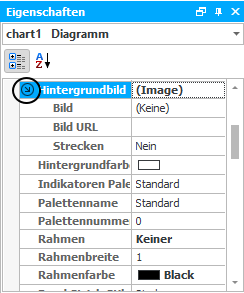
Hier können Sie ein Bild als Hintergrundbild einfügen.
Als Nächstes haben Sie auch die Möglichkeit, die Hintergrundfarbe einzustellen.
Bei der Indikatoren Palette öffnen Sie die Dropdown Liste. Dort können Sie entweder eine bereits vorhandene Palette auswählen oder eine neue erstellen, indem Sie auf Farbpaletten... klicken:
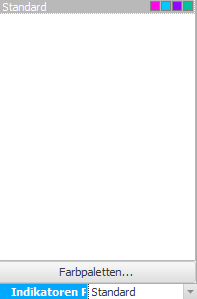
Es öffnet sich dann folgendes Fenster:
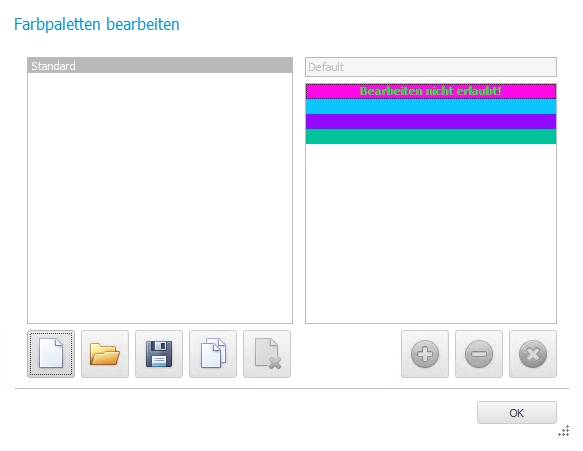
Mit dem  Symbol erstellen Sie eine neue Palette.
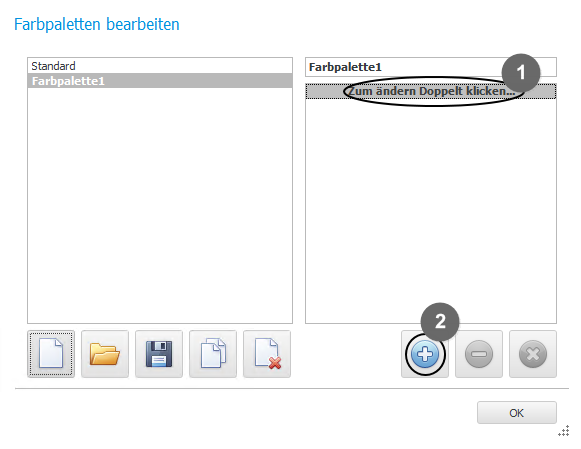
Nun haben Sie die Möglichkeit über den Zum Ändern doppelt klicken Button (1) die Farbe zu ändern und über das + Symbol (2) eine neue Farbe zur Palette hinzuzufügen.
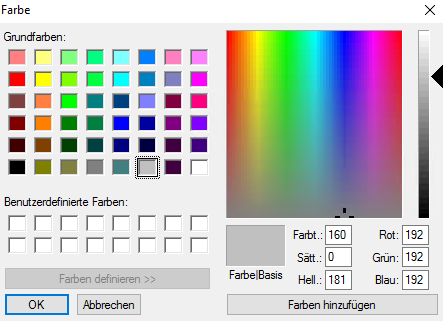
Wählen Sie eine Farbe aus und klicken Sie auf OK.
Die Farbe wird nun rechts im Fenster erscheinen. Sobald Sie zwei Farben hinzugefügt haben, können Sie mit dem  Symbol eine Farbe löschen, nachdem Sie diese markiert haben, oder alle Farben mit dem
  Symbol entfernen.
Farbpaletten löschen Sie mit dem  Symbol und kopieren diese mit dem
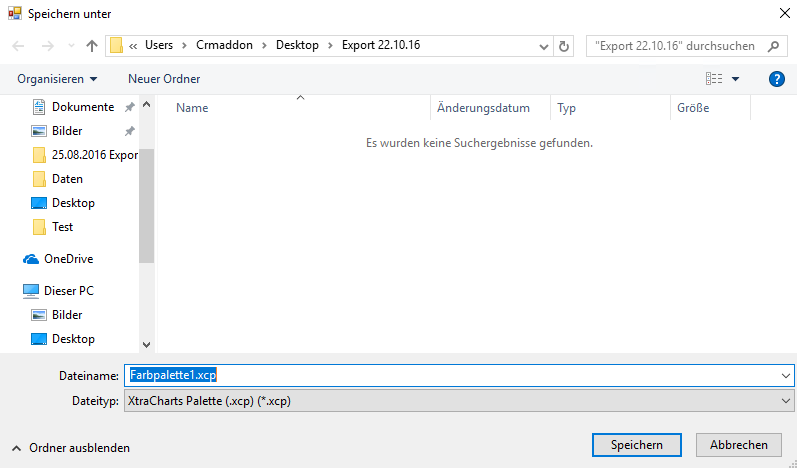
  Symbol. Um die Farbpalette zu speichern, klicken Sie auf das
  Symbol. Suchen Sie anschließend einen Speicherort aus und gehen Sie auf Speichern.
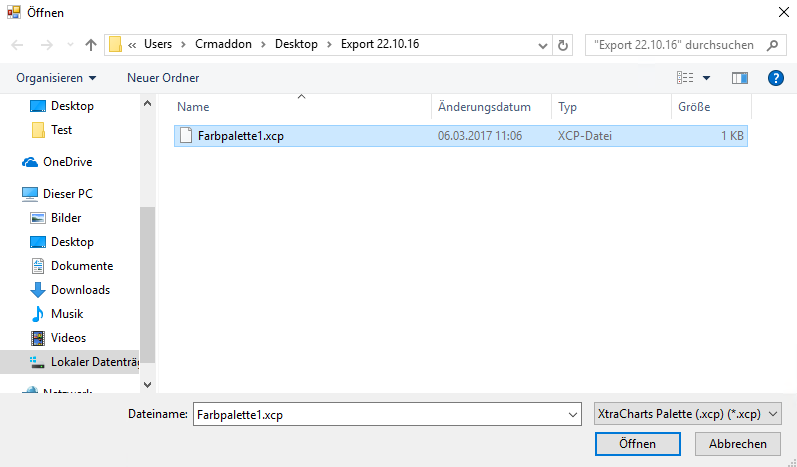
Mit dem  Symbol haben Sie die Möglichkeit, gespeicherte Farbpaletten zu laden. Gehen Sie auf Öffnen:
Um Ihre Palette umzubenennen, klicken Sie in das Feld rechts oben:
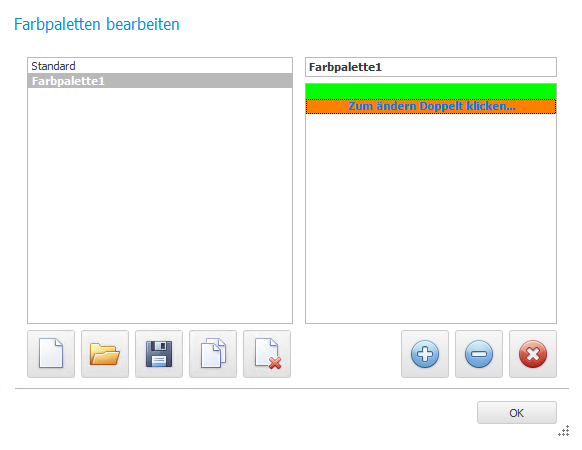
Haben Sie die Paletten nach Ihren Wünschen bearbeitet, gehen Sie auf OK.
Sie sehen nun wieder das Eigenschaften Fenster.
Unter Palettenname wählen Sie ein Farbschema für das Diagramm aus, für Palettennummer Basisfarbe können Sie eine Nummer angeben, die die Basisfarbe bestimmt.
Über die restlichen Einstellungen im Abschnitt Aussehen lesen Sie im Kapitel Text Element nach.
Im Abschnitt Design haben Sie die Möglichkeit, dem Element einen Namen zu geben.
Die Höhe des Diagramms stellen Sie im Abschnitt Layout unter Höhe ein.
Dies waren die Eigenschaften des Diagramm Elements.

