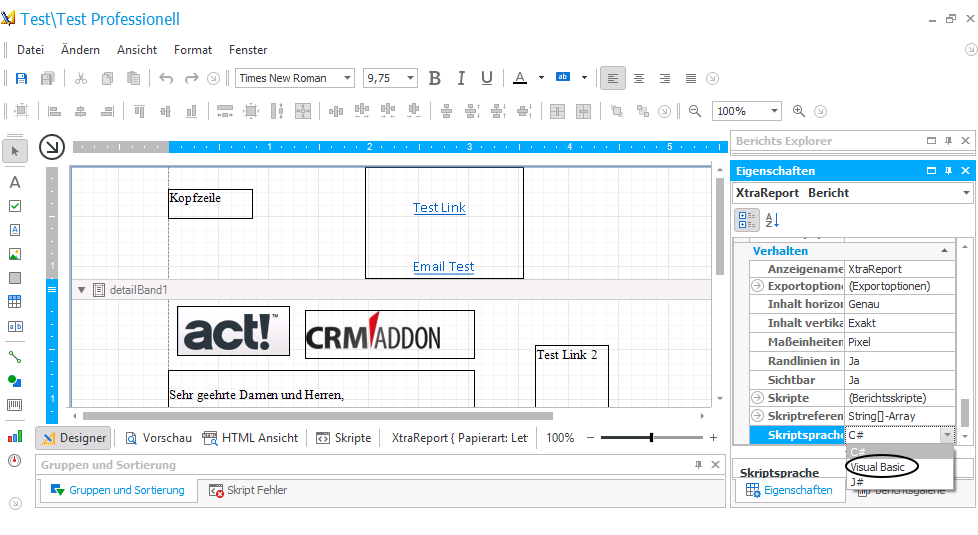
Öffnen Sie zunächst den professionellen Report Designer und scrollen Sie im Eigenschaften Explorer zum Abschnitt Verhalten. Dann wählen Sie für die Skriptsprache Visual Basic aus.
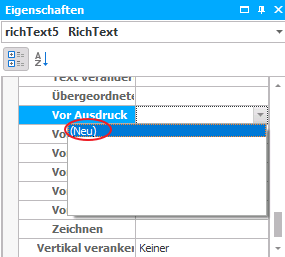
Danach fügen Sie ein Rich Text Element ein und gehen zum Eigenschaften Explorer. Im Abschnitt Verhalten öffnen Sie unter Skripte die Dropdown Liste Vor Ausdruck und klicken auf Neu:
Dann öffnet sich die Skripte Ansicht. Dort geben Sie folgenden Code ein:
Private Sub richText1_BeforePrint(ByVal sender As Object, ByVal e As System.Drawing.Printing.PrintEventArgs) Ctype(sender, XRRICHTEXT).LoadFile("C:\\Dateien\\TestRTF.rtf") End Sub
In den Klammern nach LoadFile geben Sie den Pfad ein zu der RTF-Datei, die Sie laden möchten. Der Pfad sollte in folgender Form sein:
Laufwerk:\\Ordner\\Unterordner\\Dateiname.Dateiendung
Danach speichern Sie den Bericht. Sie haben nun zu Laufzeiten ein aktuelles RTF-Dokument geladen. |