Sie finden den Berichtsdesigner in ihrer TABLE|IT Toolbar unter Export-Druck:
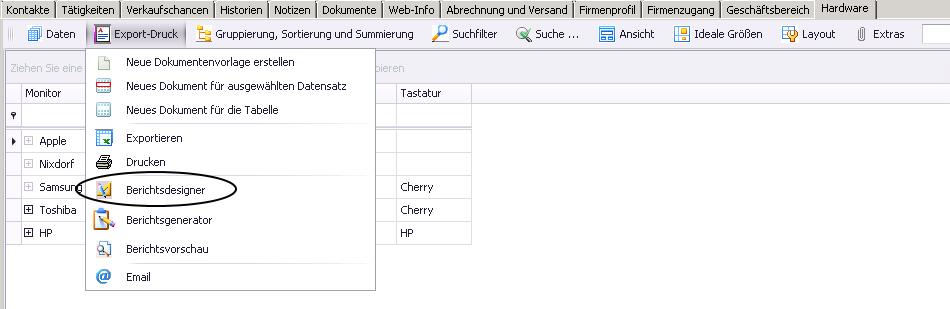
Nachdem Sie den den Menüpunkt Berichtsdesigner angeklickt haben, erscheint zunächst ein Fenster, in dem Sie ein bereits erstelltes Design auswählen können, um dies anzupassen. Wählen Sie das gewünsche Design und klicken Sie auf Öffnen. Möchten Sie dies nicht, oder haben Sie noch kein Design erstellt, klicken Sie bitte auf Abbrechen.

Wenn sie auf Abbrechen geklickt haben, sehen sie anschließend folgendes Dialogfenster:
Geben sie im Textfeld (1) einen Namen für Ihre neue Vorlage an. Bestätigen Sie die Eingabe mit einem Klick auf den grünen Haken (2) oder verwerfen Sie die Eingabe mit einem Klick auf das rote Kreuz (3). Als nächsten Schritt zur Anlage ihres gewünschten Berichts-Designs, wählen Sie ein Berichtsformat aus.
Wählen Sie zwischen
(1) Leeres Layout - eine leere Berichtsvorlage wird geöffnet
(2) An Daten gebundenes Layout - eine Ihren Tabelleninhalten angepasste Berichtsvorlage erstellen.
(3) Etiketten/Label Layout -Einen Bericht auf Etiketten ausgeben
Die allgemeine Anleitung zum Berichtsdesigner finden Sie in diesem Handbuch.

