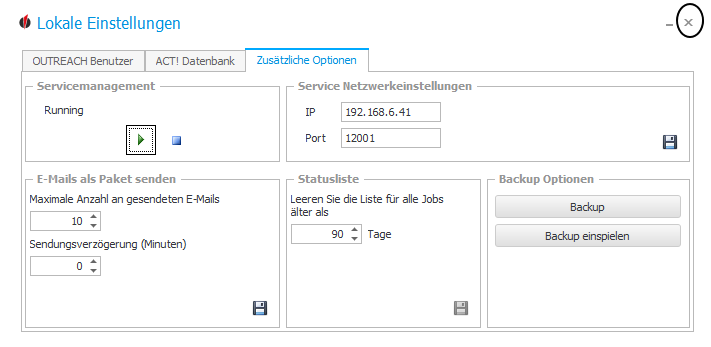
Über den Lokale Einstellungen Button im Verbindungs-Fenster von OUTREACH|IT ober über das Werkzeug Symbol in OUTREACH|IT selbst (siehe Benutzeroberfläche) gelangen Sie zu folgendem Dialog:

Sie können Sie noch weitere Einstellungen unter dem Reiter Zusätzliche Optionen vornehmen.

In dem Feld Servicemanagement haben Sie die Möglichkeit, den OUTREACH|IT Windows-Dienst manuell mit dem  Symbol zu beenden oder mit
  zu starten .
Das praktische an OUTREACH|IT ist, dass es ganz automatisch und ohne manuelle Befehle als Windows-Dienst im Hintergrund ausgeführt wird. Sobald Sie ein Schema (Was macht OUTREACH|IT?) und einen entsprechenden Job (Wann und wie oft führt OUTREACH|IT das Schema aus?) erstellt haben, wird der Job zu den von Ihnen gewählten Zeitpunkten durchgeführt.
Achten Sie darauf, dass Ihr Computer angeschaltet ist! Im ausgeschalteten Zustand werden keine Jobs ausgeführt.
In dem Feld Netzwerkeinstellungen können Sie bestimmen, auf welchem Server die Windows-Dienste ausgeführt werden. Dafür müssen Sie die IP-Adresse und den Port dieses Servers angeben. Diese Informationen können Sie bei Ihrem Systemadministrator erfragen. Mit einem Klick auf das  Symbol speichern Sie die Netzwerkeinstellungen.
OUTREACH|IT kann automatisch E-Mails für Sie versenden. Geben Sie hier die maximale Anzahl an E-Mails an, die auf einmal verschickt werden. Danach geben Sie die Sendungsverzögerung an, also wie viele Minuten zwischen dem Versenden der einzelnen E-Mail "Pakete" vergehen. Sie haben wieder die Möglichkeit, die Einstellungen mit einem Klick auf zu speichern.
Sie werden von den E-Mail Anbietern Ihrer Kunden als Spam eingestuft, wenn Sie zu viele E-Mails auf einmal verschicken. Dies ist eine gute Methode, diese Einstufung zu umgehen.
In dem Feld Statusliste geben Sie an, welche Jobs gelöscht werden. Alle Jobs, die älter als eine bestimmte Anzahl an Tagen sind, werden dann automatisch von OUTREACH|IT aus der Statusliste gelöscht. Speichern Sie die Änderungen mit dem Symbol.
Zuletzt können Sie unter Backup Optionen noch ein Backup erstellen bzw. ein bestehendes Backup einspielen.
Wenn Sie auf Backup klicken, können Sie einen Ordner auswählen, in dem Sie das Backup speichern möchten, und diesem einen Namen geben:
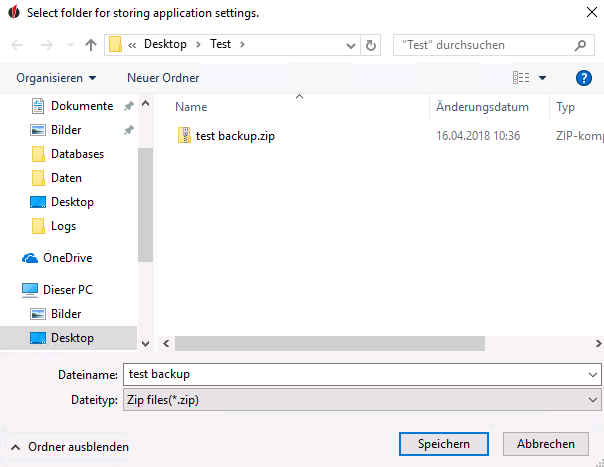
Anschließend gehen Sie auf Öffnen. Folgendes Fenster erscheint zur Bestätigung:
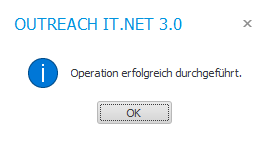
Klicken Sie auf OK. Sie haben nun ein Backup erstellt!
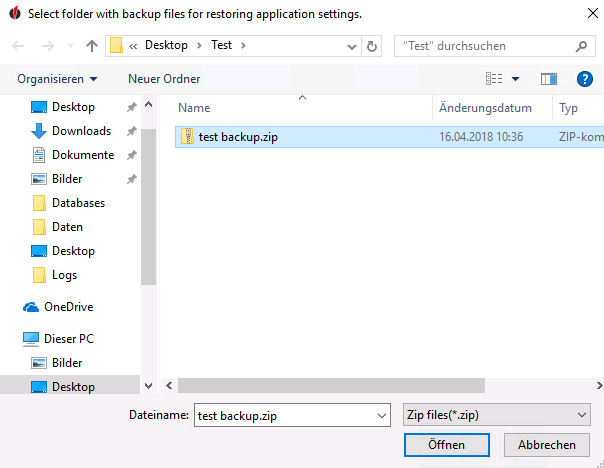
Falls Sie nun ein Backup einspielen möchten, klicken Sie auf Backup einspielen. Folgendes Fenster erscheint:
Sobald Sie alle Ihre lokalen Einstellungen vorgenommen haben, gehen Sie auf das X rechts oben:
Sie kehren nun wieder zu dem Fenster vom Anfang zurück:
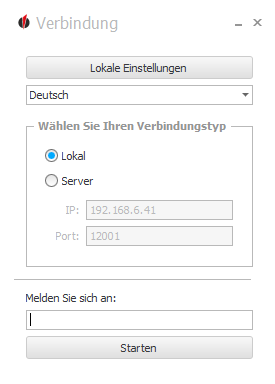
Der nächste Schritt ist die Einstellung der Sprache.