Prozess Optionen - Allgemeine Einstellungen
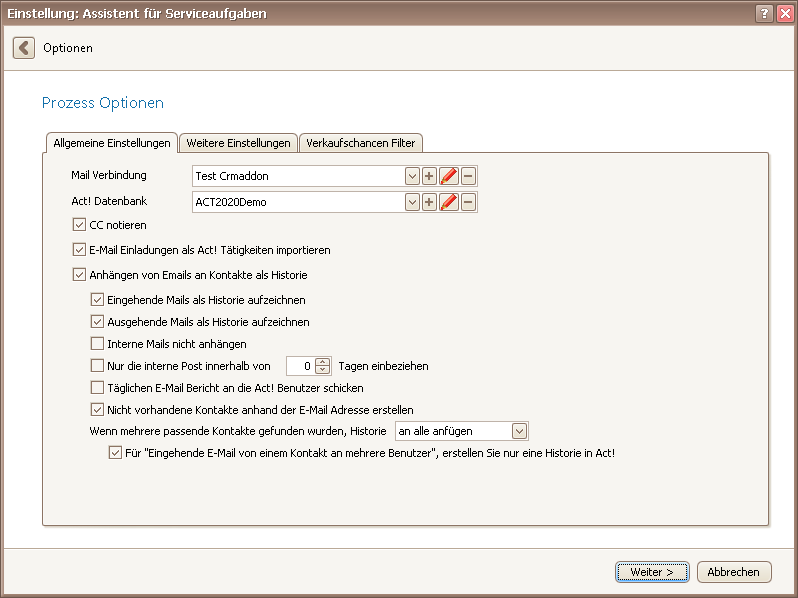
Das Hinzufügen einer neuen Mailverbindung erfolgt unter Allgemeine Einstellungen "Mail Verbindung" durch klicken auf das "+".
Folgendes Fenster erscheint:
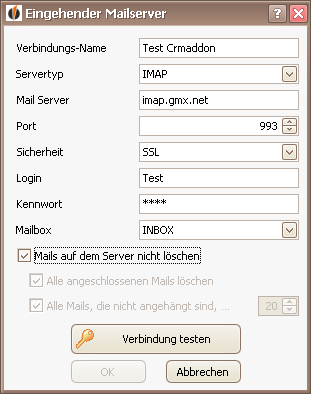
Tragen Sie in das Feld "Verbindungs-Name" einen frei wählbaren Name für die Verbindung mit dem Mailserver ein..
Anschließend wählen Sie den passenden Mail Server, Port und das passende Sicherheitszertifikat aus.
Im Falle das Sie bei einem öffentlichen Provider eine Mail Adresse haben, finden Sie diese Serverdaten meistens im Internet.
Serverdaten zu bekannten Mail-Providern:
1&1: https://hilfe.webmailer.1und1.de/mailprogramme/pop3.html
GMX: https://hilfe.gmx.net/pop-imap/pop3/serverdaten.html
Web: https://hilfe.web.de/pop-imap/imap/imap-serverdaten.html
Gmail: https://support.google.com/mail/answer/7126229?hl=de
Wenn Sie keinen Einblick zu diesen Informationen haben, wenden Sie sich bitte an Ihren IT-Systemadministrator.
Um eine erfolgreiche Verbindung mit dem Mailserver herstellen zu können, müssen Ihre Login Daten bestehend aus einer Emailadresse und einem Kennwort in die noch leeren Felder "Login" und "Kennwort" eingetragen werden.
Das Löschen der Mails kann in zwei unterschiedlichen Varianten und nach Ihren Präferenzen erfolgen.
1.Alle angeschlossenen Emails werden gelöscht. Hierfür erfolgt die Auswahl bei "Alle angeschlossenen Mails löschen".
2.Für das Löschen aller nicht angehängten Mails muss ein Haken bei "Alle Mails, die nicht angehängt sind, löschen" gesetzt und die gewünschte Anzahl an zu löschenden Mails eingetragen werden.
Wenn keine Mails auf dem Server gelöscht werden sollen, wird ein Haken bei "Mails auf dem Server nicht löschen" gesetzt.
Testen Sie abschließend mit einem Klick auf "Verbindung testen", ob eine Verbindung zum Mailserver erfolgreich hergestellt werden kann.
Wenn eine erfolgreiche Verbindung zu Ihrem Mailserver hergestellt wurde, können Sie auf "OK" klicken. Das hinzufügen des Mailservers wurde erfolgreich abgeschlossen.
Im Prozess Optionen Dialogfenster wählen Sie als nächstes eine Act! Datenbank aus. Wenn Sie noch keine Verbindung zu ACT! hergestellt haben, lesen Sie bitte im DATA|SUITE mit Act! verbinden Kapitel weiter.
Um eine neue Datenbank einfügen zu können, klicken sie rechts neben das Feld "Act! Datenbank" auf das "+".
Folgendes Fenster erscheint:
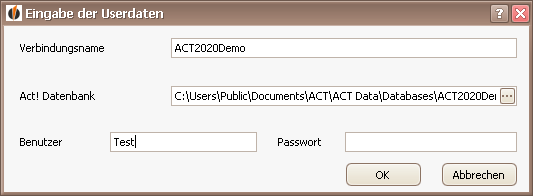
In das Feld "Verbindungsname" tragen Sie einen frei wählbaren Verbindungsname für die Datenbank ein. Anschließend fügen Sie durch klicken der drei Punkte die gewünschte Datenbank ein.
Tragen Sie Ihren Benutzernamen in das Feld "Benutzer" und Ihr Passwort in das noch leere Feld "Passwort" ein.
Damit die Datenbank in die neue EMAIL|IT Aufgabe eingebunden werden kann, drücken Sie nach Eingabe aller Daten auf "OK".
In den Allgemeinen Einstellungen der Prozessoptionen, haben sie noch zahlreiche weitere Einstellungsmöglichkeiten.
Sie können E-Mails aus dem CC notieren sowie die E-Mail Einladungen als Act! Tätigkeiten importieren. Darüber hinaus können Emails als Historie an Kontakte anhängt werden. Für diese Option stehen sowohl eingehende als auch ausgehende E-Mails zur Verfügung. Des Weiteren besteht die Möglichkeit, interne E-Mails nicht anzuhängen.
EMAIL|IT kann einen täglichen E-Mail-Bericht anfertigten oder nicht vorhandene Kontakte anhand der E-Mail-Adresse erstellen und an alle Act! Benutzer schicken.
Bei Übereinstimmung mehrerer passenden Kontakte, haben Sie die Wahl, die Historie an keinen ACT! Kontakt oder an alle übereinstimmende Kontakte in ACT! anbringen zu lassen.
Für die jeweilige Auswahl müssen die gewünschten Haken gesetzt werden.
Wenn Sie die Einstellungen Ihrer Wahl vorgenommen haben, klicken Sie auf den Reiter "Weitere Einstellungen".
Sie gelangen im nächsten Schritt zu den Prozess Optionen - Weitere Einstellungen.

