EMAIL|IT ermöglicht es Ihnen alle geschriebenen und empfangenen E-Mails voll automatisch an den passenden Act! Kontakt in die Historie des Kunden abzulegen und überwacht direkt die Postfächer auf dem Mailserver.
Das bedeutet, dass EMAIL|IT per POP3- oder IMAP-Server angebunden werden muss. Bei manchen Mailservern, insbesondere Microsoft Exchange, muss dies vorher aktiviert werden.
Wir empfehlen ein Sammelpostfach einzurichten, in welchem eine Kopie aller Mails landet. Die meisten Mailserver bieten die Möglichkeit, eine Kopie von ein und ausgehenden Mails in ein Postfach zu kopieren. Dies kann beispielsweise über BCC geregelt werden..
Wenn Sie EMAI|IT ohne Sammelpostfach nutzen möchten, müssen alle zu überwachenden Postfächer einzeln in EMAIL|IT eingebunden werden.
Wir bieten außerdem die Möglichkeit, E-Mails nach der Verarbeitung aus dem Postfach zu löschen. Falls eine E-Mail nicht angehängt werden konnte, muss ein frei konfigurierbares Zeitfenster ablaufen, bevor die E-Mails von dem Server gelöscht werden. Somit haben Sie noch genügend Zeit auf nicht angehängte Mails zu reagieren und die E-Mail Adressen in Act! nachträglich einzutragen. Nicht angehängte Emails werden versucht, bei der ersten Ausführung am Folgetag verarbeitet zu werden, bis das festgelegte Zeitfenster abgelaufen ist..
Sie können sich außerdem einen Report über alle nicht angehängte E-Mails zukommen lassen. Auch dieser Report wird falls aktiviert, einmal täglich an jeden Act! Nutzer versandt. Dort werden in zwei Tabellen die angehängten und nicht angehängten E-Mails gelistet.
In den folgenden Schritten wird erklärt, wie eine neue EMAIL|IT Aufgabe erstellt werden kann.
Neue EMAIL|IT Aufgabe erstellen
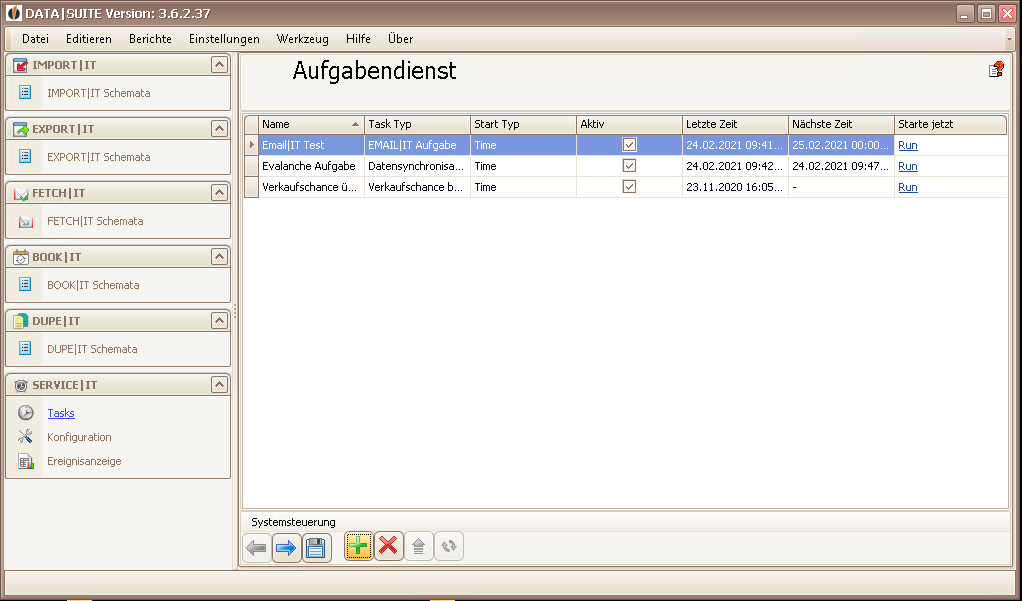
Um einen neuen Task zu erstellen, gehen Sie auf Tasks unter dem Menüpunkt SERVICE|IT in der Navigationsleiste.
Klicken Sie dann auf das grüne +. Es öffnet sich folgendes Fenster:
Aufgabentyp wählen

In das Feld "Name" tragen Sie den von Ihnen gewählten Namen für den Aufgbentyp EMAIL|IT ein.
Wählen Sie den Aufgabentyp "EMAIL|IT Aufgabe" unter dem Reiter "Automatisierung von DATA|SUITE Modulen" aus und klicken anschließend auf "Weiter."
Sie gelangen im nächsten Schritt zu den Zeitplan Optionen.
Zeitplan Optionen

Generell sollten Sie hier darauf achten wie Intensiv Sie oder Ihre Kollegen Act! Nutzen. Falls mehrere Mitarbeiter z.B. im Vertrieb, Act! aktiv nutzen, wird empfohlen die Aufgabe stündlich oder gar minütlich ausführen zu lassen.
Ebenso sollte darauf geachtet werden, dass wenn Sie EMAIL|IT bei sich selbst hosten, es gegeben falls zu einer stärkeren Serverauslastung kommen kann.
Für weitere Informationen zu den Zeitplan Optionen, können Sie in Kapitel "Auslöser Zeit / Auslöser Aufgabe mehr zu diesem Vorgehen und der einzelnen Funktionen lesen.
Wenn Sie die Einstellungen Ihrer Wahl vorgenommen haben, klicken Sie auf "Weiter."
Sie gelangen im nächsten Schritt zu den Prozess Optionen - Allgemeine Einstellungen.

