Sie möchten EMAIL|IT Aufgaben für Ihre 365 Postfächer? Mit dieser Schritt für Schritt Anleitung, können Sie dies machen.
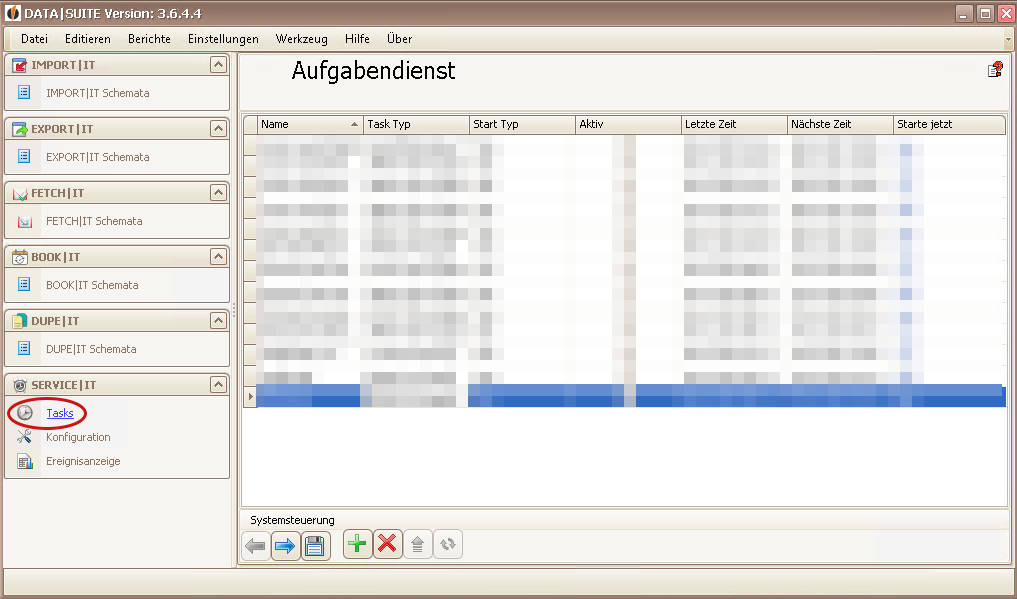
Zuerst öffnen Sie DATASUITE und klicken dann auf SERVICE|IT und danach auf "Tasks". Durch den Klick öffnet sich Ihre Tasksliste.
Weiter unten klicken Sie auf dieses Symbol  um einen neuen Task zu erstellen.
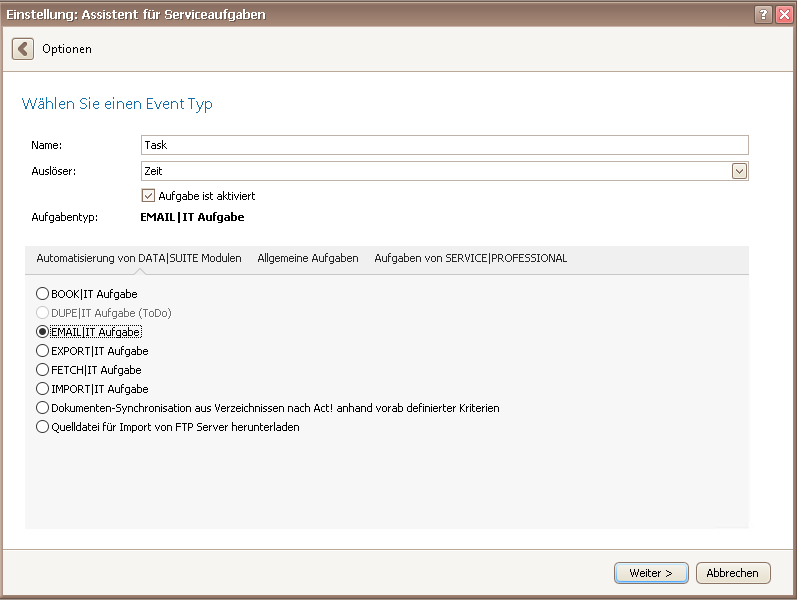
Nachdem Sie auf dieses Symbol geklickt haben, öffnet sich dieses Fenster, hier können Sie einen Namen angeben, die Auslöserart und EMAIL|IT Aufgabe auswählen:
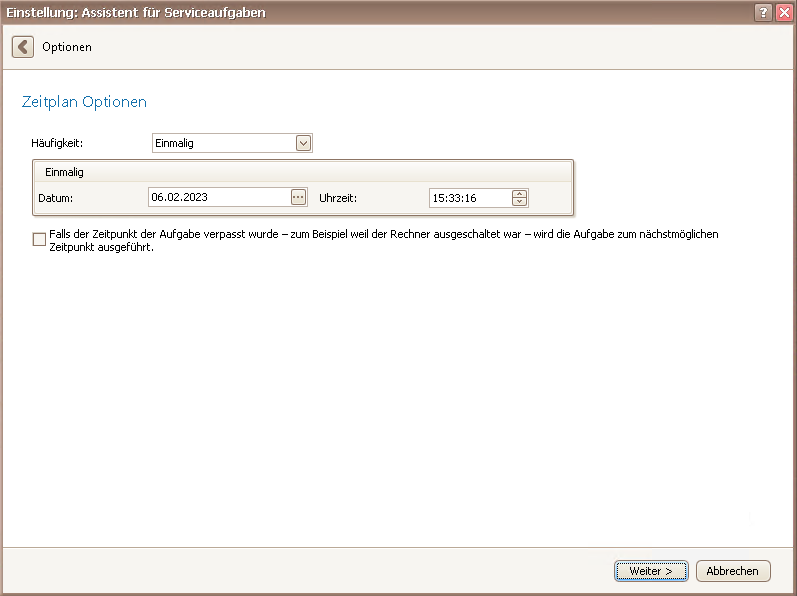
Wenn Sie die obigen Angaben gemacht haben, klicken Sie auf "Weiter", Im folgenden Fenster wählen Sie die Zeitplan Optionen aus und klicken hier wieder auf "Weiter".
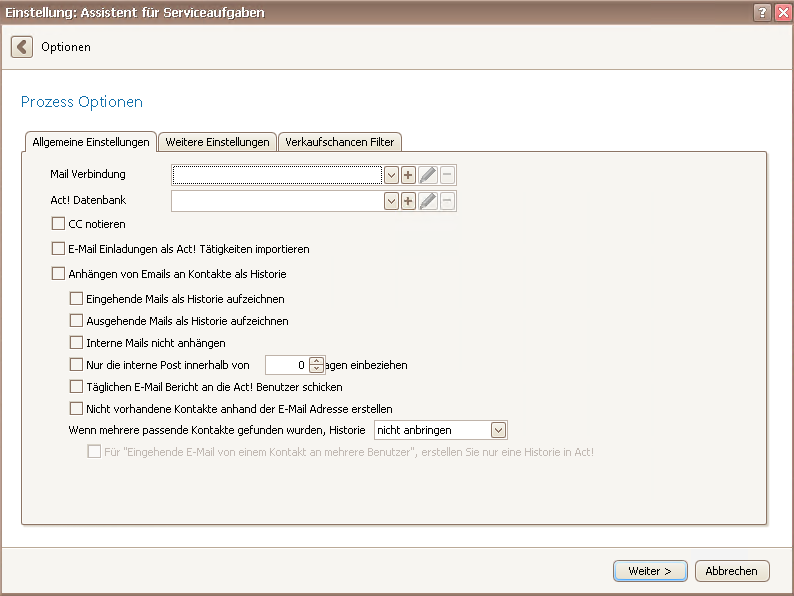
Durch den Klick, öffnet sich dieses Fenster, hier klicken Sie bei "Mail Verbindung" auf dieses Symbol 
Mit dem Klick öffnet sich folgendes Fenster, hier setzen Sie bei diesem Feld  einen Haken:
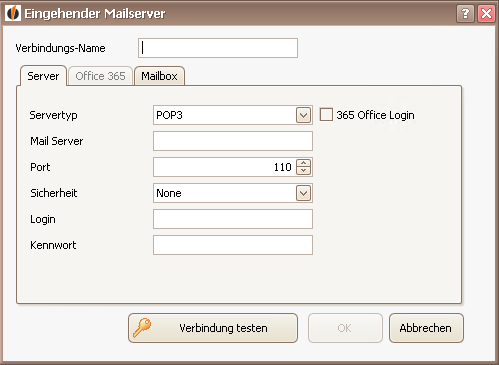
Nachdem Sie den Haken gesetzt haben füllen Sie alle Felder aus, und klicken dann auf den Tab "OFFICE 365".
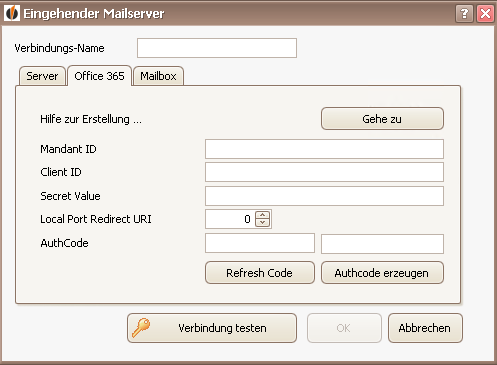
Zuerst müssen Sie sich im Azure Active Directory registrieren. Erst nach der Registrierung können Sie die obigen Felder ausfüllen. Im folgendem wird Ihnen ausführlich gezeigt, wo Sie die Daten zu den Feldern finden.
Mandanten-ID
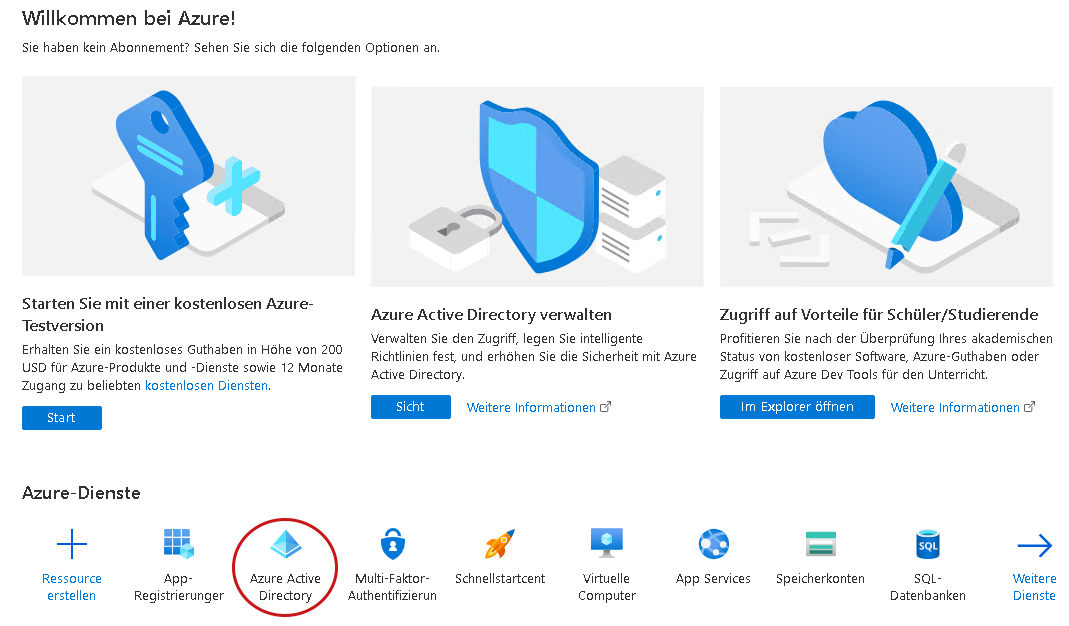
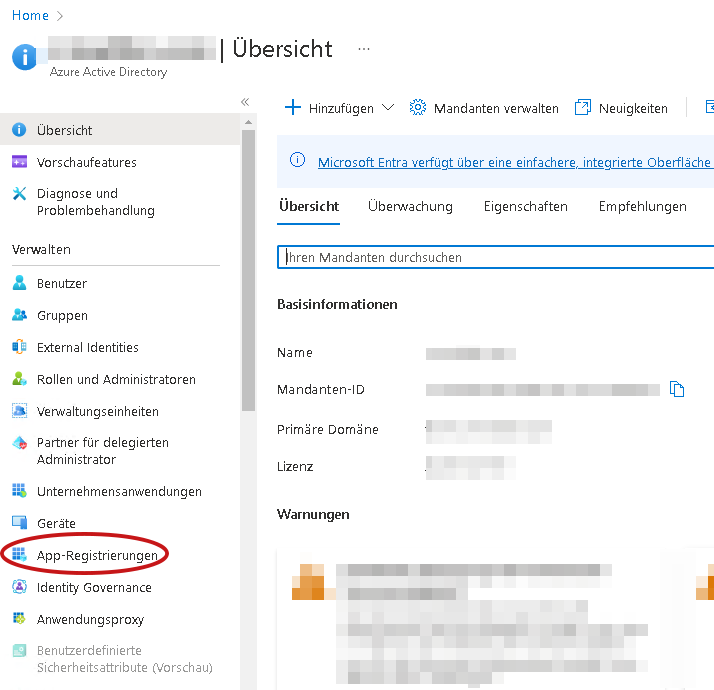
1. Klicken Sie zuerst auf dem Startbildschirm auf "Azure Active Directory".
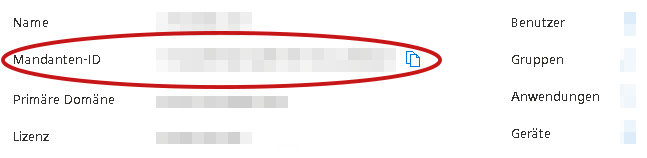
2. Nachdem dem Klick öffnet sich dieses Fenster, hier finden Sie Ihre Mandanten-ID, die Sie mit einem Klick auf dieses Symbol  kopieren können.
Anwendungs-ID (Client)
1. Ihre Anwendungs-ID (Client-ID) finden Sie, wenn Sie auf den Tab "App-Registrierungen" klicken.
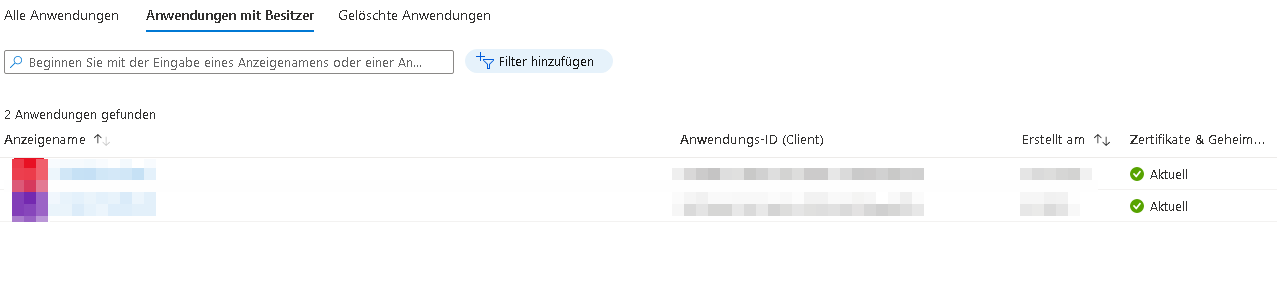
2. Durch den Klick, öffnet sich dieses Fenster. Hier wird Ihnen die Registrierungen gezeigt, klicken Sie auf die entsprechende Registrierung.
3. Nachdem Sie Ihre Registrierung ausgesucht haben und angeklickt haben, wird Ihnen die ganzen Infos der Registrierung angezeigt unter anderem auch Ihre Anwendungs-ID (Client) welches Sie mit diesem Symbol kopieren können.

Secret Value
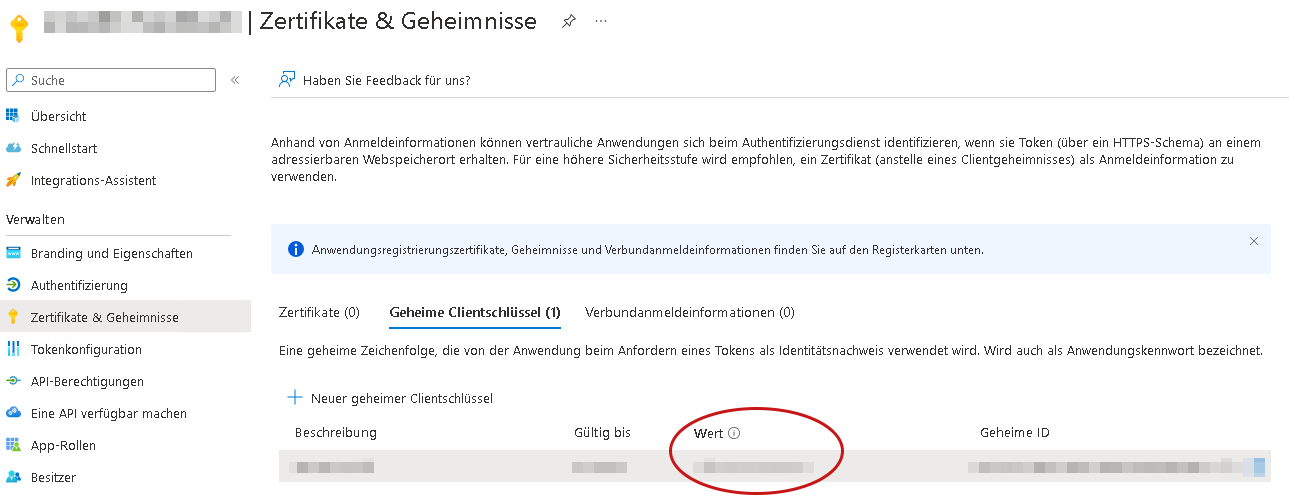
Um Ihre Scret Value hinzuzufügen, müss Sie auf den Tab Zertifikate & Geheimnisse draufklicken. Auf der rechten Seite erscheint Ihre geheime Clientschlüssel mit Beschreibung, Gültigkeit, Wert und Geheime-ID. Bitte kopieren Sie den Wert raus und fügen dies zu dem Feld Secret Value hinzu.
Local Port Redirect URL
Bei der Registrierung mussten Sie eine URL angeben, welches so aussieht z.B. https://localhost:PORTNUMMER. Bitte fügen Sie dies in Das Feld Local Port Redirect URL ein.
AuthCode
Den AuthCode erhalten Sie erst durch den Klick auf diesen Button  . Mit dem Klick öffnet sich dieses Fenster. Hier melden Sie sich mit dem Konto an, mit dem Sie sich bei 365 registriert haben.
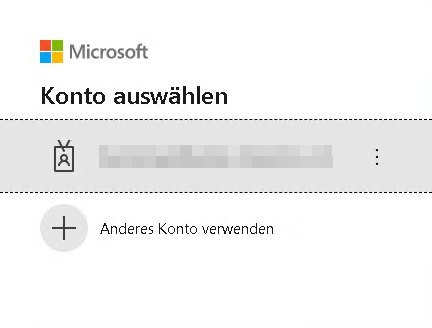
Nachdem Sie sich angemeldet haben, erscheint dieses Fenster mit dem Text "OAuth2 Acces is granted".
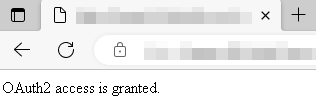
Jetzt können Sie dieses Fenster schließen. Der Authcode wurde automatisch hinzugefügt.

Danach können Sie die Verbindung testen, wenn dies funktioniert klicken Sie auf "OK".
Es öffnet sich wieder dieses Fenster, Sie können den Feldern einen Haken setzen, welche für Sie wichtig sind.
Danach klicken Sie auf "Weiter". Ab hier geht es weiter zu dem Tab "Weitere Einstellungen".

