Mit dieser Funktion ermitteln Sie, wie viele Termine innerhalb eines bestimmten Zeitraums bei einem Geschäftspartner absolviert werden sollen. Zeitraum und Termin-Häufigkeit sind frei definierbar. Bereits stattgefundene Termine und Tätigkeitstypen werden dabei berücksichtigt. Das heißt, es werden beispielsweise Vor-Ort-Termine in die Berechnung einbezogen, Anrufe jedoch nicht.
Beispiel: Ein Außendienstmitarbeiter soll 4 x jährlich seinen Kunden Mustermann besuchen. Es fanden bereits drei Termine statt, also ist in dieser Periode nur noch ein weiterer Besuchs-Termin anzusetzen.
Die DATA|SUITE zeigt Ihnen auf der Firmenebene sowohl die Anzahl der absolvierten als auch der noch anzusetzenden Termine an.
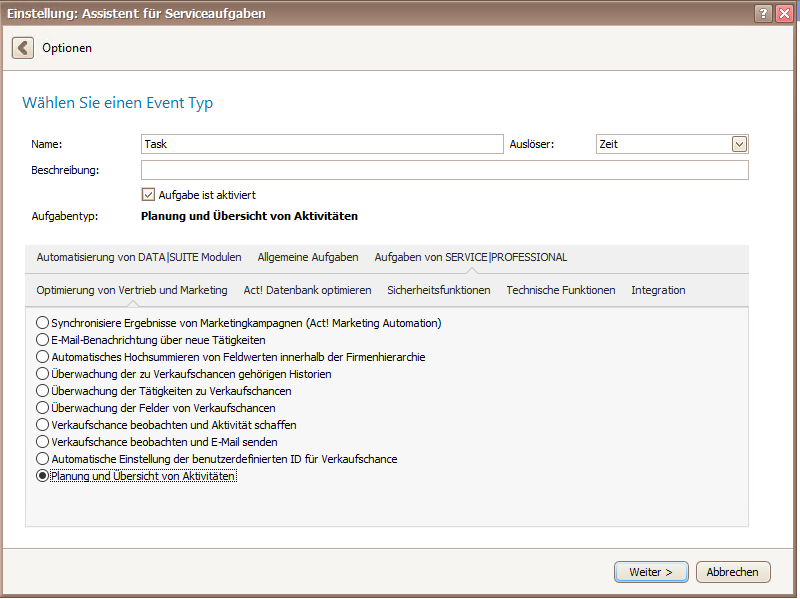
Gehen Sie auf den Reiter "Aufgaben von SERVICE|PROFESSIONAL".
Wenn Sie den Aufgabentyp auf Planung und Übersicht von Aktivitäten gestellt haben, klicken Sie auf Weiter.
Sie gelangen zu den Zeitplan Optionen. Lesen Sie im Auslöser Zeit / Auslöser Aufgabe Kapitel weiter, um zu erfahren, wie Sie hier vorgehen.
Klicken Sie dann auf Weiter.
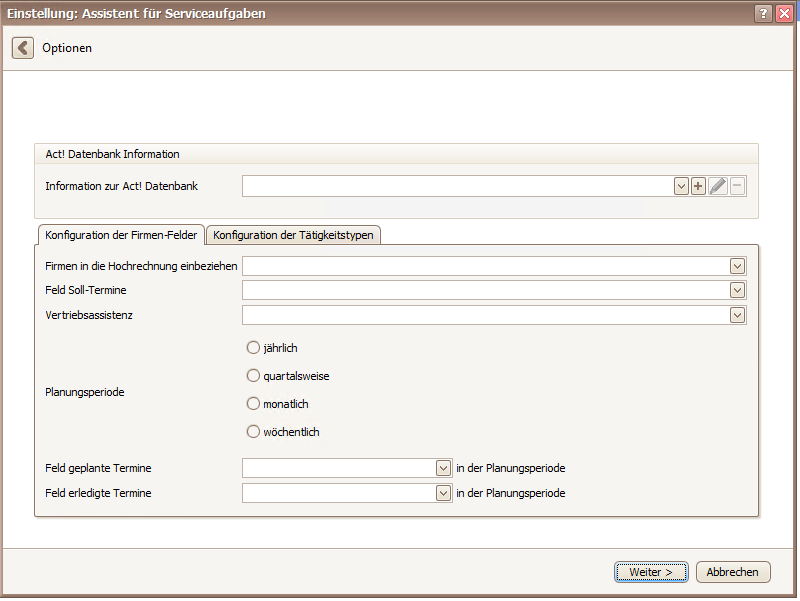
Zunächst wählen Sie eine Act! Datenbank aus. Mehr dazu können Sie im Kapitel DATA|SUITE mit Act! verbinden nachlesen.
Reiter "Konfiguration der Firmen-Felder":
Bei der Konfiguration der Firmen Felder können Sie Firmen in die Hochrechnung entweder einbeziehen oder nicht (ja/nein).
Im Feld Vertriebsassistenz weisen Sie eine/n Sachbearbeiter(in) zu.
Im Feld Soll-Termine können Sie auswählen, auf welcher Grundlage die Hochrechnung erfolgen soll.
Im Feld Planungsperiode wird angegeben, über welchen Zeitraum die Planung erfolgen soll.
In den Feldern geplante Termine / erledigte Termine wird die Art der hochzurechnenden Termine in der Planungsperiode angegeben.
Reiter "Konfiguration der Tätigkeitstypen":
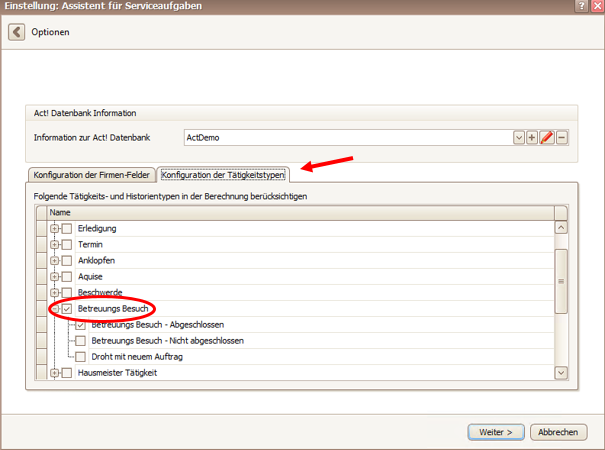
Klicken Sie zunächst auf "Konfiguration der Tätigkeitstypen", hier können Sie bestimmen, wie Tätigkeits- und Historientypen in der Berechnung berücksichtigt werden sollen. Beispiel: Können bestimmte Aufgaben nur vor Ort überprüft werden, wählt man Betreuungs Besuch.
In den folgenden Unterpunkten kann eingegeben werden, ob dieser Betreuungsbesuch abgeschlossen wurde oder nicht.
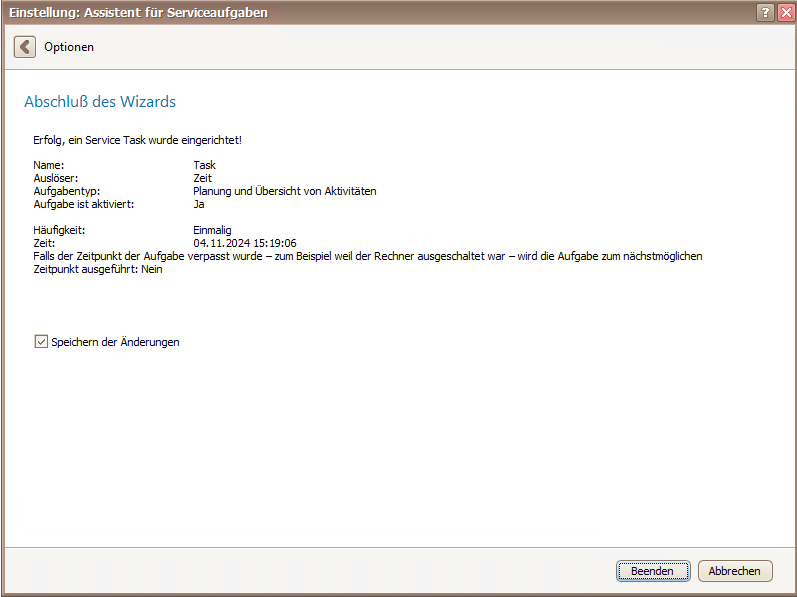
Es erscheint dieses Fenster, hier klicken Sie dann einfach auf den Button "Beenden".