Mit dieser Funktion lassen Sie automatische Historienberichte erstellen und per E-Mail an den Vertriebsleiter und optional an den Vertriebsmitarbeiter versenden..Zeitraum und Auswahl der einzubeziehenden Historientypen können Sie pro Bericht selbst konfigurieren.
Schritt 1: Anlegen einer Aufgabe
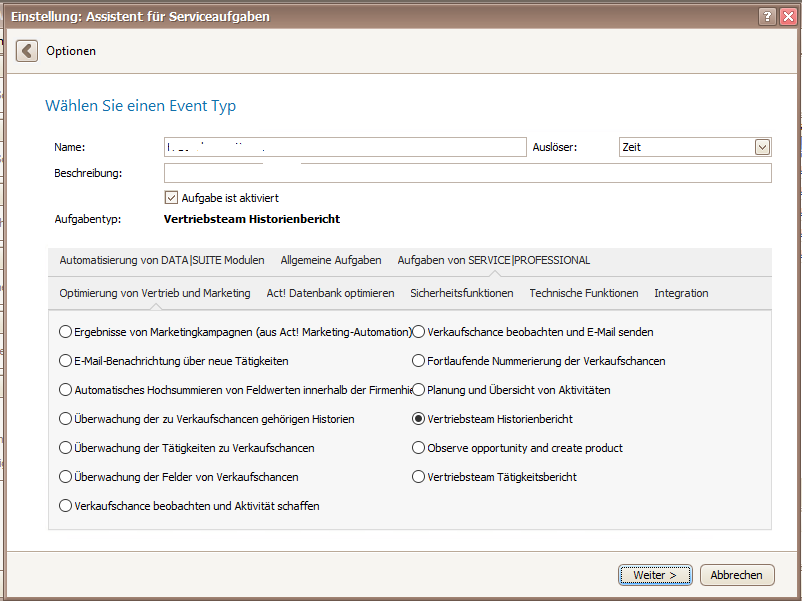
Zum Anlegen einer Aufgabe wählen Sie unter Aufgaben von SERVICE|PROFESSIONAL die Funktion Vertriebsteam Historienbericht aus. Der Aufgabe vergeben Sie im Feld Namen einen Namen, unter diesem finden sie dann die aufgabe in der Aufgabenliste wieder. In der Beschreibung können Sie sich noch Bemerkungen notieren.
Schritt 2: Zeitliche Steuerung der Aufgabe
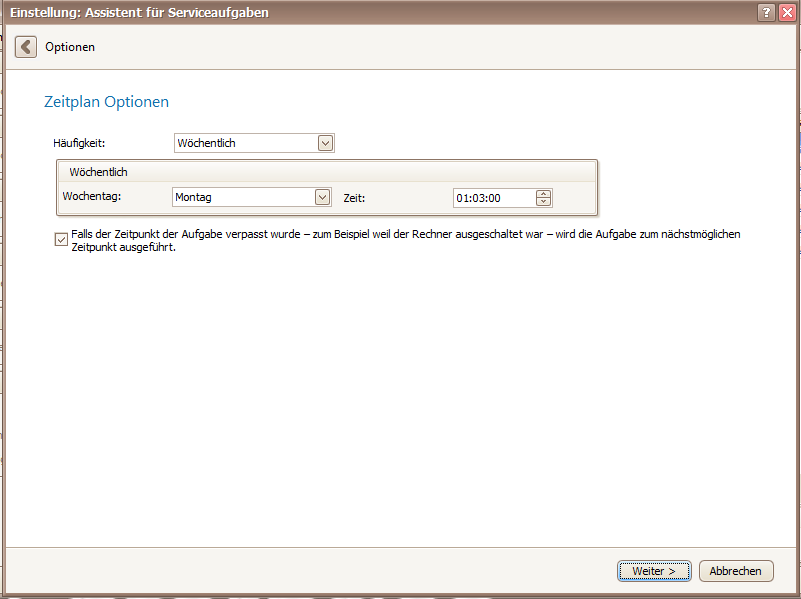
Die zeitliche Steuerung können Sie in diesem schritt der Konfiguration setzen.
Schritt 3: Konfiguration der Berichtsdetails
Detail-Konfiguration der Aufgabe:
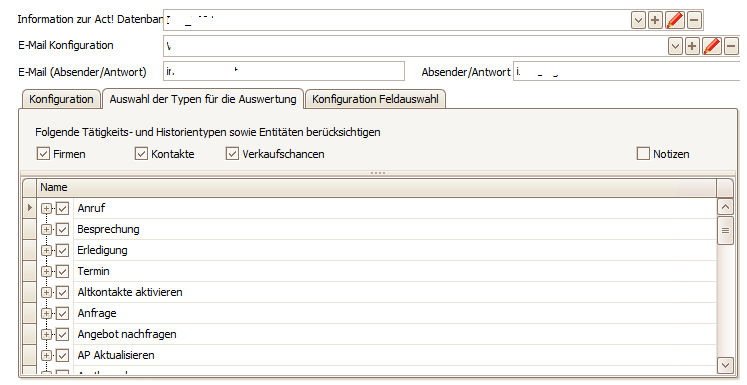
Information zur Datenbank: Auswahl der gewünschten Act! Datenbank
E-Mail Konfiguration: Auswahl des E-Mail-servers über welchen der Versand gesteuert wird
E-Mail (Absender/Antwort): Angabe der gewünschten E-Mail-Adressen
Bitte beachten Sie, dass alle vier Informationen verpflichtend angegeben werden müssen.
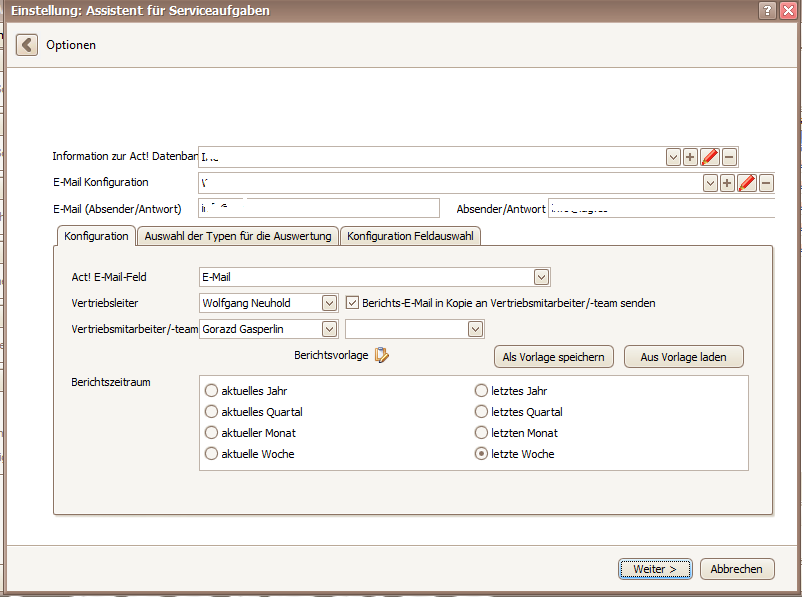
Auf dem Reiter Konfiguration setzen Sie die weiteren Parameter zur Erstellung des Berichtes.
Wichtig zu beachten ist:
Die Option Berichts-E-Mail in Kopie an Vertriebsmitarbeiter/-team senden versendet den erstellten Bericht an alle involvierten Act! Benutzer.
Wird der Bericht für ein Team angelegt, so erhalten alle entsprechenden Act! Benutzer diesen Bericht.
Die Berichtsvorlage kann den eigenen Wünschen angepasst werden. Mit dem Button "Als Vorlage speichern" speichern Sie die dieser Aufgabe hinterlegten Berichtsvorlage. Diese kann dann in einer anderen Aufgabe wiederum geladen werden.
Auf dem Reiter Auswahl der Typen für die Auswertung wählen Sie die Historientypen und deren Ergebnisse.
Bei Auswahl der Entitäten Firmen, Kontakte, Verkaufschancen entscheiden Sie welchen Umfang an Historien Sie in den Bericht aufnehmen möchten.
Wählen Sie beispielsweise nur die Verkaufschancen sow wird keine Kontakt- und Firmen-Historien inkludiert.
Neben den Historien können Sie auch die Notizen einschließen.
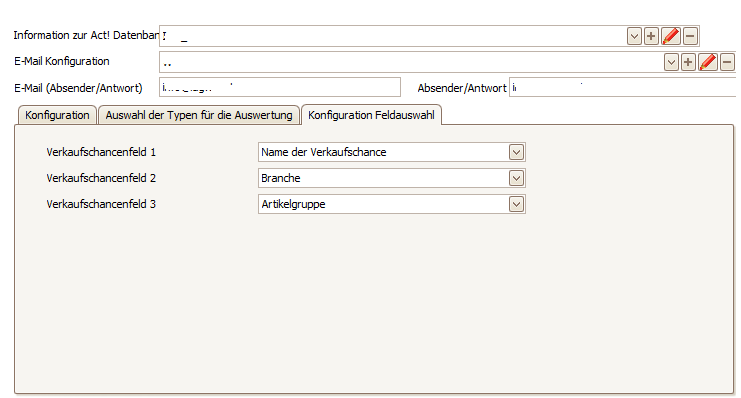
Auf dem Reiter Konfiguration Feldauswahl stehen Ihnen drei Auswahlmöcglichkeiten für weitere Informationen zu den Verkaufschancen zur Verfügung.
Diese werden dann bei Historien, die einer Verkaufschance zugeordnet sind, mit ausgegeben..