Ihre Datensätze können in TABLE|IT in Form einer Listen- oder Kartenansicht dargestellt werden. Die Reihenfolge der Spalten der Liste oder die Anordnung der Karten können Sie individuell anpassen.
Für die Anordnung in der Listenansicht ziehen Sie die Spalte an die von Ihnen gewünschte Position (Drag&Drop).
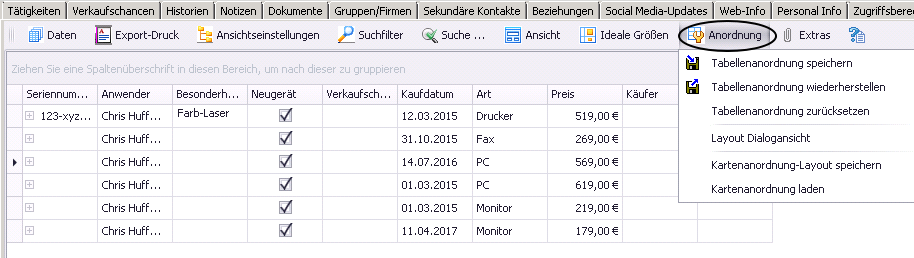
•Sie können die aktuelle Anordnung Ihrer Tabelle speichern (Tabellenanordnung speichern)
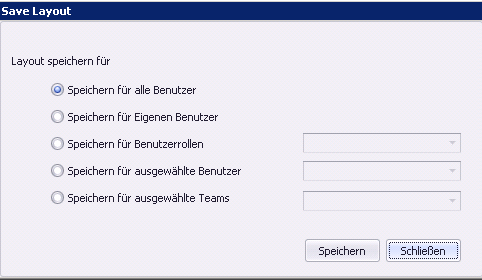
Im Dialogfenster Save Layout legen Sie fest, für wen die von Ihnen erstellte Ansicht verfügbar ist. Wählen Sie die entsprechenden Nutzer aus und klicken Sie auf Speichern.
•Sie können eine zuvor gespeicherte Ansicht der Tabelle wiederherstellen (Tabellenanordnung wiederherstellen)
Alle gemachten Änderungen seit der letzten Speicherung gehen hierbei verloren.
•Sie können das Layout Ihrer Tabelle zurücksetzen (Tabellenanordnung zurücksetzen)
•Unter Layout Dialogansicht können Sie das Aussehen Ihrer Tabelle Ihren Bedürfnissen anpassen.
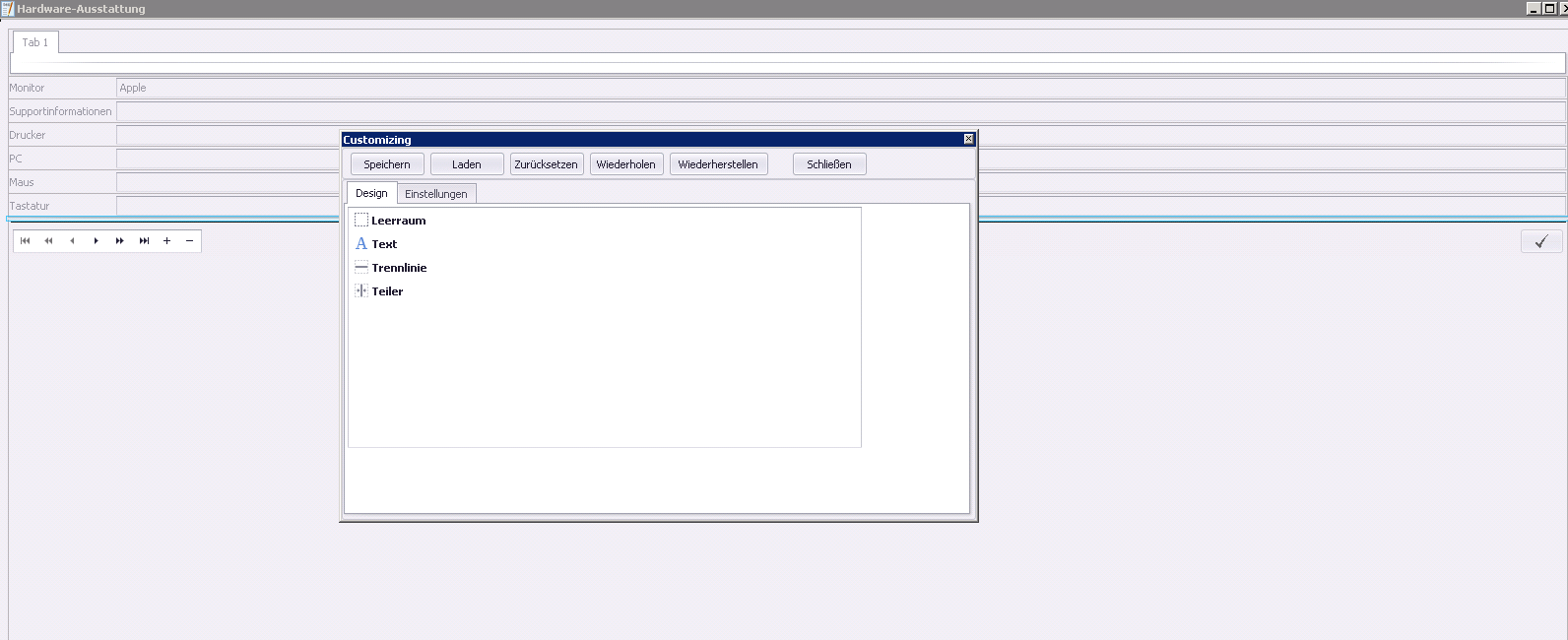
Bitte ziehen Sie die benötigten Elemente zum Anpassen Ihrer Tabelle aus dem Dialogfenster "Customizing" in Ihre im Hintergrund geöffnete Tabelle .
Haben Sie das Design erfolgreich erstellt, so können Sie dieses Speichern. Unter dem Button Laden legen Sie fest, für welche Benutzer dieses Layout geladen werden soll. Mit dem Button Zurücksetzen gehen Sie jeweils 1 Bearbeitungsschritt zurück. Mit Wiederholen gehen Sie jeweils einen, zuvor zurückgesetzten, Bearbeitungsschritt wieder nach vorn. Haben Sie das Design erstellt und mit Laden gespeichert, können Sie das Menü Schließen.

