Wenn Sie dies möchten, löscht SERVICE|IT eine Auswahl an Historien für Sie.
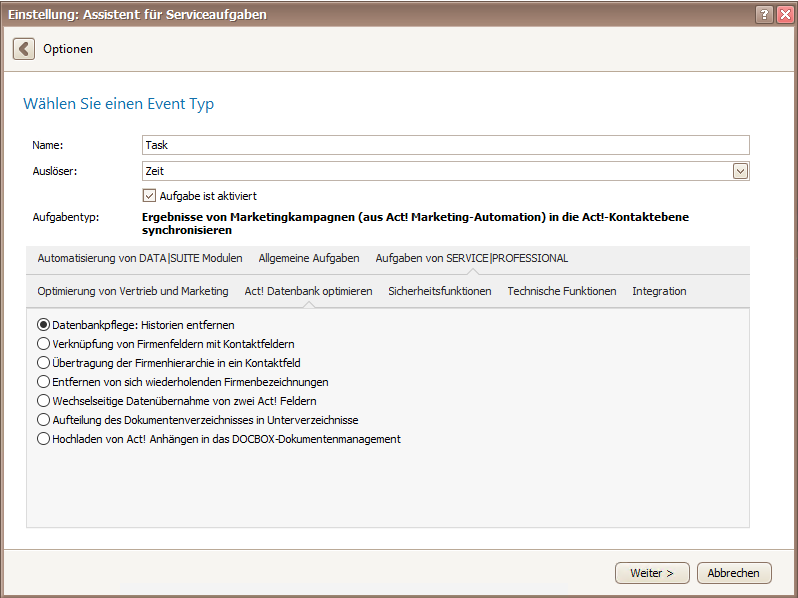
Wenn Sie den Aufgabentyp auf Datenbankpflege: Historien entfernen gestellt haben, klicken Sie auf Weiter.
Sie gelangen zu den Zeitplan Optionen. Lesen Sie im Auslöser Zeit / Auslöser Aufgabe Kapitel weiter, um zu erfahren, wie Sie hier vorgehen.
Klicken Sie dann auf Weiter.
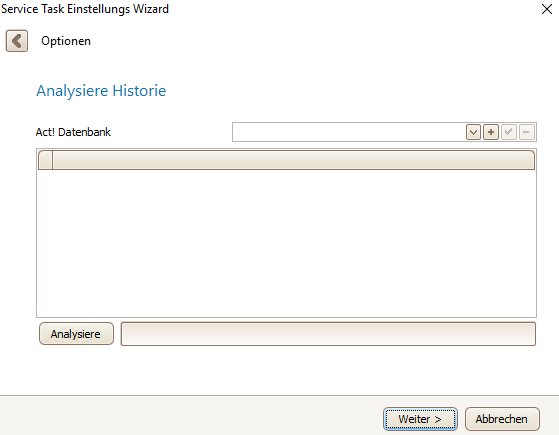
Wählen Sie zunächst eine Act! Datenbank aus. Wie das funktioniert, erfahren Sie unter DATA|SUITE mit Act! verbinden.
Klicken Sie dann auf Analysiere.
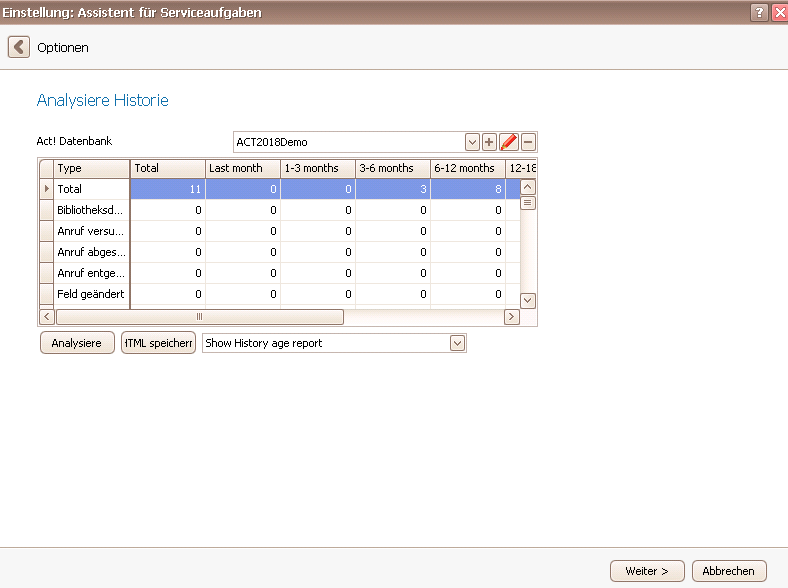
Sie können die Historien nach Alter oder Häufigkeit der Benutzung sortieren. Mit einem Klick auf die Schaltfläche HTML speichern öffnet sich dieses Fenster:
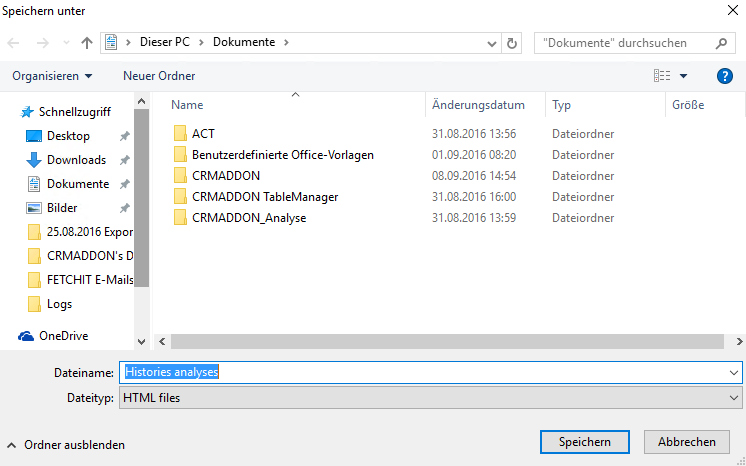
Wenn Sie auf Speichern gehen, legen Sie eine HTML-Datei dieses Historien Berichts in Ihrem Dokumente Verzeichnis ab.
Sie können nun im Analysiere Historie Dialog auf Weiter klicken.
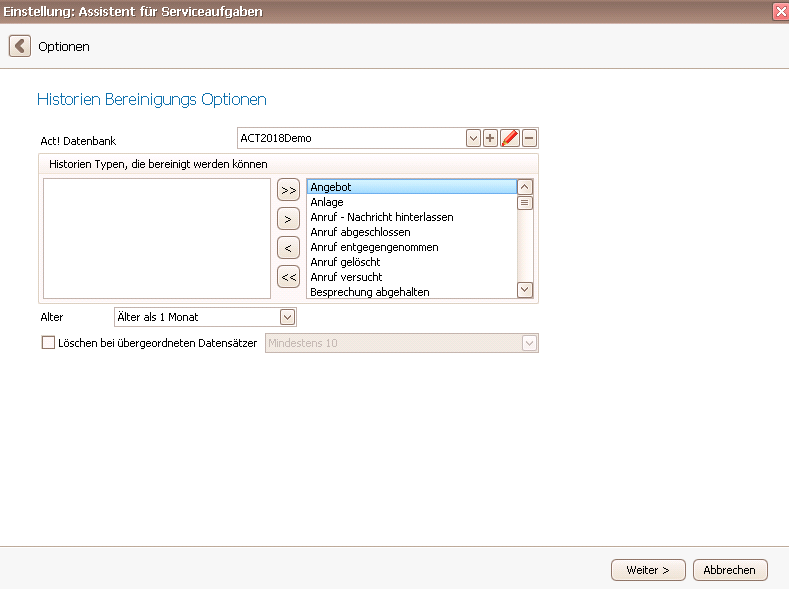
Wählen Sie zunächst wieder eine Datenbank aus. Wie das funktioniert, erfahren Sie unter DATA|SUITE mit Act! verbinden.
Mit Hilfe der Schaltflächen > und < bewegen Sie die einzelnen Historien Typen, und mit >> und << können Sie alle von einer auf die andere Seite schieben.
Alle Historien Typen, die Sie auf die rechte Seite verschieben, werden gelöscht.
Zusätzlich dazu steht Ihnen ein Alters Filter zur Verfügung, d.h. SERVICE|IT löscht nur all die Historien, die älter als von Ihnen angegeben sind.
Außerdem besteht dann die Möglichkeit, die Historien bei einer bestimmten Anzahl übergeordneter Datensätze zu löschen.
Klicken Sie nun auf Weiter.
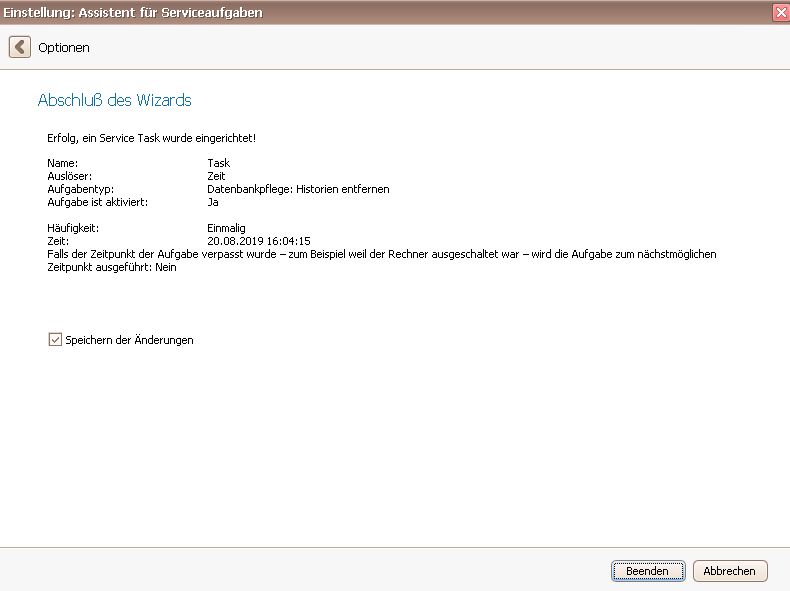
Gehen Sie auf Beenden.
Sie haben erfolgreich einen Task zum Entfernen Ihrer Historien erstellt!