Wenn Sie die Act! Feldverknüpfung nicht in Anspruch nehmen möchten, können Sie Felder von der Firmen-Ebene auch auf folgende Weise auf Kontakte kopieren.
Die Funktion läuft automatisch im Hintergrund.
Verknüpfen Sie Firmenfelder mit Kontaktfeldern. Bei Änderungen aktualisieren sich diese dann automatisch.
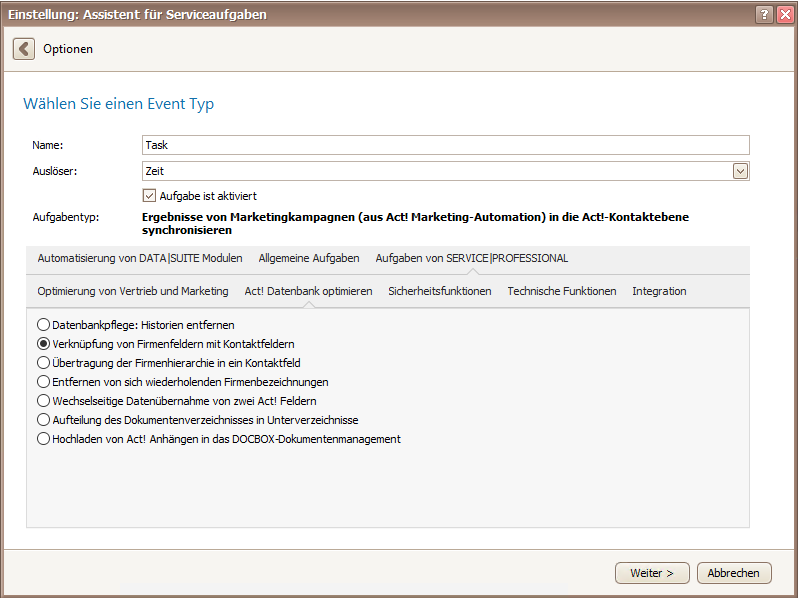
Wenn Sie den Aufgabentyp auf Firma2Kontakt gestellt haben, klicken Sie auf Weiter.
Sie gelangen zu den Zeitplan Optionen. Lesen Sie im Auslöser Zeit / Auslöser Aufgabe Kapitel weiter, um zu erfahren, wie Sie hier vorgehen.
Klicken Sie dann auf Weiter.
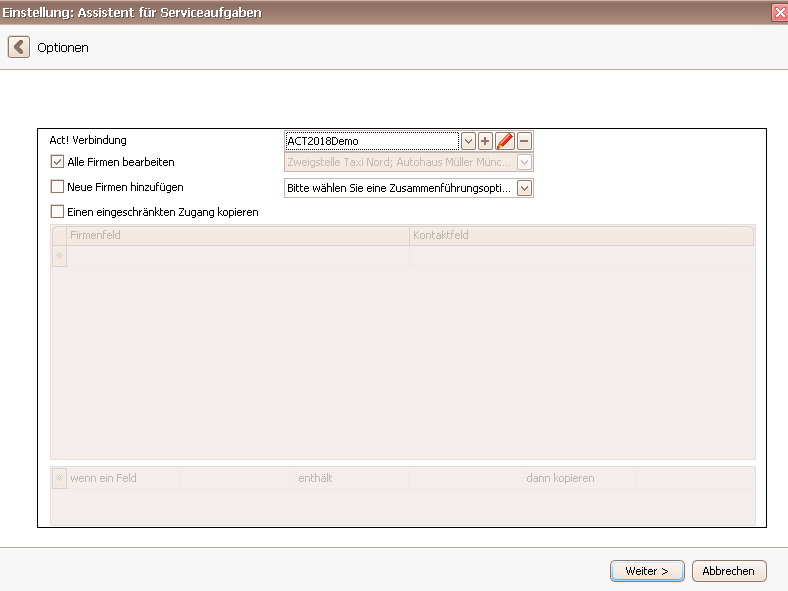
Als Erstes wählen Sie eine Act! Verbindung aus. Mehr darüber können Sie im Kapitel DATA|SUITE mit Act! verbinden nachlesen.
Danach können Sie auswählen, welche Firmen mit einbezogen werden sollen.
Entweder setzen Sie ein Häkchen bei Alle Firmen bearbeiten oder Sie entscheiden sich für bestimmte Firmen aus der Dropdown Liste daneben.
Sie können auch neue Firmen hinzufügen, wenn ein Kontakt bei einer Firma arbeitet, die noch nicht in Act! existiert.
Eine weitere Funktion ist es, den eingeschränkten Zugang zu kopieren. Hierbei übertragen sich die Zugriffsberechtigungen, also welche Benutzer eine Firma einsehen dürfen, auf die Kontakte dieser Firma. Dann dürfen die Kontakte dieser Firma auch von diesen Benutzern eingesehen werden.
Es gibt eine Dropdown Liste mit Zusammenführungsoptionen.
Die erste Option ist Kopieren nur wenn das Kontaktfeld leer ist. Dann werden die Mapping- und Bedingungseinstellungen, die Sie im Bereich darunter bearbeiten können, nur für leere Kontaktfelder übernommen.
Die zweite Option ist Kontaktfeld Daten überschreiben. Dabei werden alle Mapping- und Bedingungseinstellungen angewandt.
Die dritte Option ist Wenn Firmenfeld leer ist, dann Daten aus Kontaktfeld löschen.
Die letzte Option ist Wenn das Kontaktfeld nicht leer ist, dann Daten aus Feldern zusammenführen. Damit sind das Kontakt- und das Firmenfeld gemeint.
Haben Sie sich für eine der Zusammenführungsoptionen entschieden, können Sie nun die Mapping- und Bedingungseinstellungen bearbeiten.
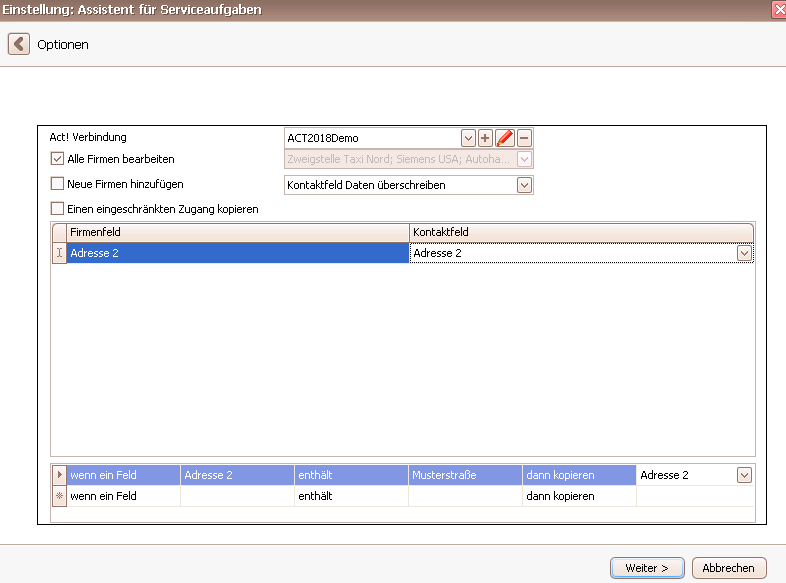
Bei Firmafeld geben Sie das Feld der Firma an, dessen Wert in das Kontaktfeld eingefügt wird.
Sie können so viele Verknüpfungen erstellen, wie Sie möchten.
Als Nächstes haben Sie die Möglichkeit, Bedingungen zu erstellen. Wenn ein Feld, das Sie auswählen, einen bestimmten Wert, den Sie eingeben, enthält, dann wird dieser Wert in ein Feld kopiert, das Sie hier auch angeben.
Erstellen Sie so viele Bedingungen, wie Sie möchten.
Haben Sie alles zu Ihrer Zufriedenheit eingestellt, klicken Sie auf Weiter.
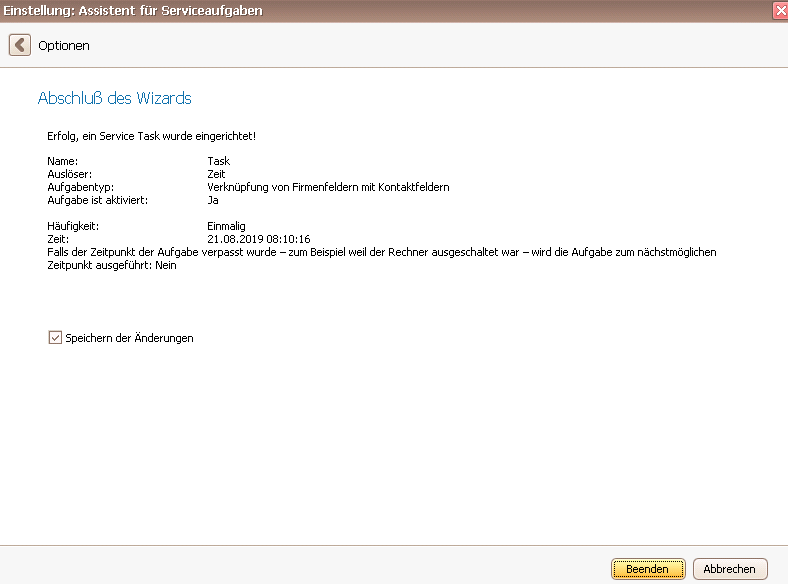
Abschließend gehen Sie auf Beenden. Sie haben einen Task zur Verknüpfung von Firmenfeldern mit Kontaktfeldern erstellt.