Hiermit können Sie alle geschriebenen und empfangenen E-Mails an den Act! Kontakt in die Historie des Kunden ablegen.
EMAIL|IT überwacht direkt die Postfächer auf dem Mailserver. Das bedeutet, dass EMAIL|IT per POP3 oder IMAP angebunden werden muss. Bei manchen Mailservern, insbesondere Microsoft Exchange, muss dies vorher aktiviert werden.
Wir empfehlen ein Sammelpostfach einzurichten, in welchem eine Kopie aller Mails landet. Die meisten Mailserver bieten die Möglichkeit, eine Kopie von ein und ausgehenden Mails in ein Postfach zu kopieren. Dies kann man zum Beispiel über BCC regeln.
Falls kein Sammelpostfach eingerichtet wird, müssen alle zu überwachenden Postfächer einzeln in EMAIL|IT eingebunden werden.
Wir bieten außerdem die Möglichkeit die E-Mails nach der Verarbeitung aus dem Postfach zu löschen. Falls eine E-Mail nicht angehängt werden konnte, muss ein konfigurierbares Zeitfenster ablaufen, bevor die E-Mails vom Server gelöscht werden.
Somit haben Sie noch genügend Zeit auf nicht angehängte Mails zu reagieren und die E-Mail Adressen im Act! nachzupflegen. Es wird bei der ersten Ausführung des Tages versucht, vorher nicht angehängte Mails zu verarbeiten bis das Zeitfenster abgelaufen ist.
Sie können sich außerdem einen Report über alle nicht angehängten E-Mails zukommen lassen. Auch dieser Report wird, falls aktiviert, einmal täglich an jeden Act! Nutzer versandt. Dort werden in zwei Tabellen die angehängten und nicht angehängten E-Mails gelistet.

Wenn Sie den Aufgabentyp auf EMAIL|IT Aufgabe gestellt haben, klicken Sie auf Weiter.
Sie gelangen zu den Zeitplan Optionen. Lesen Sie im Auslöser Zeit / Auslöser Aufgabe Kapitel weiter, um zu erfahren, wie Sie hier vorgehen.
Klicken Sie dann auf Weiter.
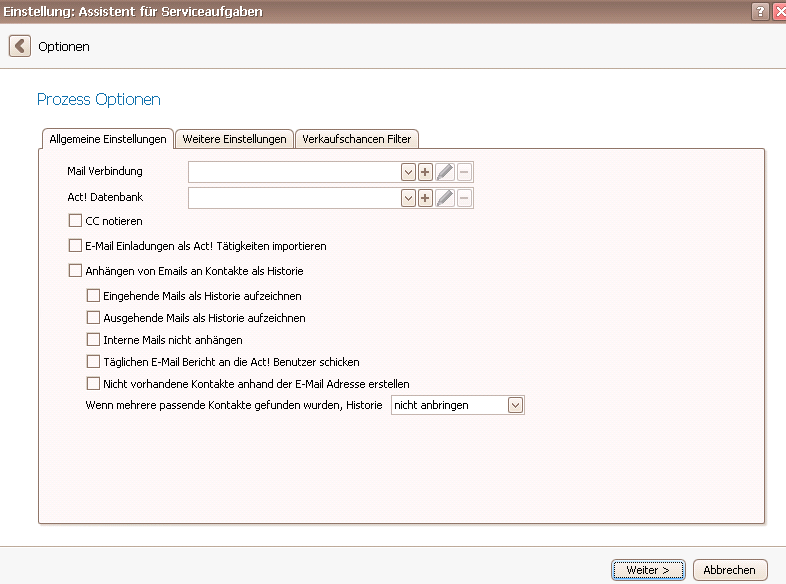
Sie befinden sich nun bei den Prozess Optionen.
Im Reiter Allgemeine Einstellungen wählen Sie zunächst eine Mail Verbindung aus. Wenn Sie auf das + klicken, erscheint folgendes Fenster:
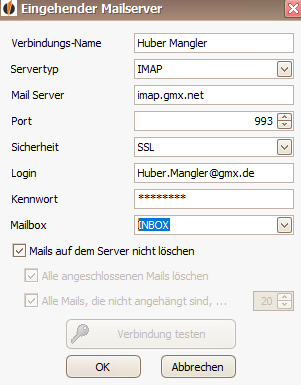
Geben Sie der E-Mail Verbindung zunächst einen sprechenden Namen. Dann tippen Sie Ihren Servernamen ein, sowie den Port und die Login-Daten. Abschließend können Sie sich für eine SSL-, TLS- oder gar keine Verschlüsselung entscheiden.
Einrichtung Mail-Verbindung Microsoft 365
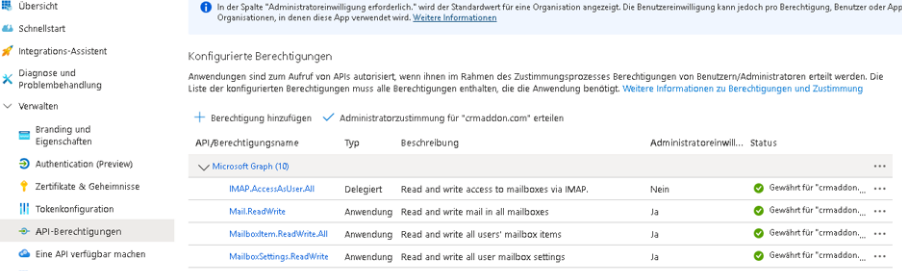
Zunächst müsen Sie in Ihrem 365 Account eine App mit den notwendigen Microsoft Graph-Mail-Berechtigungen einrichten.
Der auszuwählende Typ ist in diesem Fall Anwendung.
Als Mail-Server tragen Sie outlook.office365.com ein.
Nebendem Servertyp aktivieren Sie bitte den 365 Office Login.
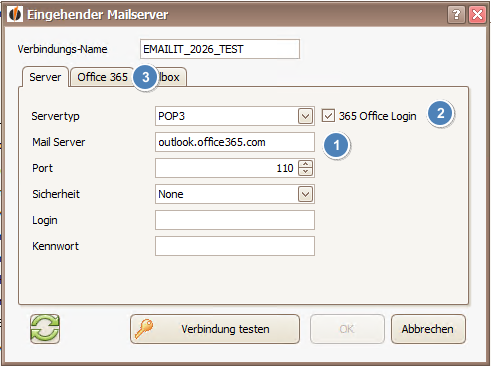
Aus dem Tab Graph Info wählen Sie den Typ Graph Type.
Den Mandanten und Client entnehmen Sie der Zusammenfassung Ihrer App.
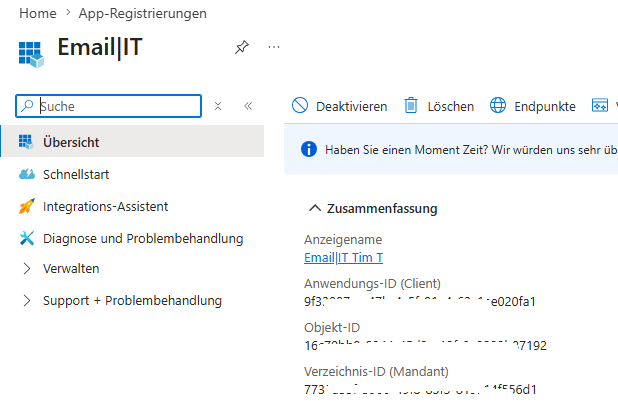
Das Client Secret definieren Sie in der App unter dem Punkt Geheimnis.
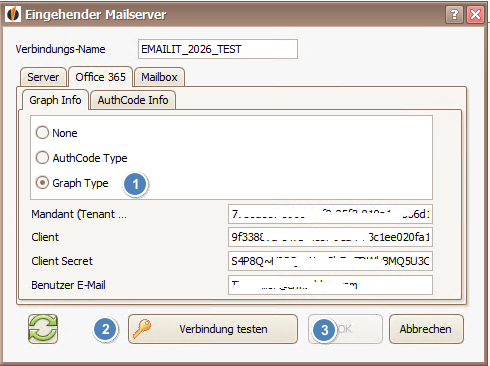
Klicken Sie auf Verbindung testen. Wählen Sie dann noch eine Mailbox aus, mit der Sie sich verbinden möchten. Wenn Sie ein Häkchen bei Mails auf dem Server nicht löschen setzen, bleiben all Ihre E-Mails bestehen. Ansonsten können Sie zum Beispiel auswählen, dass alle angeschlossenen Mails oder alle E-Mails, die nicht angehängt sind, gelöscht werden sollen. Daneben legen Sie noch die maximale Anzahl der E-Mails fest, die gelöscht werden. Sobald eine erfolgreiche Verbindung zu Ihrem E-Mail Server hergestellt wurde, können Sie auf OK gehen.
Im Prozess Optionen Dialogfenster wählen Sie nun als Nächstes eine Act! Datenbank aus. Haben Sie noch keine Act! Verbindung hergestellt, lesen Sie im DATA|SUITE mit Act! verbinden Kapitel weiter.
Sie haben die Möglichkeit, die E-Mails aus dem CC zu notieren sowie die E-Mail Einladungen als Act! Tätigkeiten zu importieren. Darüber hinaus können Sie Emails als Historie an Kontakte anhängen. Für diese Option stehen sowohl eingehende E-Mails als auch ausgehende E-Mails zur Verfügung. Darüber hinaus besteht die Möglichkeit, interne Mails nicht anzuhängen. Sie können auch einen täglichen E-Mail-Bericht an die Act! Benutzer schicken oder nicht vorhandene Kontakte anhand der E-Mail-Adresse erstellen. Wenn mehrere passende Kontakte gefunden wurden, bringen Sie die Historie entweder nicht an oder fügen Sie die Historie an alle Kontakte an.
Im Weitere Einstellungen Reiter sehen Sie folgendes:
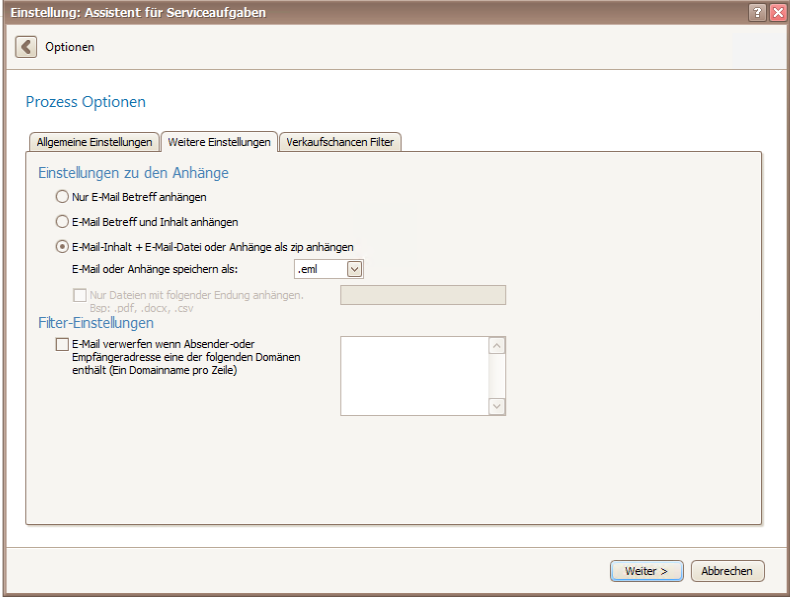
Hier finden Sie Einstellungen zu den Anhängen. Sie können entweder nur den E-Mail-Betreff anhängen, den E-Mail-Betreff und den Inhalt anhängen oder den E-Mail-Inhalt + E-Mail-Datei oder Anhänge als zip anhängen. Für die letzte Option wählen Sie aus, ob Sie die E-Mail oder Anhänge als .eml-Datei oder .zip-Datei speichern wollen. Wenn Sie .zip gewählt haben, haben Sie die Möglichkeit, nur Dateien mit einer bestimmten, von Ihnen gewählten Endung anzuhängen, z.B. .pdf, .docx oder .csv. Geben Sie diese entsprechend ein.
In den Filter Einstellungen haben Sie die Möglichkeit, die E-Mail zu verwerfen, wenn die Absender- oder Empfängeradresse eine der hier von Ihnen eingegebenen Domänen enthält. Bitte beachten Sie, dass Sie nur einen Domainnamen pro Zeile eingeben sollten.
Verkaufschancen Filter
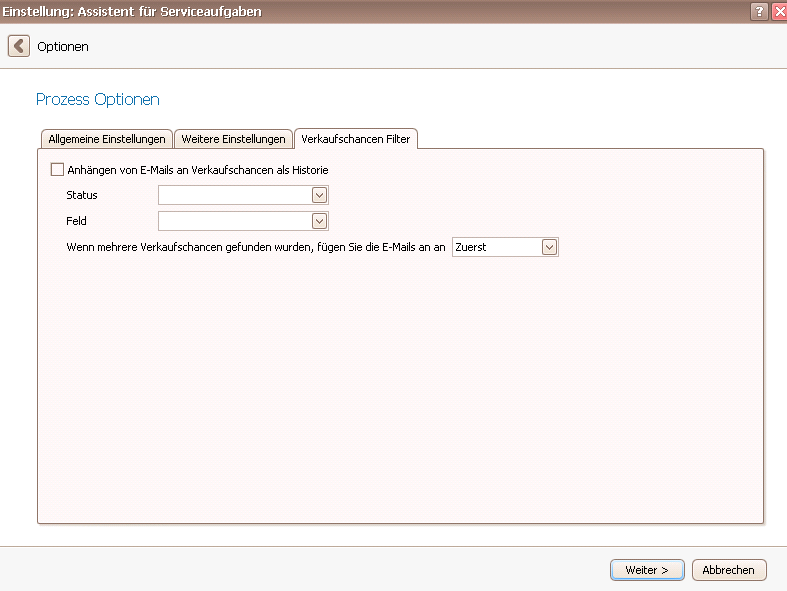
Haben Sie die Option Anhängen von Emails an Kontakte als Historie und danach entweder Eingehende Mails als Historie aufzeichnen oder Ausgehende Mails als Historie aufzeichnen ausgewählt, können Sie hier ein Häkchen bei Anhängen von E-Mails an Verkaufschancen als Historie setzen. Mithilfe von Status und Feld sagen Sie EMAIL|IT, welche E-Mails angehängt werden sollen. Wenn eine E-Mail überprüft wird, wird im Betreff nach dem Wert des Feldes der Verkaufschance gesucht, das Sie hier angegeben haben. Über Status grenzen Sie die Verkaufschancen, für die das überprüft wird, ein. Haben Sie beispielsweise als Status Offen angegeben, wird nur in den Verkaufschancen, deren Status Offen ist, nach dem Wert des gewählten Feldes gesucht. Wenn dann im Betreff der Wert des Feldes vorkommt, wird die E-Mail an diese Verkaufschance als Historie angehängt.
Sie haben außerdem die Möglichkeit, wenn mehrere Verkaufschancen gefunden wurden, die E-Mails an die zuerst gefundenen anzuhängen, an alle oder an keine.
Wenn Sie mit diesen Einstellungen fertig sind, klicken Sie auf Weiter.
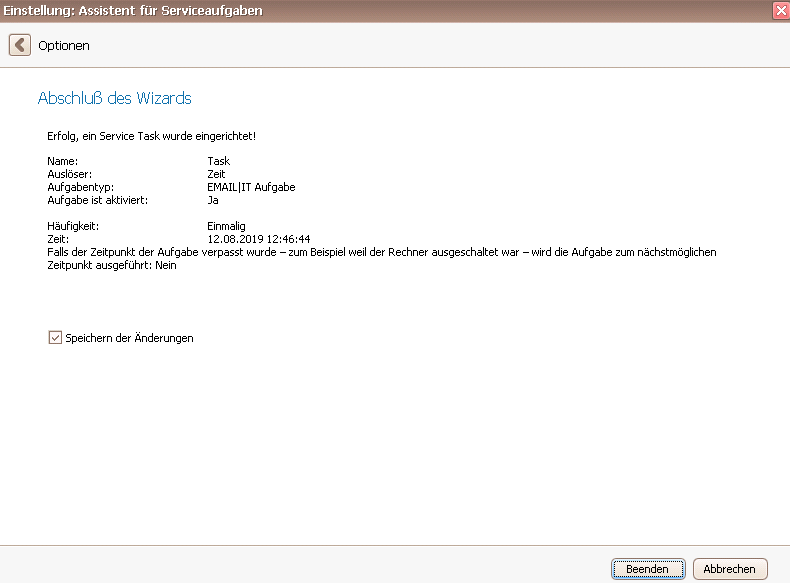
Abschließend gehen Sie auf Beenden.
Sie haben nun eine EMAIL|IT Aufgabe erstellt!
Weitere Informationen zu EMAIL|IT erhalten Sie hier: EMAIL|IT-Handbuch