Synchronisieren Sie Ihre Benutzer und Kontakte von SimplyBook mit denen aus Act! und erstellen Sie bei Buchungen automatisch Tätigkeiten in Act!.
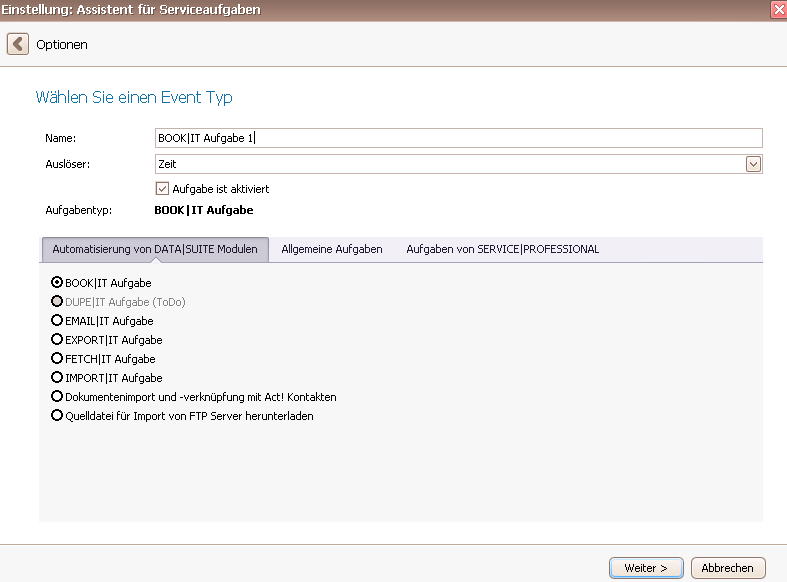
Wenn Sie den Aufgabentyp auf BOOK|IT Aufgabe gestellt haben, klicken Sie auf Weiter.
Sie gelangen zu den Zeitplan Optionen. Lesen Sie im Auslöser Zeit / Auslöser Aufgabe Kapitel weiter, um zu erfahren, wie Sie hier vorgehen.
Klicken Sie dann auf Weiter. Es öffnet sich folgendes Fenster:
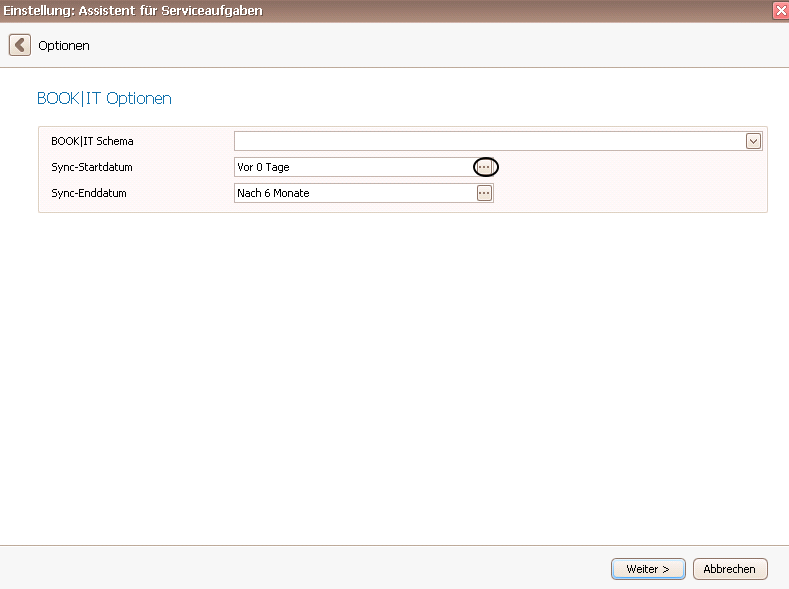
Klicken Sie auf das Pfeil Symbol  , um die Dropdown-Liste zu öffnen. Entscheiden Sie sich dann für ein BOOK|IT Schema. Als Nächstes gehen Sie auf die drei Punkte hinter Sync-Startdatum:
Es öffnet sich dann folgender Dialog:
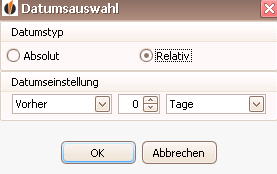
Hier können Sie entweder eine relative Datumsangabe machen, also vor oder nach einer bestimmten Anzahl von Tagen, Wochen, Monaten oder Jahren, oder Sie wählen ein exaktes Datum (absolut) aus dem Kalender, den Sie mit einem Klick auf das Pfeil Symbol v öffnen:

Haben Sie ein Datum angegeben, klicken Sie auf OK.
Für das Sync-Enddatum gehen Sie analog vor.
Abschließend klicken Sie auf Weiter:
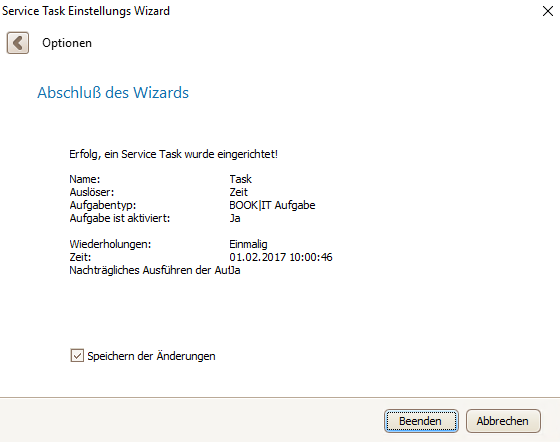
Sie haben erfolgreich einen Task erstellt. Gehen Sie auf Beenden.