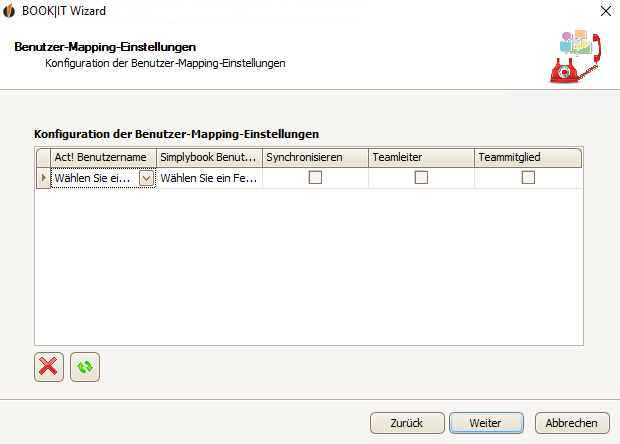
Sie haben die Möglichkeit, die Act! Benutzer mit den SimplyBook Benutzern zu synchronisieren. Dazu klicken Sie in das Feld unter Act! Benutzername und dann auf den gewünschten Benutzer. Als Nächstes gehen Sie auf das Feld unter SimplyBook Benutzername und wählen auch den entsprechenden Benutzer aus. Danach setzen Sie ein Häkchen bei Synchronisieren.
Wenn Sie zuvor die Team Funktion aktiviert haben, können Sie nun markieren, wer Teammitglied und wer Teamleiter für den entsprechenden SimplyBook Benutzernamen sein soll.
Mit der Team-Einstellung weisen Sie mehrere Benutzer (z.B. Ihre Support Mitarbeiter) in Act! einem Dienstleister (z.B. Support) zu und geben dann einen Teamleiter an, der bei der Synchronisation von SimplyBook.it nach Act! alle Termin Buchungen erhält und diese dann manuell den einzelnen Team Mitgliedern zuordnen kann. Dies ist sinnvoll, wenn es für Ihre Kunden nicht relevant ist, wer von Ihren Angestellten die Dienstleistung ausführt.
Sie haben die Möglichkeit, die Einträge in den Dropdown-Listen mit einem Klick auf das
Wollen Sie eine Zeile löschen, markieren Sie diese und klicken Sie auf das
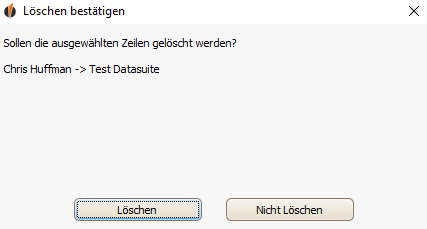
Klicken Sie auf Löschen.
Abschließend gehen Sie auf Weiter. Sie gelangen nun zu den Feld Mapping Einstellungen. |
 Symbol zu aktualisieren.
 Symbol. Sie werden gefragt, ob Sie dies wirklich löschen möchten: