Telefonoptionen
Sie können hier auswählen, ob das Land eines Kontakts automatisch durch Analyse der Ländervorwahl hinzugefügt wird. Außerdem können Sie die unter Standard Einstellungen getroffenen Regeln zum Telefonnummern Handling ignorieren, d.h. nicht anwenden.
Anhänge und Dokumente
Sie haben die Möglichkeit, bei Dateien entweder das Dokument selbst anzuhängen oder nur den Link.
Allgemeine Einstellungen
Wenn Sie eine Datei haben, können Sie dessen Bezeichnung als Quellfeld einfügen. Darüber hinaus ist es möglich, die Quelldatei nach dem Import in einem Verzeichnis Ihrer Wahl zu speichern. Sie können auch den SQL-Cache benutzen, um bereits importierte Datensätze zu erkennen. Außerdem haben Sie die Möglichkeit, Werte, die Sie importieren, anschließend zu der Dropdown-Liste hinzuzufügen. Dies ist logischerweise nur dann möglich, wenn ein Feld eine Mehrfachauswahl gestattet. Sie können sich auch dafür entscheiden, dass ein Datensatz in Act! auch mit leeren Feldern aus dem zu importierenden Datensatz überschrieben wird. Eine weitere Einstellung ist die, dass die Quellwerte nicht angepasst werden sollen. Wenn der Benutzer, der den Import durchführt, nicht die Berechtigungen hat, Werte zu bestimmten Feldern in Act! hinzuzufügen, können Sie außerdem einstellen, dass diese Werte trotzdem in das Feld und die Dropdown-Liste eingefügt werden. Zuletzt können Sie noch einstellen, ob fehlerhafte Datensätze in einem extra Verzeichnis gespeichert werden.
Schema Passwort
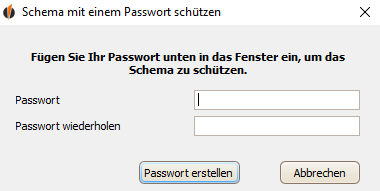
Es besteht die Möglichkeit, das Import Schema mit einem Passwort zu schützen. Klicken Sie dafür auf Schema mit einem Passwort schützen. Folgendes Fenster erscheint:
Geben Sie Ihr gewünschtes Passwort ein. Dieses muss mindestens 4 Zeichen lang sein. Klicken Sie dann auf Passwort erstellen.
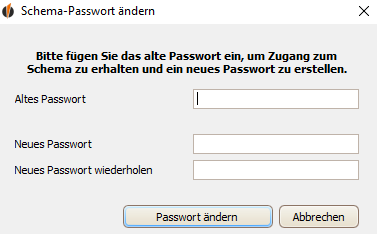
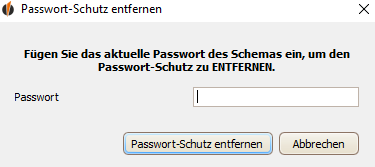
Sie können nun auf die Schaltflächen Schema-Passwort ändern und Passwort-Schutz entfernen klicken.
Wenn Sie das Passwort ändern wollen, müssen Sie zunächst das alte und dann das neue Passwort zweimal eingeben. Gehen Sie anschließend auf Passwort ändern.
Wenn Sie das Passwort entfernen möchten, geben Sie als Erstes das alte Passwort ein und dann gehen Sie auf Passwort entfernen.
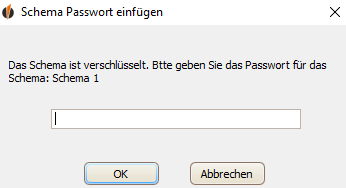
Wenn Sie ein Passwort erstellt haben und Ihr Schema bearbeiten möchten, müssen Sie dieses eingeben, um zu den Einstellungen zu gelangen.
Abschließend klicken Sie auf das Speichern Symbol.
Der nächste Schritt sind die Übersetzungen. |