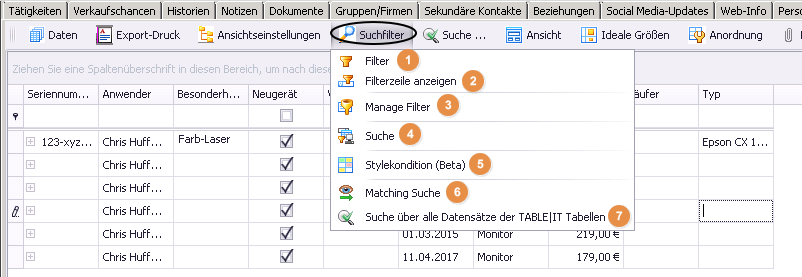
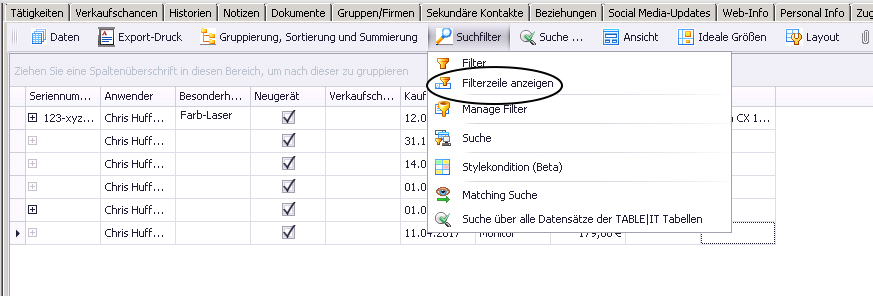
Den Menüpunkt Suchfilter finden Sie in der Toolbar von TABLE|IT.
Sie finden hier verschiedene Untermenüs.
(1) Filter:
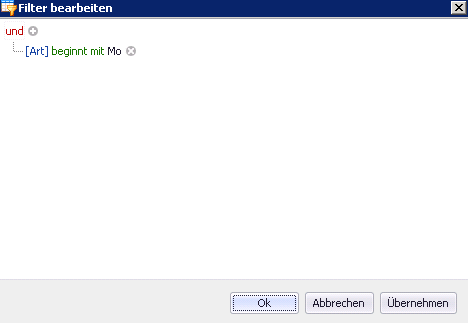
Mit einem Klick auf Filter (1) öffnen Sie das Dialog-Fenster Filter bearbeiten.
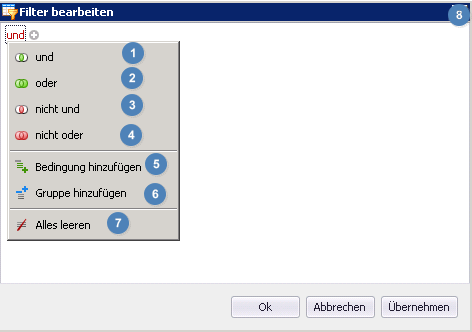
Klicken Sie nun auf "und".
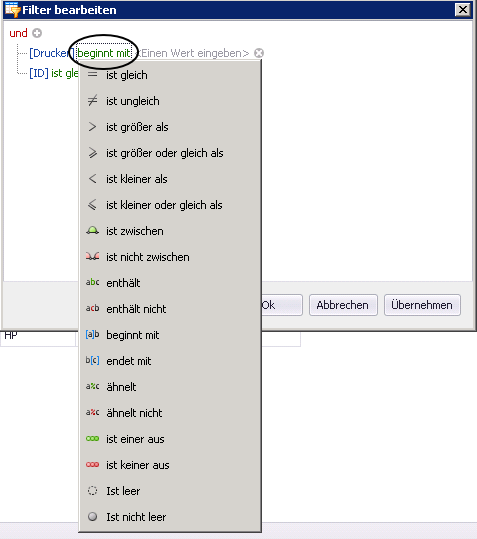
Es öffnet sich das abgebildete Kontextmenü. Hier können Sie zunächst den Operator für die Suche wählen (1-4).
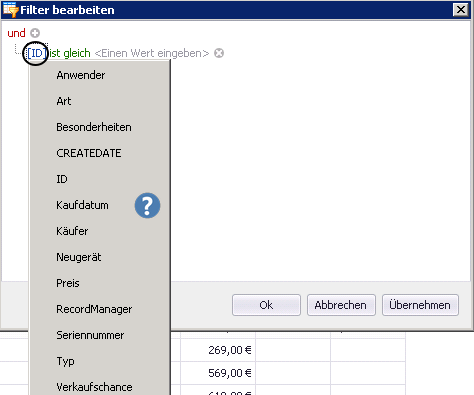
Um nun die Spalte auszuwählen, aus der Sie einen Inhalt für den Suchfilter verwenden möchten, klicken Sie bitte beispielsweise auf den Spaltennamen ID. Es werden Ihnen nun die verfügbaren Spalten Ihrer Tabelle angezeigt. Wählen Sie hier die gewünschte aus.
Nach dem Klick auf das derzeit angegebene Filterkriterium (hier: beginnt mit) sehen Sie eine dem Feldtyp der gewählten Spalte entsprechende Liste mit den in Frage kommenden Filterkriterien. Selektieren Sie das gewünschte Filterkriterium. Sie haben z.B. die Möglichkeit auszuwählen, ob der Inhalt Ihrer Eingabe genau gleich (= ist gleich) sein soll, oder nur mit der entsprechenden Zeichenfolge beginnen soll ([a]b beginnt mit).
Tragen Sie nun noch im Feld Einen Wert eingeben Ihren gewünschten Suchinhalt ein.
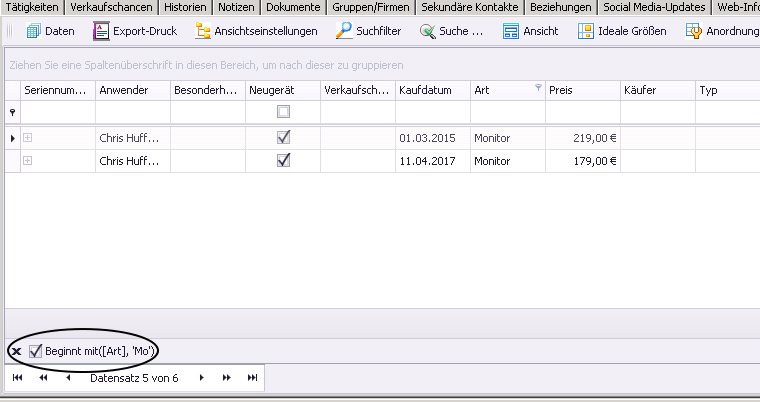
Nach einem Klick auf Übernehmen und Ok haben Sie den Suchfilter entsprechend erstellt. Sie sehen den derzeit angewandten Suchfilter in der Fußleiste.
Hier können Sie diesen auch wieder entfernen, oder einen anderen, bereits erstellten, Suchfilter auswählen.
(2) Filterzeile anzeigen
Wenn Sie diesen Menüpunkt wählen, können Sie ganz einfach die Inhalte Ihrer TABLE|IT Tabelle filtern. Wählen Sie den Menüeintrag Filterzeile anzeigen.
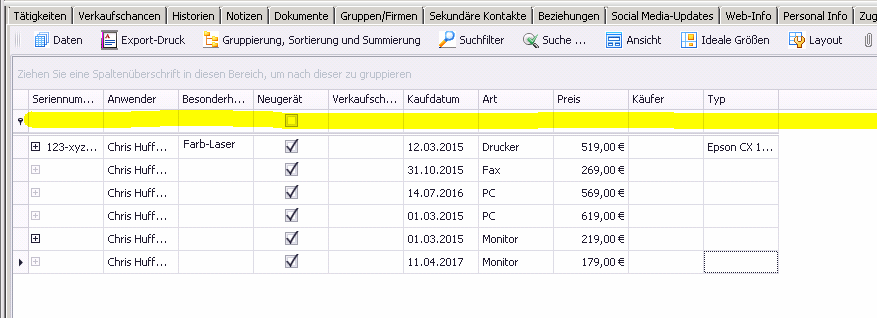
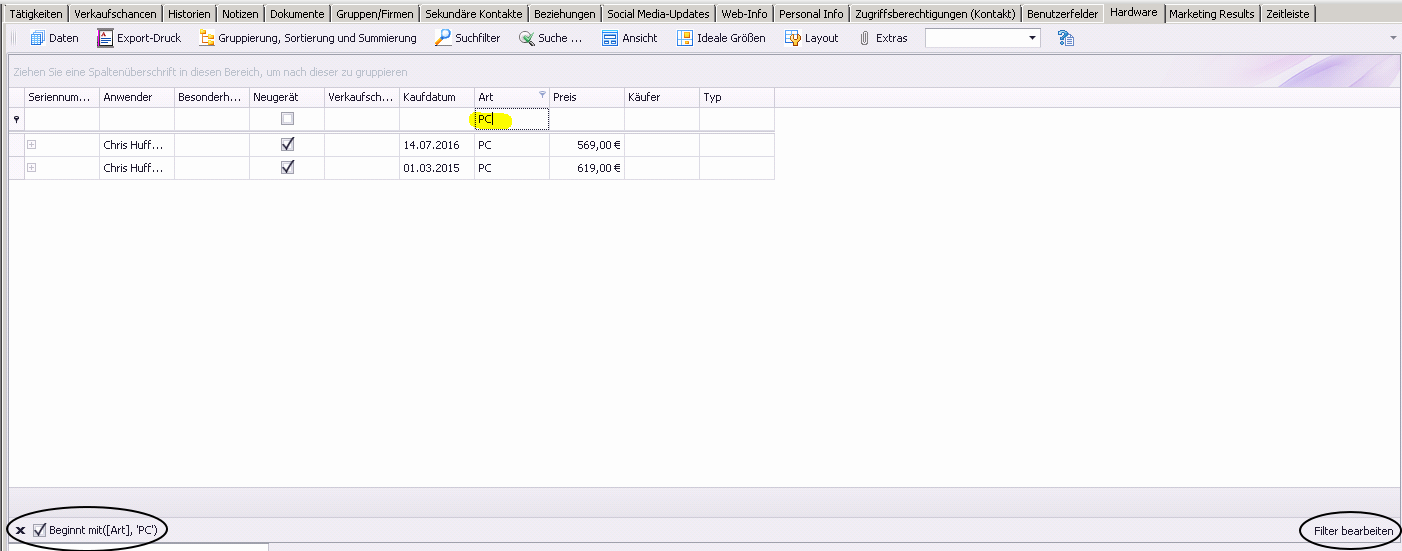
Oberhalb Ihrer Datensätze sehen Sie nun eine "leere" Zeile (gelb markiert):
In dieser Zeile können Sie nun für die entsprechende Spalte Ihrer Tabelle ein Filterkriterium eingeben, im Beispiel hier für die Spalte "Art" den Wert "PC":
In der Fußzeile sehen Sie 2 weitere Funktionen: entfernen Sie den Haken vor "Beginnt mit [Art], 'PC'", so ist der Filter deaktiviert. Mit dem Button Filter bearbeiten können Sie den gesetzten Filter ändern. Natürlich können Sie dies auch tun, indem Sie in der Filterzeile die Einträge entsprechend abändern.
(3) Manage Filters Mit dieser Funktion können Sie Filter zur dauerhaften Anwendung in TABLE|IT anlegen und speichern.
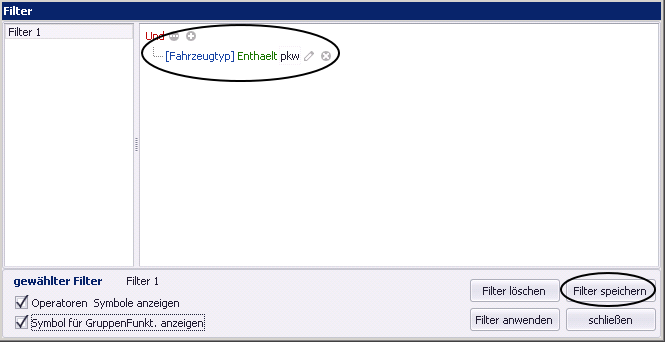
Klicken Sie hierzu auf Manage Filter (3) und legen Sie ein Filterkriterium wie bereits unter (1) Filter beschrieben unter Verwendung der nun schon bekannten Suchoperatoren an.
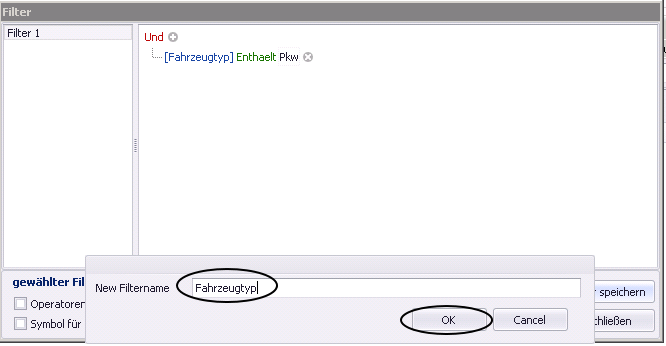
Nachdem Sie auf Filter speichern geklickt haben, geben Sie bitte im Dialogfenster den gewünschten Namen für diesen Filter an und klicken dort auf OK.
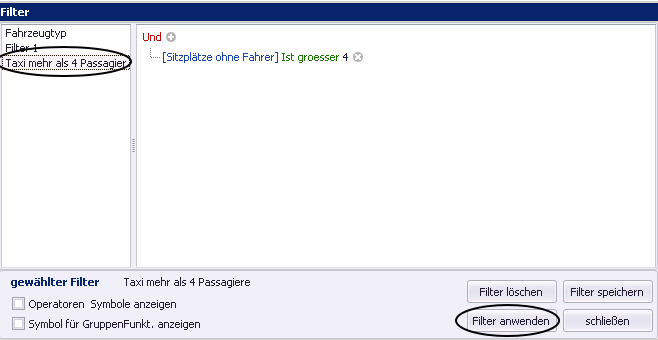
Sie können nun in der rechten Spalte den neu erstellten Filter sehen. Hier können sie auch einen Filter wählen und den Filter anwenden.
(4) Suche
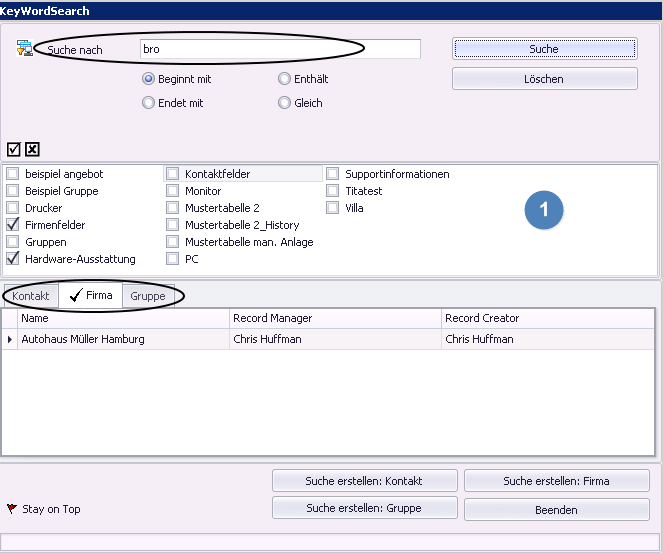
Suchen Sie nach Schlüsselwörtern in Ihrer Tabelle. Tragen Sie im Feld Suche nach die Zeichenfolge ein, nach der Sie suchen möchten. Sie können zusätzlich angeben, in welchen Tabs Sie suchen möchten (1) und wo gesucht werden soll (Kontakt, Firma, Gruppe)
(5) Stylekondition (Beta)
Mit dieser Funktion können sie einzelne Inhalte in Ihrer TABLE|IT Tabelle optisch hervorheben
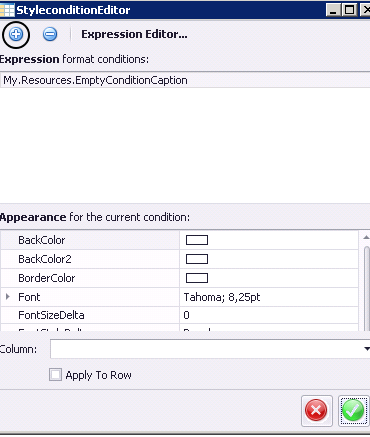
Legen Sie zunächst fest, welcher Inhalt aus Ihrer Tabelle hervorgehoben werden soll. Klicken Sie hierzu auf das + Symbol. Nun können Sie den Bedingungsausdruck festlegen. Im Beispiel sollen Geräte mit einem Preis von 500€ und mehr hervorgehoben werden.
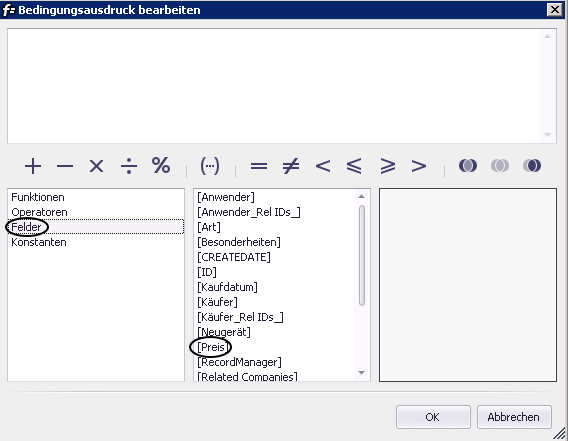
Klicken Sie im Fenster Bedingungsausdruck bearbeiten auf Felder und wählen nun das Feld [Preis] aus.
Im nächsten Schritt legen sie fest, welche Eigenschaft auf dieses Feld zutreffen soll, damit es markiert wird. In unserem Beispiel soll der Preis größer oder gleich 500€ sein:
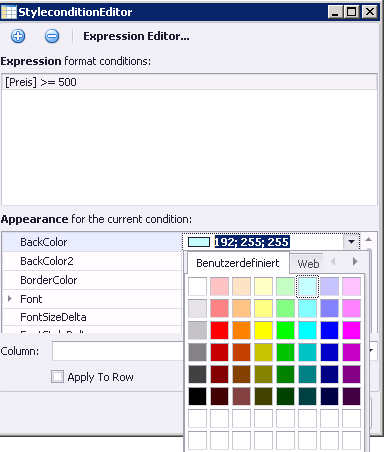
Nachdem Sie diese Eingabe mit OK bestätigt haben, können Sie im Fenster StyleconditionEditor unter Appearance z.B. eine gewünschte Hintergrundfarbe auswählen. Die Datensätze Ihrer Tabelle, die den Bedingungen entsprechen, werden in dieser Farbe unterlegt.
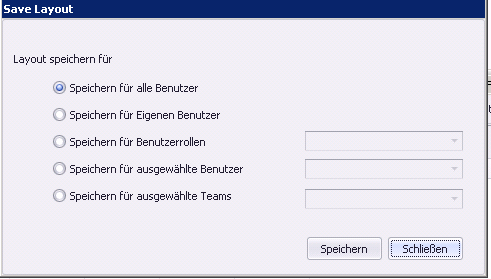
Die gemachte Einstellung kann für verschiedene Nutzer bzw. Nutzerrollen gespeichert werden:
Speichern Sie die getroffenen Einstellungen nach Ihren Wünschen ab und Schließen Sie das Fenster.
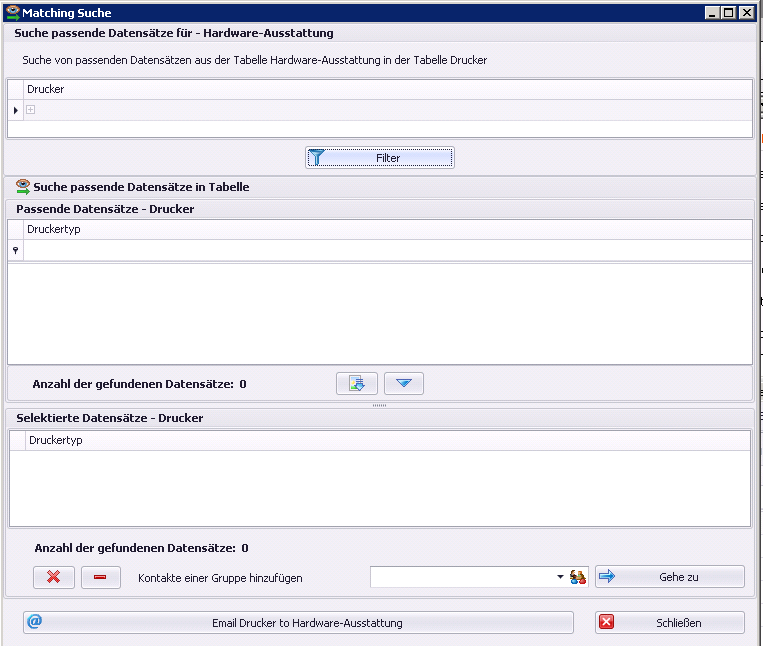
(6) Matching Suche
Diese Suchfunktion steht nur zur Verfügung, wenn Sie bereits eine Matching Suche für diese Tabelle in der Konfiguration angelegt haben. Über den Menüeintrag Matching Suche in Ihrer Toolbar wird die entsprechende Suche ausgeführt.
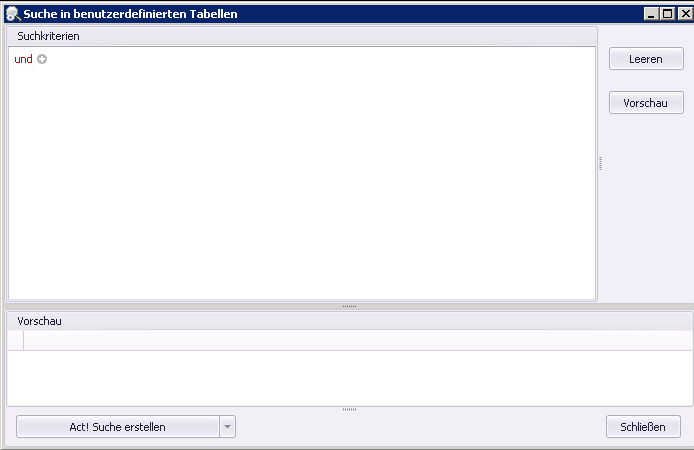
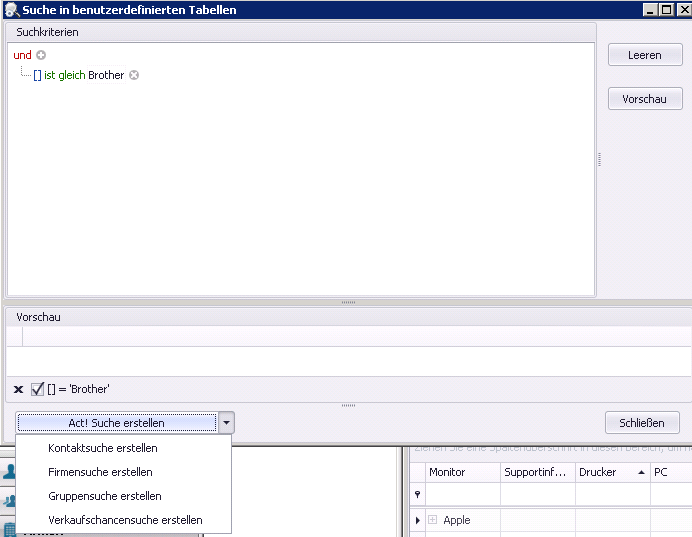
(7) Suche über alle Datensätze der TABLE|IT Tabellen
Geben sie hier die Suchparameter analog zu Punkt (1) Filter ein und klicken auf Act! Suche erstellen - alternativ stehen Ihnen hier auch die Möglichkeiten "Kontaktsuche erstellen", "Firmensuche erstellen", "Gruppensuche erstellen" und "Verkaufschancensuche erstellen" zur Verfügung. Nach einem Klick auf das gewünschte Feld erhalten Sie z.B. alle entsprechenden Firmen (bei Firmensuche erstellen).
|