Für die jeweilige Spaltenüberschrift Ihrer TABLE|IT Tabelle können Sie über ein Kontextmenü verschiedene Funktionen aufrufen.
Gehen Sie dafür mit dem Cursor auf den gewünschten Spaltennamen und klicken mit der rechten Maustaste:
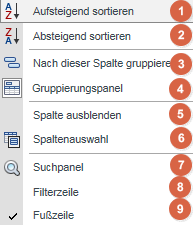
1) Aufsteigend sortieren:
sortiert aufsteigend von a nach z bzw. klein nach groß
2) Absteigend sortieren:
sortiert absteigend von z nach a bzw. groß nach klein
3) Gruppierungspanel:
blendet das Gruppierungspanel ein bzw. aus
4) Nach dieser Spalte gruppieren:
gruppiert die Datensätze nach dem Inhalt der gewählten Spalte
5) Spalte ausblenden:
die Spalte, deren Kontextmenü Sie aufgerufen haben, wird ausgeblendet
Um diese wieder anzuzeigen, rufen Sie bitte das Kontextmenü einer anderen Spalte auf und wählen dort Spaltenauswahl.
Es öffnet sich ein Fenster Feldauswahl, in welchem alle derzeit ausgeblendeten Spalten ersichtlich sind, für diese gibt es ebenso wieder ein Kontextmenü:
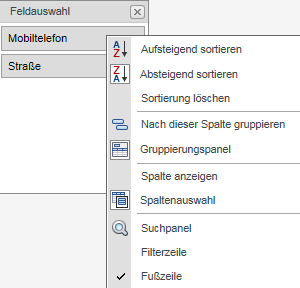
Um die Spalte, deren Kontextmenü Sie aufgerufen haben wieder einzublenden, klicken sie in dieser Auswahl auf Spalte anzeigen.
Auch während die Spalte ausgeblendet ist können Sie die in diesem Spaltenmenü verfügbaren Funktionen auf die Tabelle anwenden.
6) Spaltenauswahl:
öffnet das Fenster Spaltenauswahl. In diesem Fenster werden, wie zuvor beschrieben, die ausgeblendeten Spalten angezeigt.
Ein rechter Mausklick auf die Spalte, welche wieder eingeblendet werden soll, öffnet ein weiteres Untermenü:
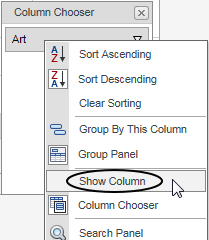
Mit Spalte anzeigen / Show Column können Sie die gewünschte Spalte wieder in Ihrer TABLE|IT Tabelle einblenden.
Darüber hinaus haben Sie in diesem Kontextmenü die Möglichkeit, Ihre Datensätze auch nach den ausgeblendeten Spalten zu sortieren, oder zu gruppieren oder eine Suche durchzuführen.
7) Suchpanel
blendet eine Zeile für die komfortable Suche nach Datensätzen ein bzw. aus:

8) Filterzeile
blendet eine Filterzeile für die jeweiligen Spalten ein bzw. wieder aus. Sie können hiermit festlegen, welche Datensätze Ihnen angezeigt werden sollen:

9) Fußzeile
blenden Sie über einen Klick auf diese Auswahl die Fußzeile für die Tabelle ein (Haken gesetzt) bzw. aus

