Unter dem Reiter Daten stehen Ihnen folgende Funktionen zur Verfügung:
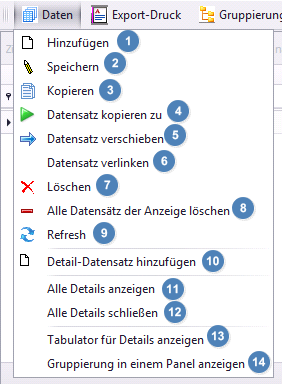
1) Hinzufügen: Es erscheint eine neue Zeile (Datensatz), in der Sie Daten eingeben können.
2) Speichern: Alle Änderungen am aktuell ausgewählten Datensatz werden gespeichert.
3) Kopieren: Übernimmt den gesamten Inhalt der Zeile in eine neue Zeile.
4) Datensätze kopieren: der komplette Datensatz wird zu einer anderen Firma (bzw. Kontakt, Gruppe, Angebot, je nach der gewählten Entität für diese Tabelle) kopiert.
5) Datensatz verschieben: der komplette Datensatz wird zu einer anderen Firma (bzw. Kontakt, Gruppe, Angebot, je nach der gewählten Entität für diese Tabelle) verschoben.
6) Datensatz verlinken: Sie können Ihren Datensatz auch bei einem anderen Datensatz derselben Entität (je nach Tabellenanlage) anzeigen lassen.
Es handelt sich bei dem verlinkten Datensatz um denselben Original-Datensatz, dieser wird nicht dupliziert, sondern nur an einer anderen Stelle ebenfalls angezeigt. Änderungen gelten also immer für den Original- und den verlinkten Datensatz.
7) Löschen: Löscht den aktuell ausgewählten Datensatz.
Auch bei den verlinkten Datensätzen ist dieser dann nicht mehr verfügbar.
8) Alle Datensätze der Anzeige löschen: Löscht sämtliche (!) Datensätze dieser Tabelle, welche zum ausgewählten Masterdatensatz gehören. Es erscheint vor der endgültigen Löschung nochmals ein entsprechender Warnhinweis.
9) Refresh: Aktualisiert die Anzeige
Die folgenden Funktionen stehen nur zur Verfügung, wenn eine Untertabelle definiert wurde:
10) Detaildatensatz hinzufügen: Es erscheint eine neue Zeile Ihrer Untertabelle, in der Sie Daten erfassen können.
11) Alle Details anzeigen: Öffnet alle Untertabellen.
12) Alle Details schließen: Schließt alle Untertabellen.
13) Tabulator für Detail anzeigen: zeigt die Tabellennamen der Untertabellen an
14) Gruppierung in einem Panel anzeigen: ermöglicht Gruppierungen in den Untertabellen

