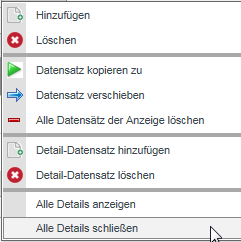
Toolbar in TABLE|IT for Web: Daten
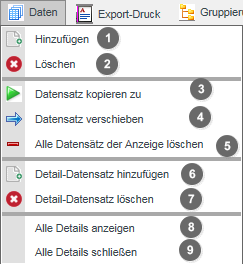
Unter dem Oberbegriff Daten verbergen sich die folgenden Funktionen:
(1) Hinzufügen:
Es erscheint eine neue Zeile (Datensatz), in der Sie Daten eingeben können.

Bestätigen Sie die erfolgte Eingabe abschließend mit Update. Möchten Sie die Eingabe wieder verwerfen, so wählen Sie bitte Cancel.
In unserem neuesten TABLE|IT for Web Release können Sie auch Einstellungen für die Historie Ihres Datensatzes entsprechend festlegen. Hierauf wird im Kapitel History gesondert eingegangen.
(2) Löschen:
Löscht den aktuell ausgewählten Datensatz.
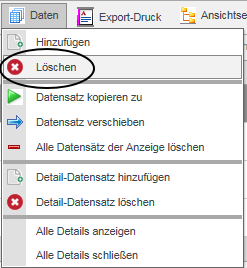
Der Datensatz wird unmittelbar gelöscht, es erscheint keine weitere Abfrage!Auch bei den verlinkten Datensätzen ist dieser Datensatz nach dem Löschen nicht mehr verfügbar! die Löschung kann NICHT rückgängig gemacht werden.
(3) Datensatz kopieren zu:
Der komplette Datensatz wird zu einer anderen Firma (bzw. Kontakt, Gruppe, Angebot, je nach der gewählten Entität für diese Tabelle) kopiert. Nachdem Sie auf Datensatz kopieren zu geklickt haben, erscheint hierzu die entsprechende Auswahlliste.
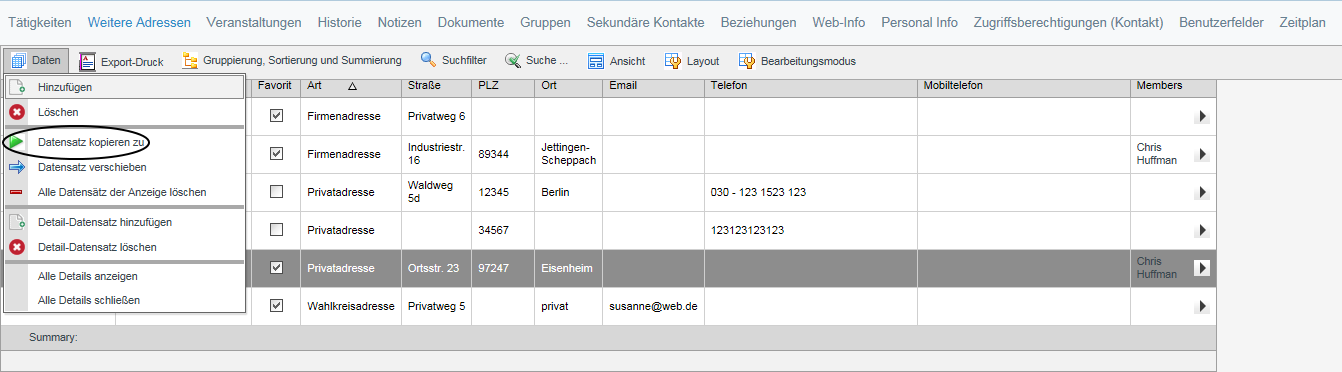
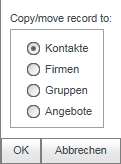
Passend zu Ihrer Auswahl sehen Sie eine Liste, in der Sie wählen können (wiederum abhängig von der zuvor gewählten Entität), zu welchem Kontakt (Firma/Gruppe/Angebot) der Datensatz kopiert werden soll.
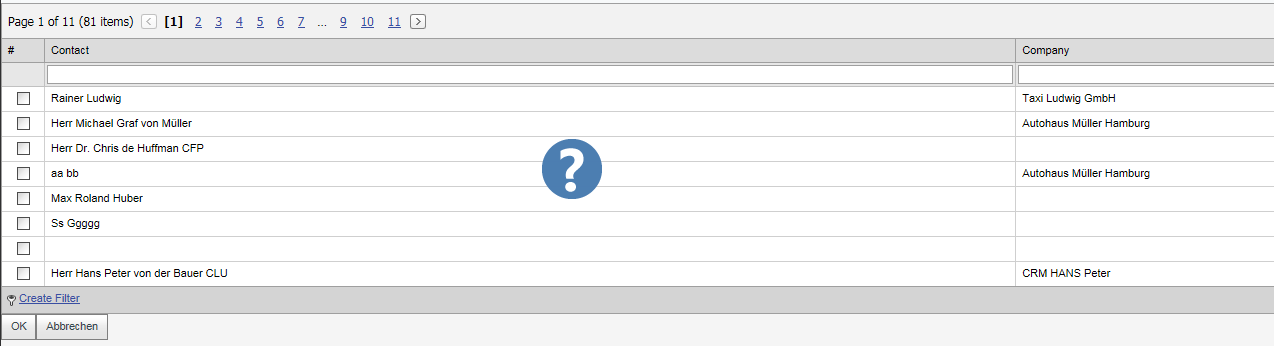
Wählen Sie den gewünschten Kontakt aus und bestätigen Sie Ihre Wahl mit OK.
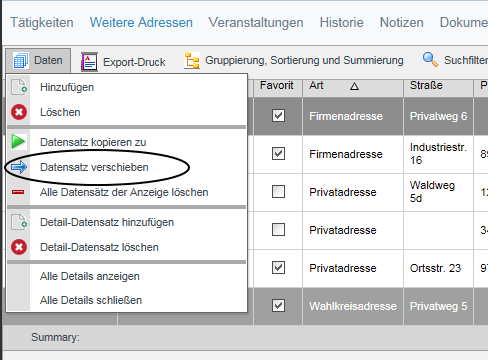
(4) Datensatz verschieben:
Der komplette Datensatz wird zu einer anderen Firma (bzw. Kontakt, Gruppe, Angebot, je nach der gewählten Entität für diese Tabelle) verschoben. Gehen Sie dabei analog der Beschreibung zum Kopieren eines Datensatzes vor, wählen jedoch im ersten Schritt anstatt "Datensatz kopieren zu" bitte entsprechend Datensatz verschieben.
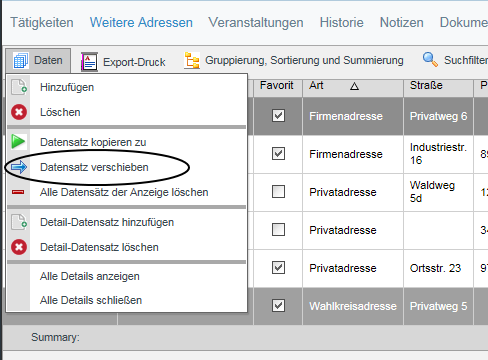
Ähnlich dem Kopieren des Datensatzes wählen Sie zunächst aus, zu was für einer Entität Sie den Datensatz verschieben möchten:
Nach der getroffenen Auswahl der Entität werden Ihnen nun auch hier die möglichen Zieleinträge zur Auswahl angeboten.
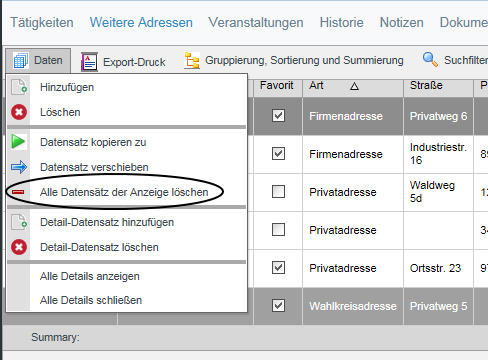
(5) Alle Datensätze der Anzeige löschen:
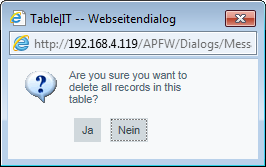
Löscht ALLE Datensätze dieser Tabelle, welche zum ausgewählten Masterdatensatz gehören. Es erscheint vor der endgültigen Löschung nochmals ein entsprechender Warnhinweis. Haben Sie diesen mit Ja bestätigt, kann die Löschung nicht mehr rückgängig gemacht werden.
6) Detaildatensatz hinzufügen (Datensatz in Untertabelle):
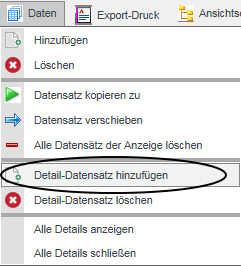
Mit dieser Auswahl öffnen Sie ein Eingabefenster zur Erfassung eines weiteren Detail-Datensatzes.

Nach erfolgter Eingabe der Daten speichern Sie diese mit Aktualisieren oder verwerfen die Eingabe mit Abbrechen.

7) Detaildatensatz löschen (Datensatz aus Untertabelle):
Bitte markieren Sie zunächst den Detaildatensatz, welchen Sie löschen möchten:

Wählen sie nun im Menü Daten den Unterpunkt Detail-Datensatz löschen.
Der Datensatz wird direkt gelöscht und kann nicht mehr wiederhergestellt werden.
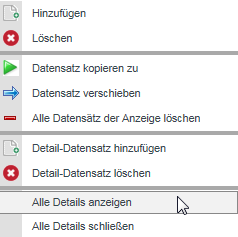
8) Alle Details anzeigen: (Datensätze aus Untertabellen)
Mit der Auswahl alle Details anzeigen, öffnen Sie alle Detaildatensätze aus der entsprechenden Untertabelle für die zum Kontakt gehörigen Einträge:
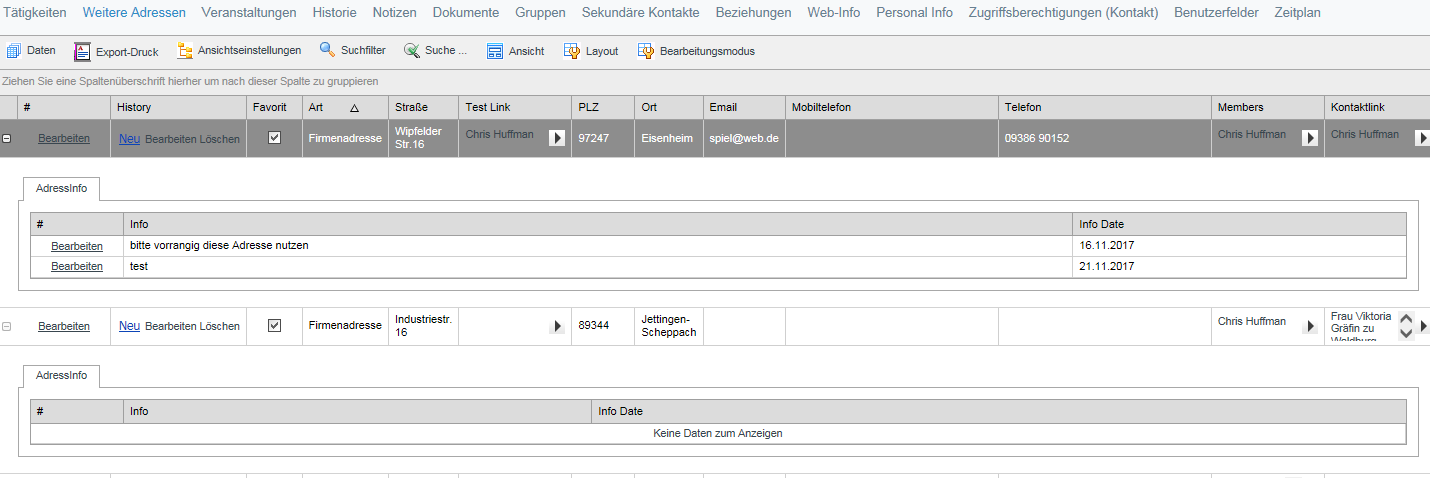
9) Alle Details schließen: (Datensätze aus Untertabellen)
Mit dieser Funktion schließen Sie alle geöffneten Detaildatensätze in der Anzeige.