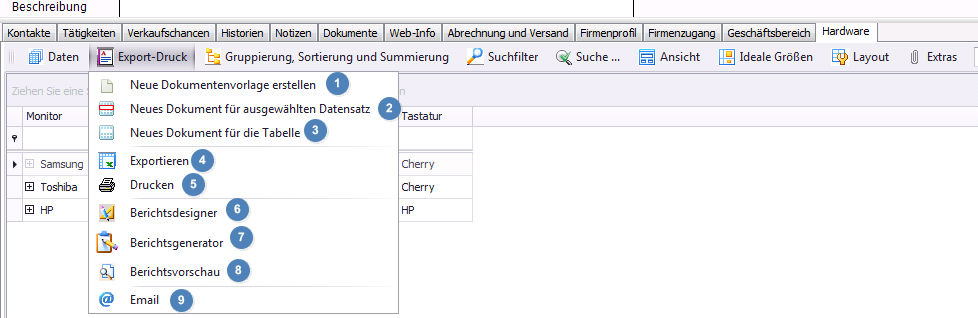
Die zuvor erstellte Export-Datei Ihrer Tabelle können Sie auf Wunsch per E-Mail versenden.
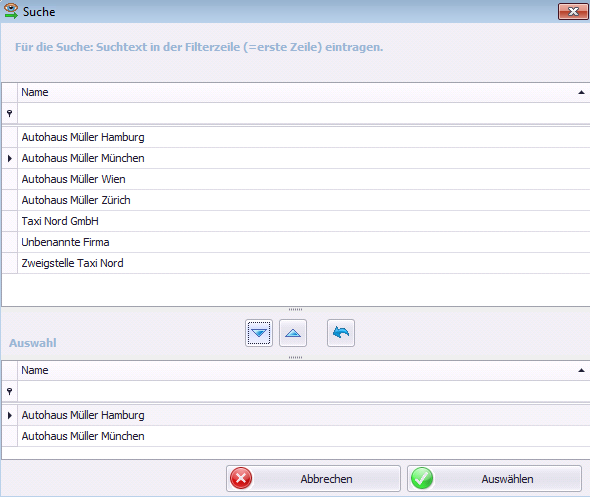
Wählen Sie hierzu den gewünschten Namen in der Liste aus und klicken anschließend auf  , um den Empfänger zur Auswahl hinzuzufügen. Haben Sie alle gewünschten Empfänger ausgewählt, klicken Sie bitte auf Auswählen.
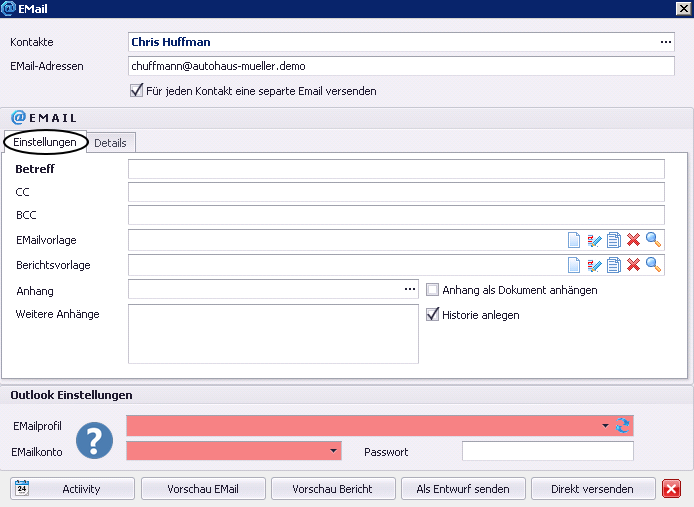
Im folgenden Fenster können Sie unter dem Reiter Einstellungen nun den Betreff der E-Mail, evtl. Empfänger, die die E-Mail in CC bzw. BCC erhalten sollen, aus welcher Vorlage die Email erstellt werden soll, welche Berichtsvorlage verwendet werden soll, Anhänge und weitere Anlagen auswählen.
Zudem können Sie bestimmen, ob für diese E-Mail eine Act! Historie angelegt werden soll.
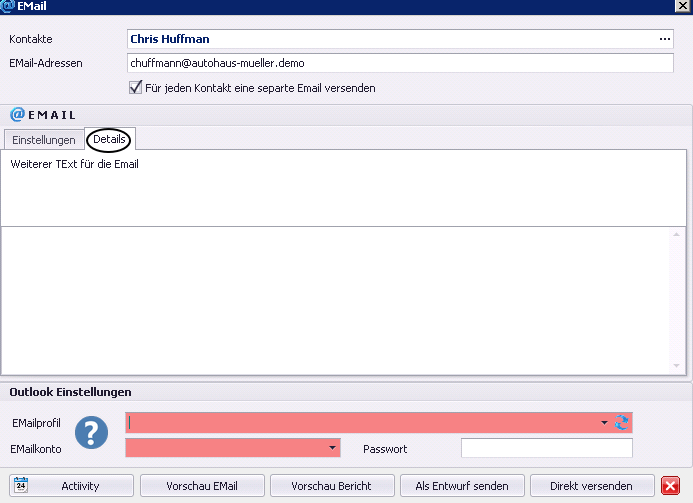
Im Reiter Details kann ein (weiterer) Text für die E-Mail verfasst werden.
Sollten Sie ihre Outlook-Account-Einstellungen hier noch nicht hinterlegt haben, so sehen Sie dies an den Rot unterlegten Eingabefeldern E-Mail-Profil und E-Mail-Konto. Bitte geben Sie auch ihr Outlook-Passwort an, da ansonsten keine Mail über dieses Konto verschickt werden kann.
Der Button Activity ermöglicht es Ihnen, direkt eine Aktivität bei den Empfängern der E-Mail zu planen. Vor Versand der E-Mail haben Sie die Möglichkeit, sich diese zunächst entsprechend als Vorschau anzeigen zu lassen, bzw. sich eine Vorschau des erstellten Berichts anzusehen. Sie können vor Versendung einen Entwurf an sich senden. Sie verschicken Ihre hier erstellte E-Mail über den Button Direkt versenden.
