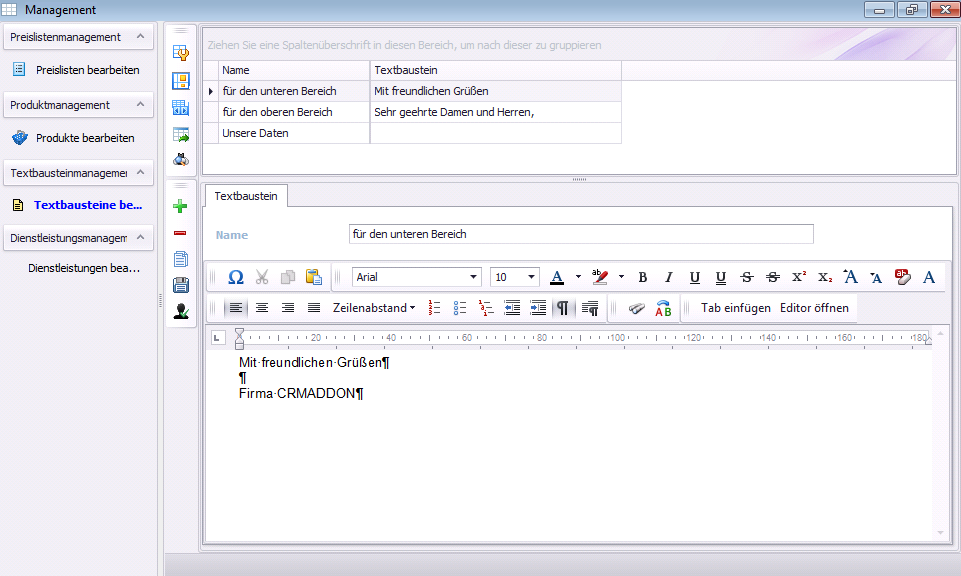
Hier können Sie die Textbausteine bearbeiten und neue erstellen.
Klicken Sie auf das  Symbol, um einen neuen Textbaustein zu erstellen.
Als Erstes geben Sie dem Textbaustein einen Namen. Danach bearbeiten Sie diesen. Die Einstellungen sind wie bei einem gewöhnlichen Textbearbeitungsprogramm. Sie speichern den Textbaustein, indem Sie auf das  Symbol gehen.
Bereits erstellte Textbausteine kopieren Sie mit dem  Button und löschen diese mit dem
  Button.
Die Textmodule reorganisieren Sie, wenn ein neuer Benutzer hinzugefügt wurde und dieser die Textmodule nicht sehen darf.
Klicken Sie dazu auf das  Symbol.
Mit dem  Symbol speichern Sie das Layout der Textbausteine Tabelle. Sie können zum Beispiel die Spaltenbreite verlängern. Das Standard Layout stellen Sie wieder her, indem Sie auf das
  Symbol klicken. Die Spaltenbreite kann automatisch angepasst werden, indem Sie auf das
  Symbol klicken.
Sie können die Liste der Textbausteine in Excel ausgeben lassen, wenn Sie auf das  Symbol gehen, oder diese drucken, wenn Sie auf
  klicken.
Dies waren alle Funktionen des Textbausteinemanagements.