Sie gelangen zu den Einstellungen für die Artikel, Preislisten und Textbausteine, wenn Sie auf Einstellungen und dann auf Artikel, Preislisten und Textbausteine klicken.
Wenn Sie sich noch nicht in der Produkte Ansicht befinden, klicken Sie auf Produkte bearbeiten:

Doppelklicken Sie im oberen Bereich auf das Produkt, das Sie bearbeiten möchten. Sie können auch ein neues Produkt erstellen, indem Sie auf das  Symbol klicken:
Wenn Sie nicht bereits den Informationen zum Artikel Reiter sehen können, wechseln Sie zu diesem.
Jedes Produkt wird einer Produktgruppe zugeordnet. Wählen Sie diese aus der Liste aus.
Als Nächstes geben Sie die Artikel Nummer ein. Außerdem können Sie die Artikel Gruppe und die Artikel Gruppenbezeichnung auswählen. Nun geben Sie den Produktnamen auf Deutsch und dann auf Englisch ein.
Danach wählen Sie den Hersteller aus der Liste aus. Beim Preis geben Sie erst den Wert an und dann die Währung des Produktes. Als Nächstes tippen Sie die Mehrwertsteuer ein.
Bei den Kosten geben Sie ein, wie viel Geld für die Herstellung des Produktes verwendet wurde und bei Materialverbrauch pro Einheit wie viele Einheiten des für das Produkt verwendeten Materials Sie verbraucht haben.
Sie haben außerdem die Möglichkeit, eine Preisliste/einen Katalog auszuwählen.
Sie haben auch die Möglichkeit, ein Häkchen bei disponierbar zu setzen.
Dann können Sie die Produktionsstätte auswählen, in der das Produkt produziert wurde.
Nun können Sie Häkchen setzen bei Lagerartikel, Ersatzteil, Seriennummer benötigt oder bei inaktiv, wenn eines dieser Dinge zutrifft. Kreuzen Sie Artikel ist skontierfähig an, wenn für diesen Artikel ein Skonto hinzugefügt werden kann, rabattierfähig, wenn für diesen Artikel ein Rabatt hinzugefügt werden kann, und Artikel ist bonierbar, wenn die Kunden beim Kauf Bonuspunkte erhalten können.
Wechseln Sie nun zum Beschreibung Reiter:
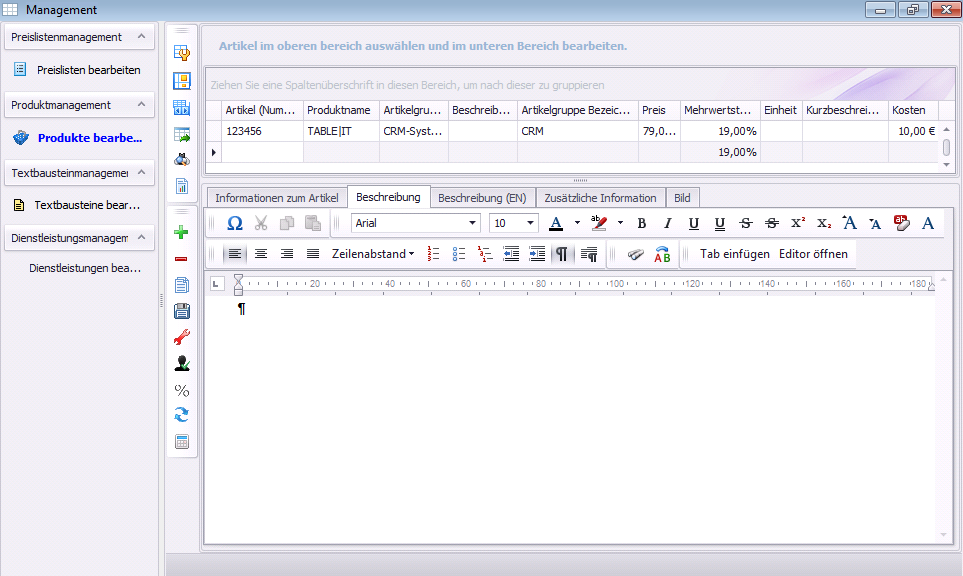
Hier können Sie eine zusätzliche Beschreibung des Produkts eingeben, wenn Sie möchten.
Als Nächstes gehen Sie zum Beschreibung (EN) Reiter:
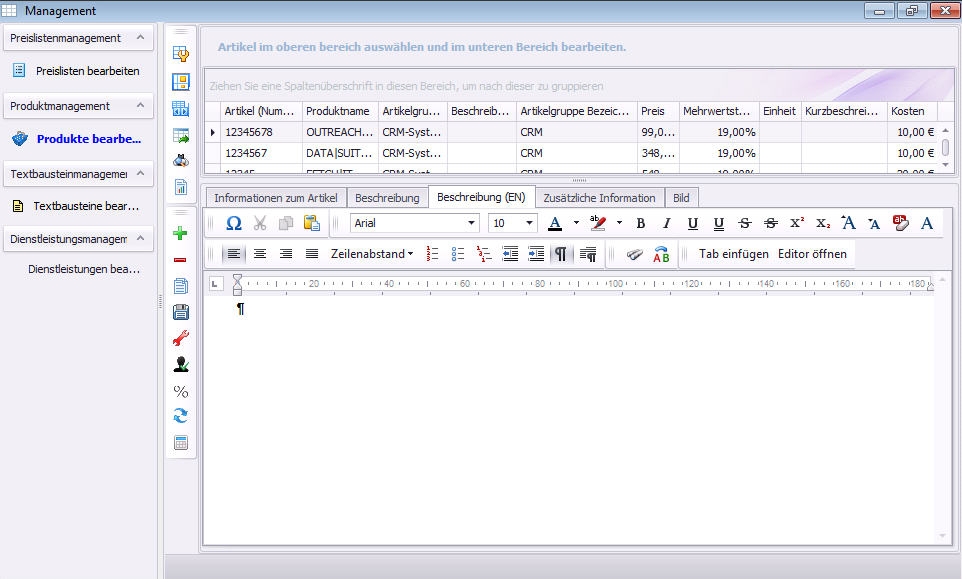
Geben Sie hier die englische Übersetzung der Beschreibung an.
Wechseln Sie nun zum Zusätzliche Information Reiter:

Sie haben die Möglichkeit, eine Kurzbeschreibung in Englisch und Deutsch sowie eine Beschreibung in Englisch und Deutsch hinzuzufügen. Außerdem stehen Ihnen drei weitere Information Felder zur Verfügung.
Als Letztes gehen Sie noch zum Bild Reiter:
Rechtsklicken Sie in das Bild, und folgendes Menü erscheint:

Gehen Sie nun auf Laden, um ein Bild einzufügen. Dieser Dialog erscheint:

Wählen Sie ein Bild aus und klicken dann auf Öffnen. Das Bild erscheint nun:
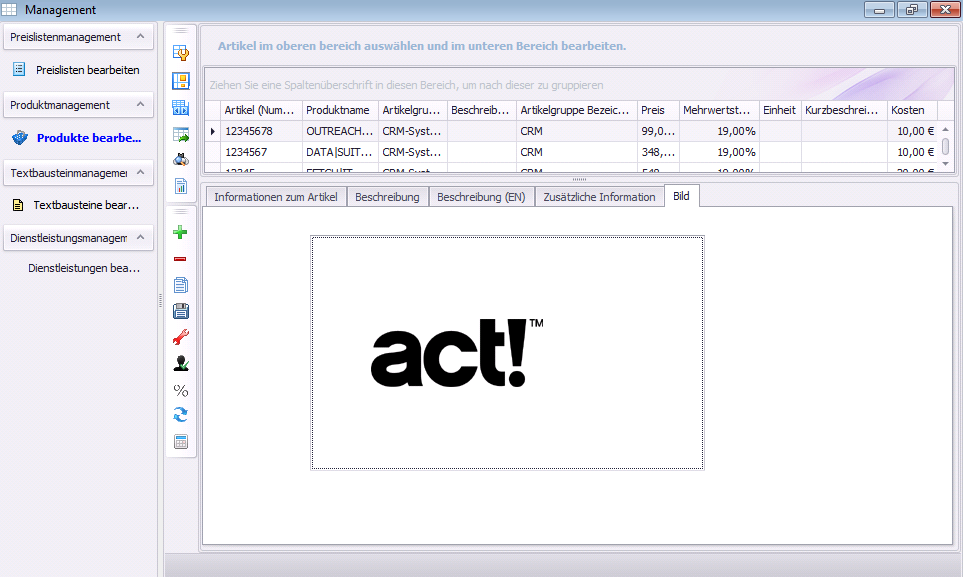
Mit einem Rechtsklick und einem Klick auf Speichern können Sie das Bild an einem anderen Ort speichern. Sie haben auch die Möglichkeit, es über den Rechtsklick auszuschneiden, zu kopieren oder zu löschen.
Die Einstellungen speichern Sie, indem Sie auf das Speichern Symbol in der linken Leiste gehen:
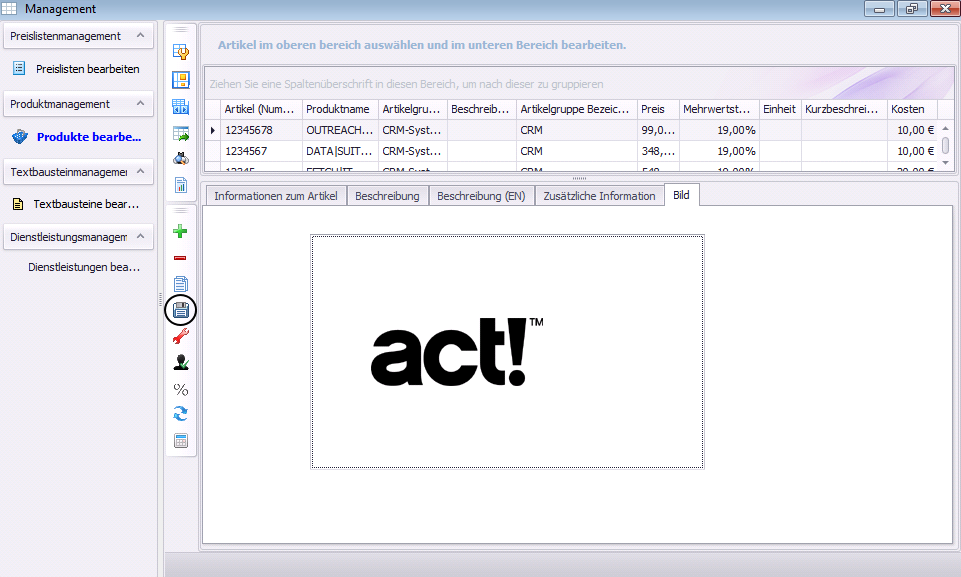
Sie haben auch die Möglichkeit, Produkte zu löschen, indem Sie diese markieren und auf das  Symbol klicken. Sie können ein Produkt kopieren, wenn Sie auf das
  Symbol gehen.
Artikel oder Datensätze reorganisieren Sie, wenn ein neuer Benutzer hinzugefügt wurde und dieser die Artikel oder Datensätze nicht sehen darf.
Klicken Sie dazu auf das  oder das
  Symbol.
Mit dem  Symbol können Sie für alle Produkte den Standard Mehrwertsteuersatz setzen. Sie haben auch die Möglichkeit, für alle Belegpositionen den Standard Mehrwertsteuersatz zu verwenden. Klicken Sie dazu auf das
  Symbol.
Die Preise in der Standard Preisliste aktualisieren Sie mit dem  Symbol.
Mit dem  Symbol speichern Sie das Layout der Produkt Tabelle. Sie können zum Beispiel die Spaltenbreite verlängern. Das Standard Layout stellen Sie wieder her, indem Sie auf das
  Symbol klicken. Die Spaltenbreite kann automatisch angepasst werden, indem Sie auf das
  Symbol klicken.
Sie können die Artikelliste in Excel ausgeben lassen, wenn Sie auf das  Symbol gehen, oder diese drucken, wenn Sie auf
  klicken.
Klicken Sie auf das  Symbol, um ein neues Layout anzulegen. Folgendes Fenster erscheint:

Klicken Sie auf Abbrechen. Sie sehen nun diesen Dialog:
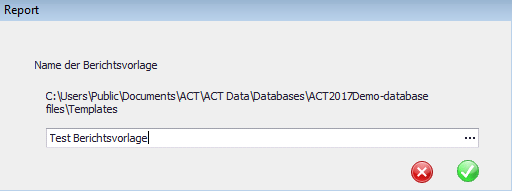
Geben Sie den Namen der Berichtsvorlage ein. Sie haben die Möglichkeit, den Speicherort zu ändern, indem Sie auf die drei Punkte klicken. Dieser Dialog erscheint:
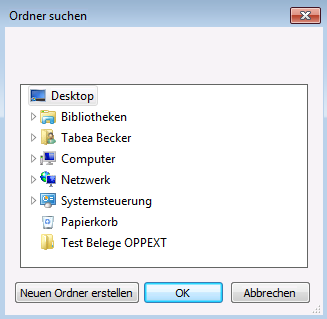
Wählen Sie den gewünschten Ordner aus und gehen dann auf OK.
Nun klicken Sie auf das  Symbol. Sie haben ein neues Layout angelegt.
Dies waren alle Funktionen des Produkte Managements.