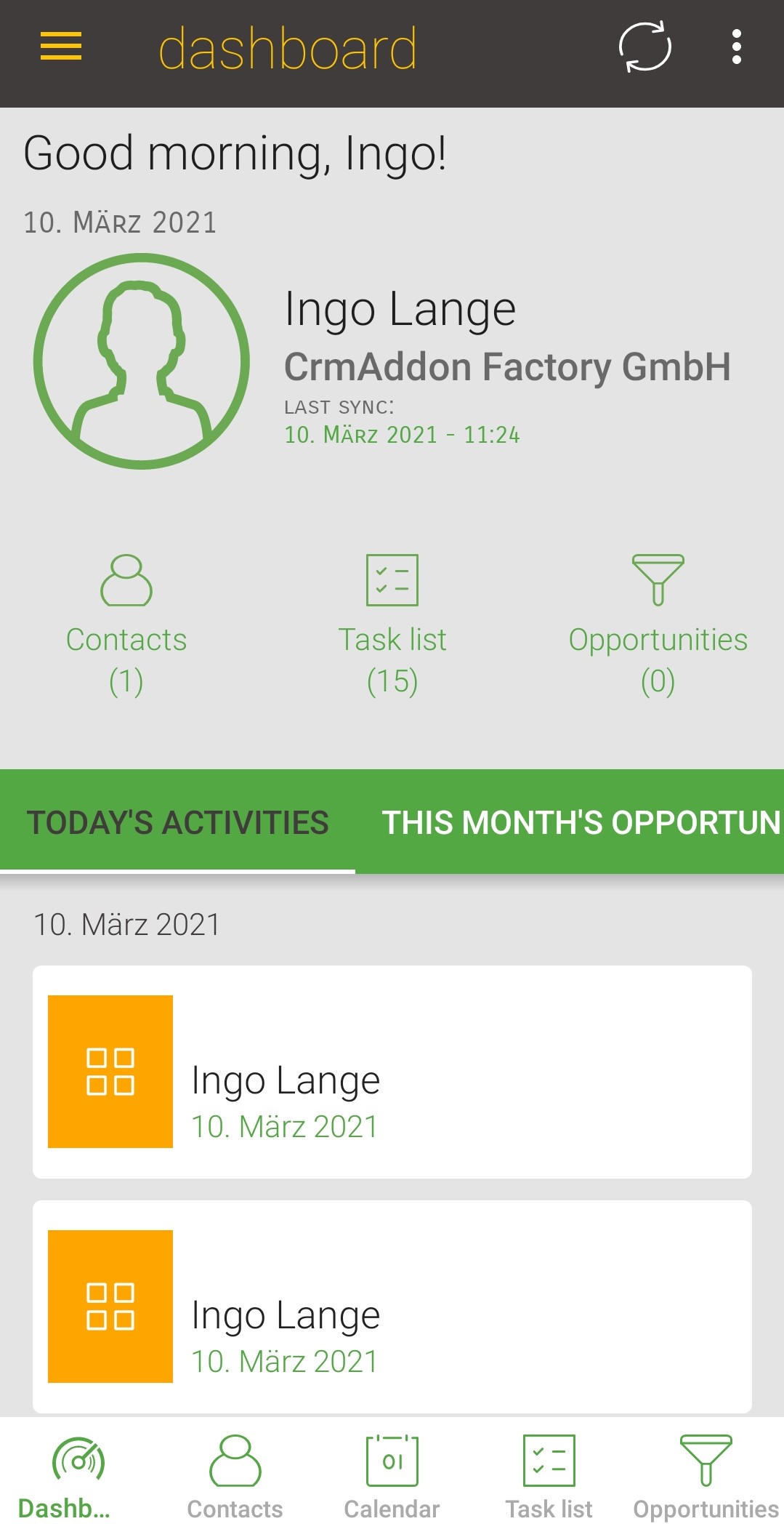
Bevor Sie Handheld Contact API auf Ihr Android Gerät installieren, sollten Sie sich davor ein Handheld Contact Account anlegen.
So funktioniert die Installation
Der Link zu der App Handheld Contect Api Android
1. Google Play Store öffnen
2. In der Suchleiste nach „Handheld Contact Api“ suchen
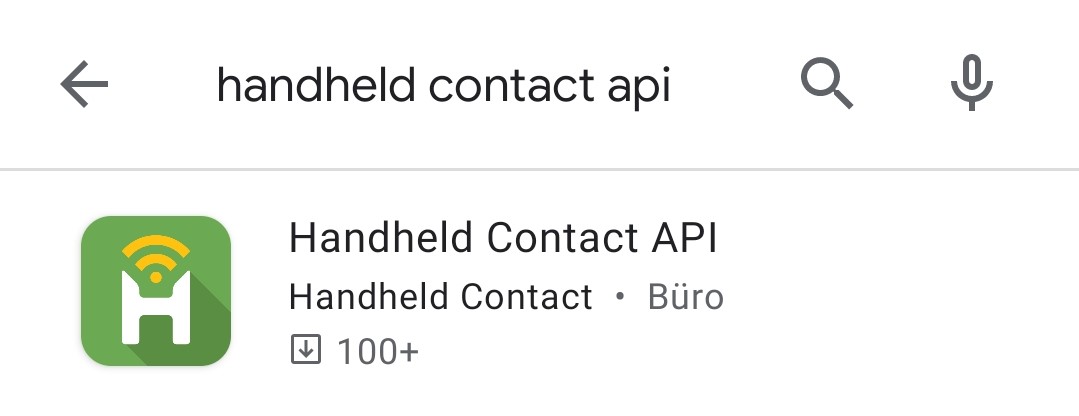
3.Handheld Contact Api auswählen
4.Auf den grünen Button "Installieren" klicken (ohne Wlan können zusätzliche Kosten anfallen)
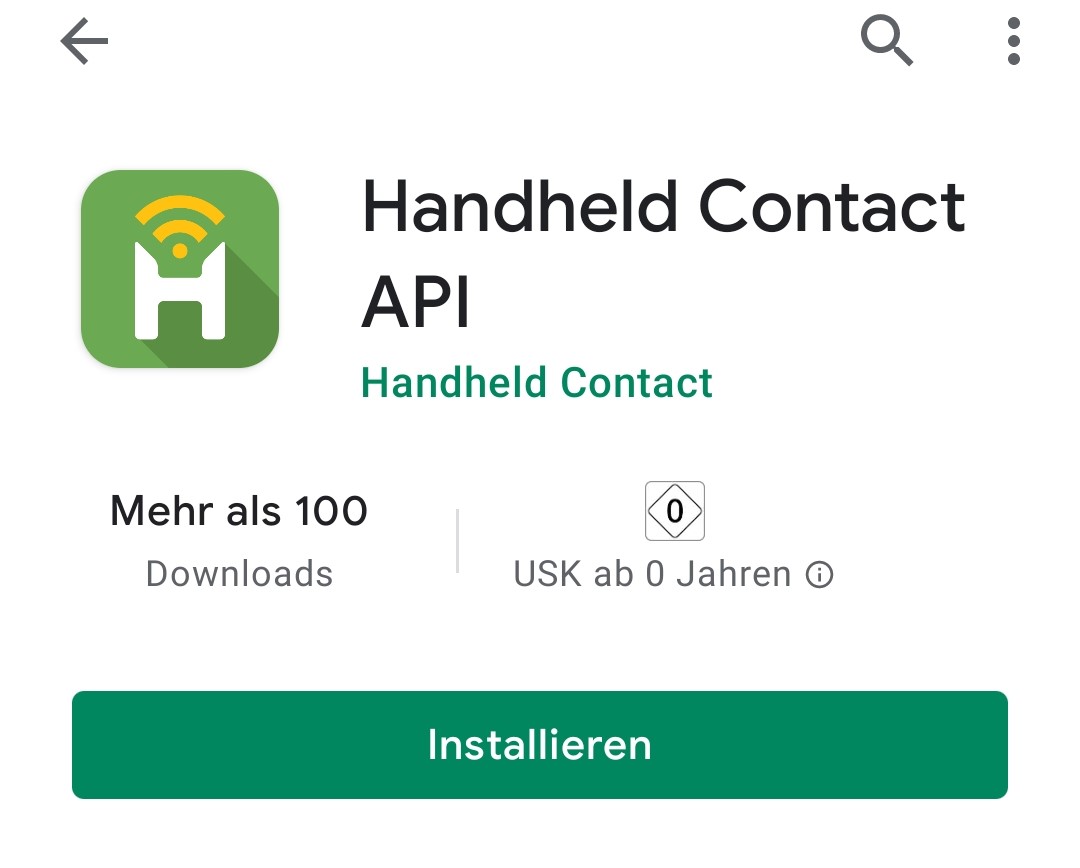
5. Warten bis es fertig gedownloaded ist
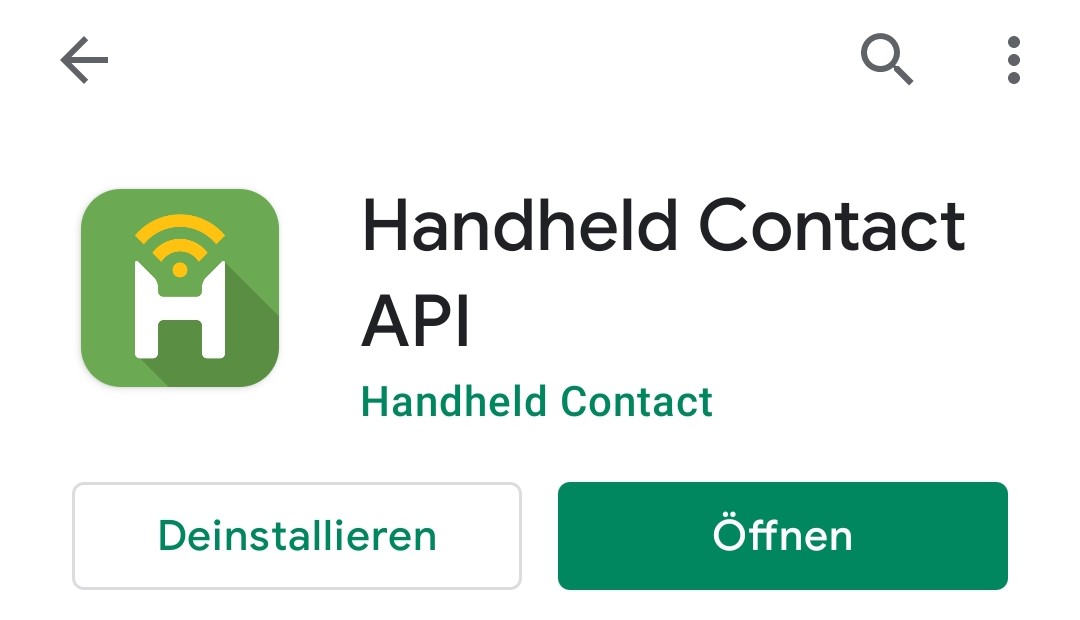
6. Handheld Contact öffnen
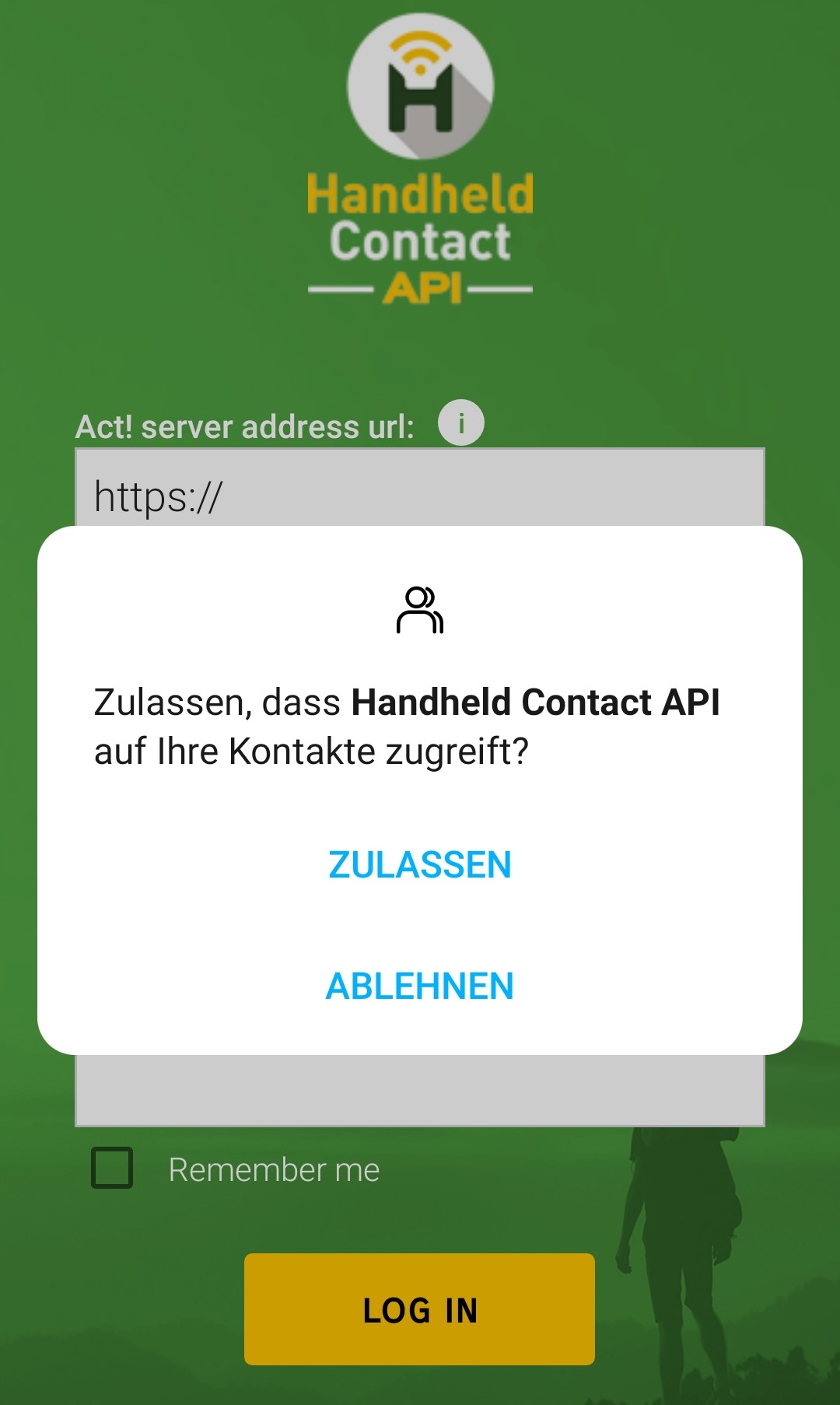
7. Beim Hinweis „Zulassen, dass die App Handheld Contact auf deine Kontakte zugreifen darf?“ klicken Sie auf zulassen.
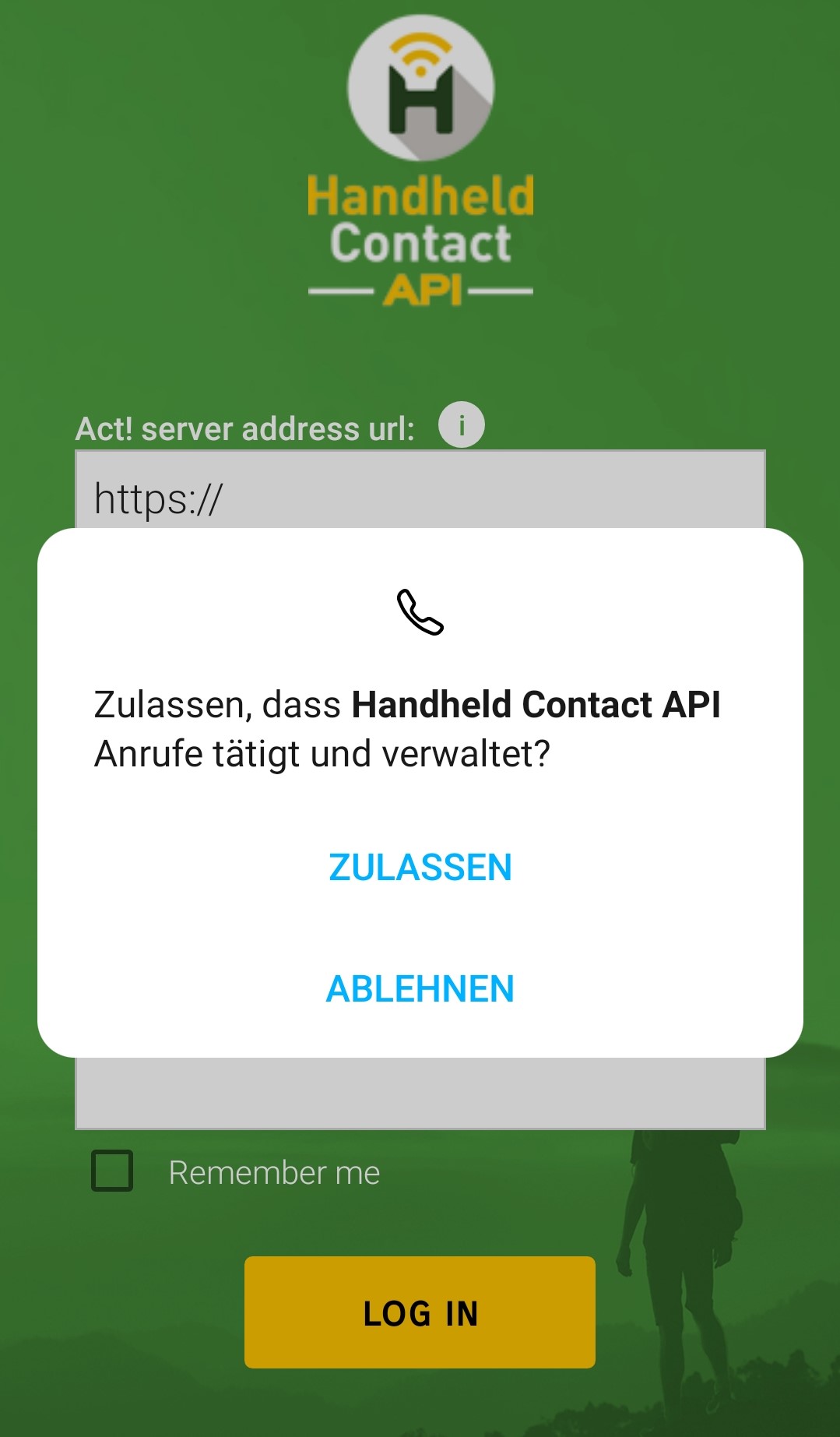
8. Beim Hinweis „Zulassen, dass die App Handheld Contact Telefonanrufe zu tätigen und zu verwalten darf?“ klicken Sie auf zulassen.
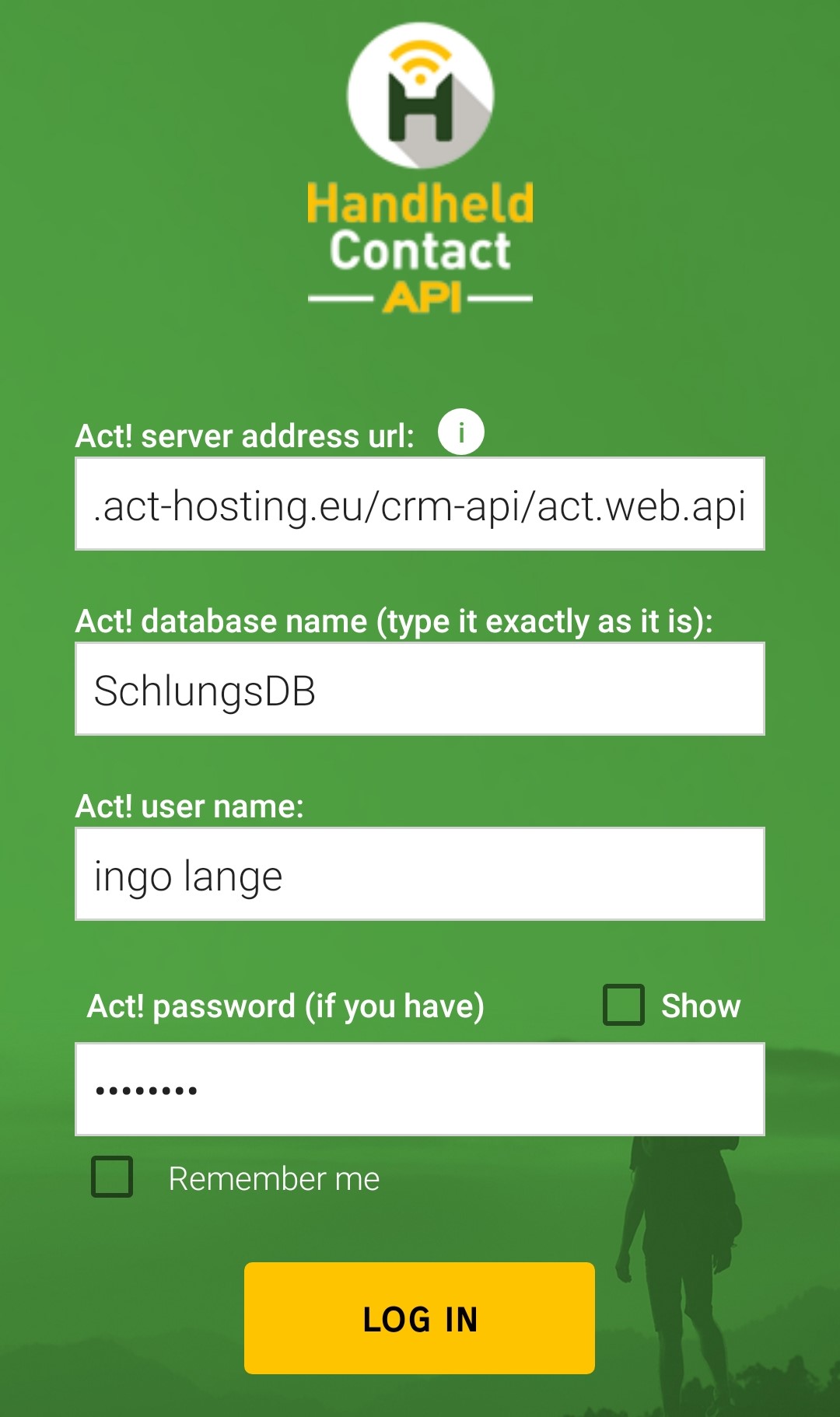
9. Nachdem Sie auf "zulassen" geklickt haben öffnet sich dieses Fenster, geben Sie die folgenden Daten ein:
9.1. Geben Sie Ihre Act Serveradresse URL an. Ihre Web-API-URL (bitte beim Support erfragen)
9.2. Geben Sie die Act! Datenbank an.
9.3. Geben Sie Ihren Benutzername und das Passwort an und klicken Sie auf "Log in".
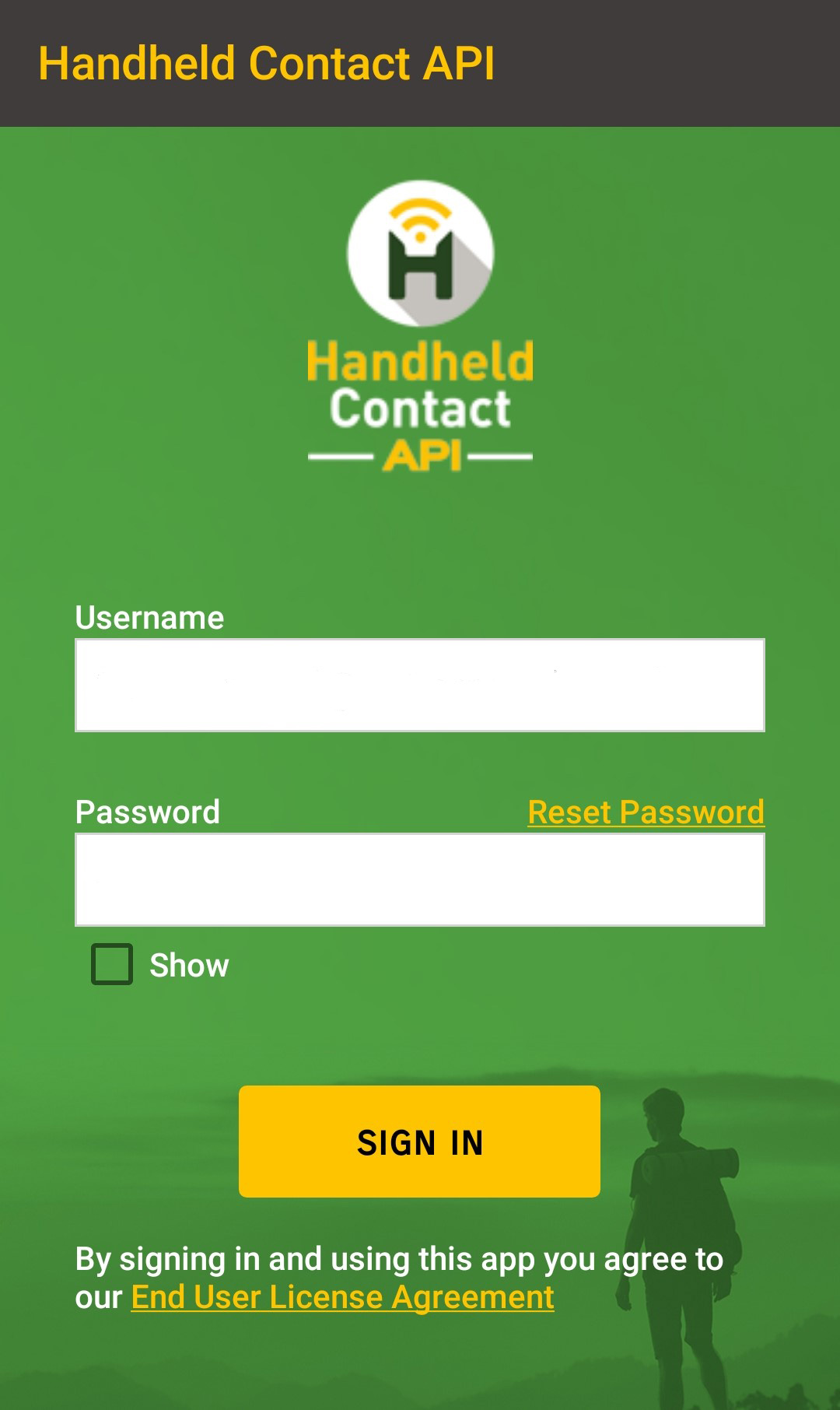
10. Nachdem klick öffnet sich dieses Fenster, geben Sie hier Ihren Handheld Contact Benutzernamen (E-Mail-Adresse) und das Passwort ein und klicken Sie auf "Sign in".
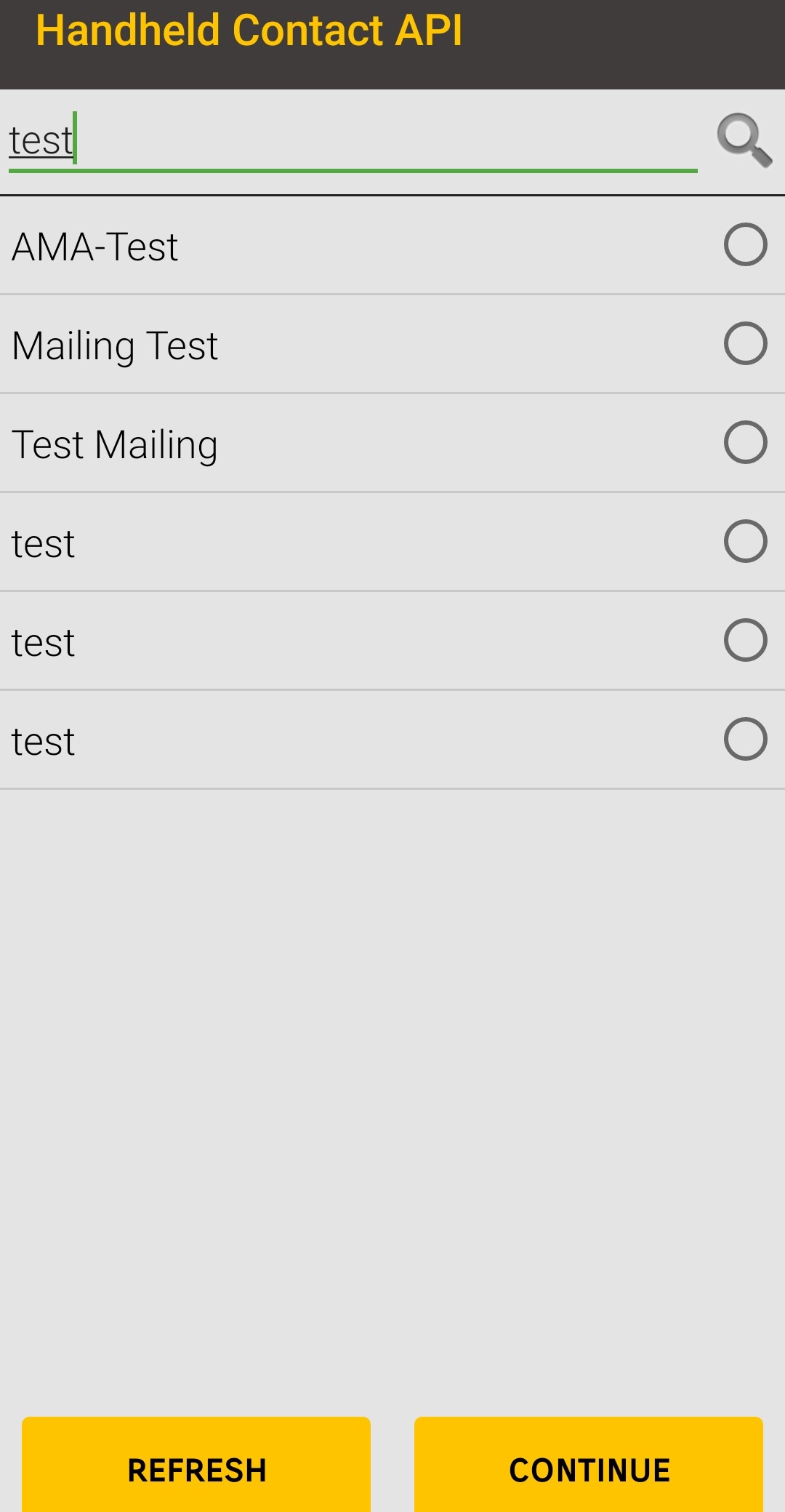
11.Wählen Sie die Gruppe aus, mit der synchronisiert werden soll. Wenn Sie die Gruppe erstellt haben, während der Handheld-Kontakt geöffnet war, klicken Sie auf die Schaltfläche "Refresh", um die neue Gruppe zu finden oder klicken Sie auf "Continue".
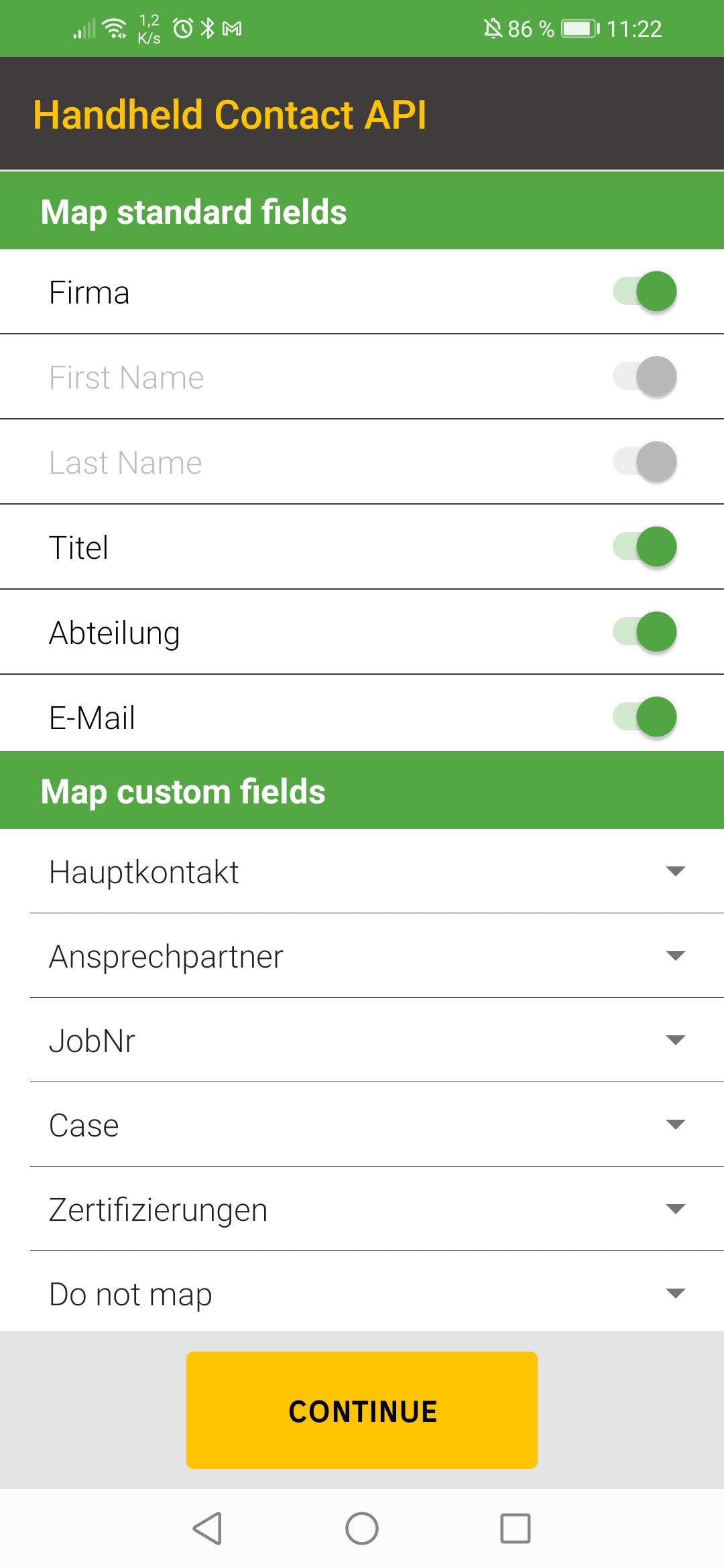
12. Eine Liste der benutzerdefinierten Felder wird angezeigt. Wenn zusätzliche benutzerdefinierte Felder synchronisiert werden sollen, schalten Sie sie ein.
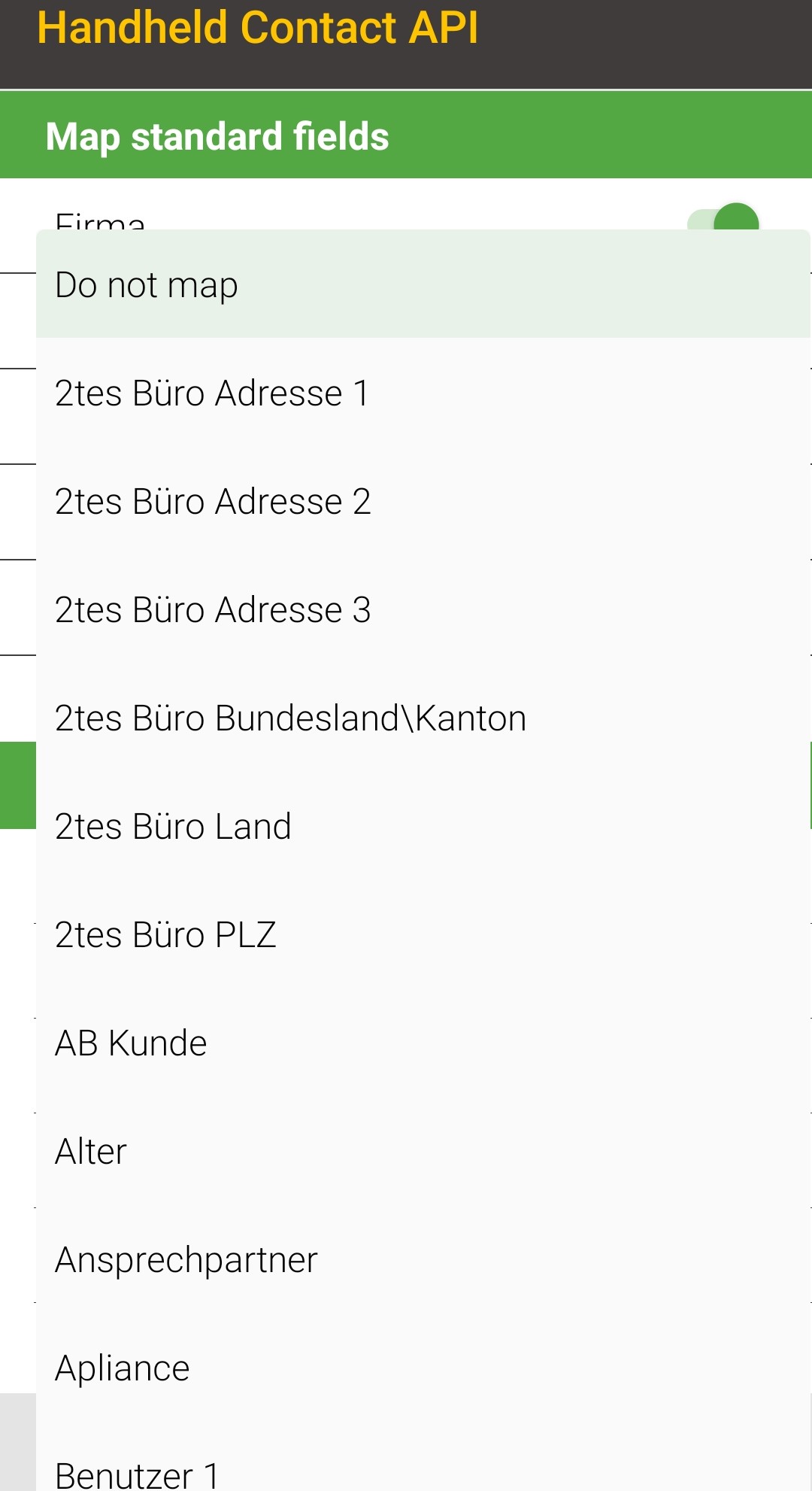
13. Wenn Sie auf " Do not map" klicken, können Sie benutzerdefinierte Felder auswählen und mit synchroniseren lassen.
14.Nachdem Sie ein Häckchen bei „Download opportunities“ hinzugefügt haben, öffnet sich darunter, wie zuvor, eine Auswahl an Felder welche Sie Synchronisiert haben wollen.
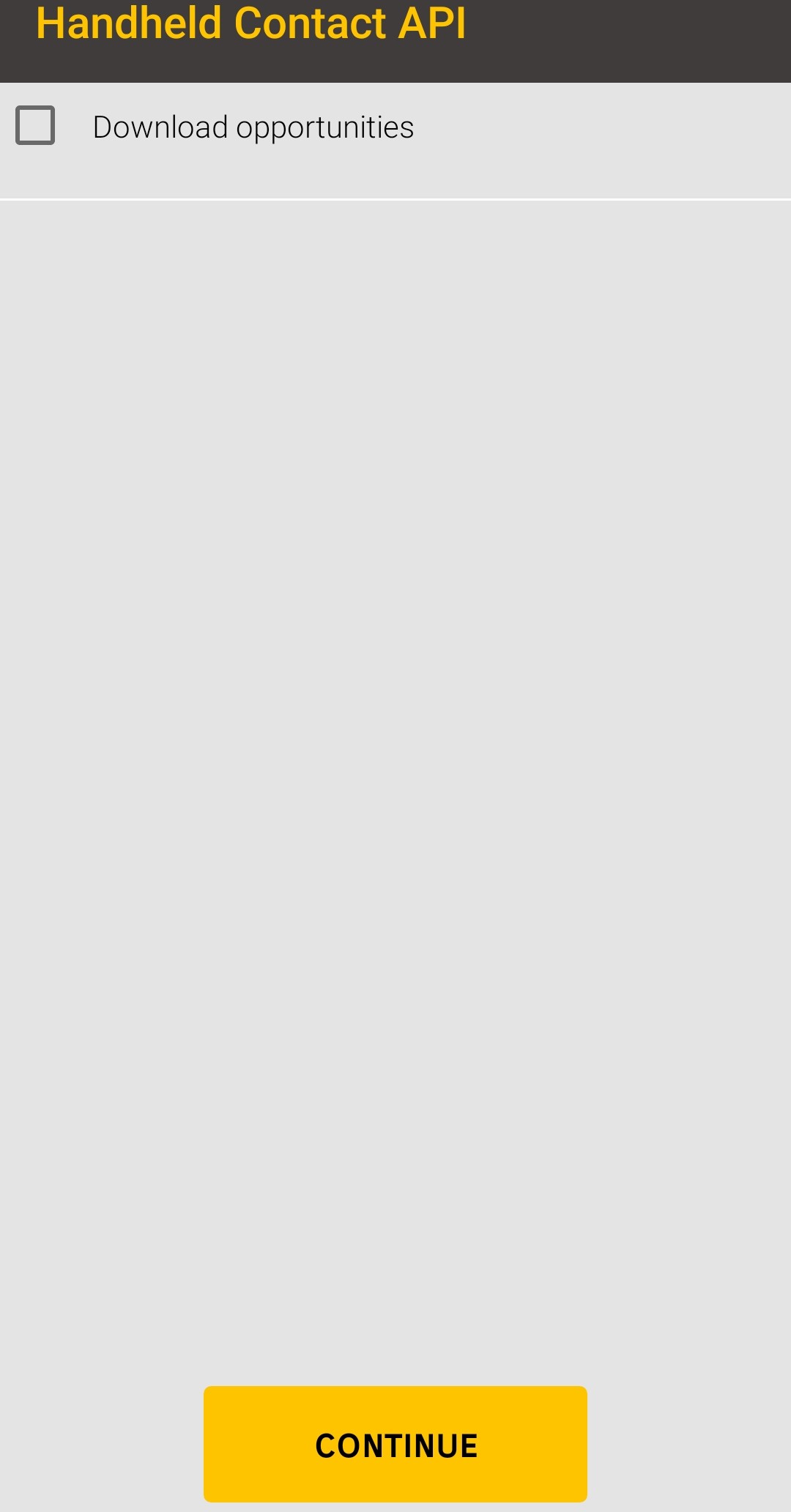
15. Hier haben Sie die Möglichkeit standart und benutzerdefinierte Felder auszusuchen. Klicken Sie nachdem Sie sich die Felder ausgessucht haben auf "Continue".
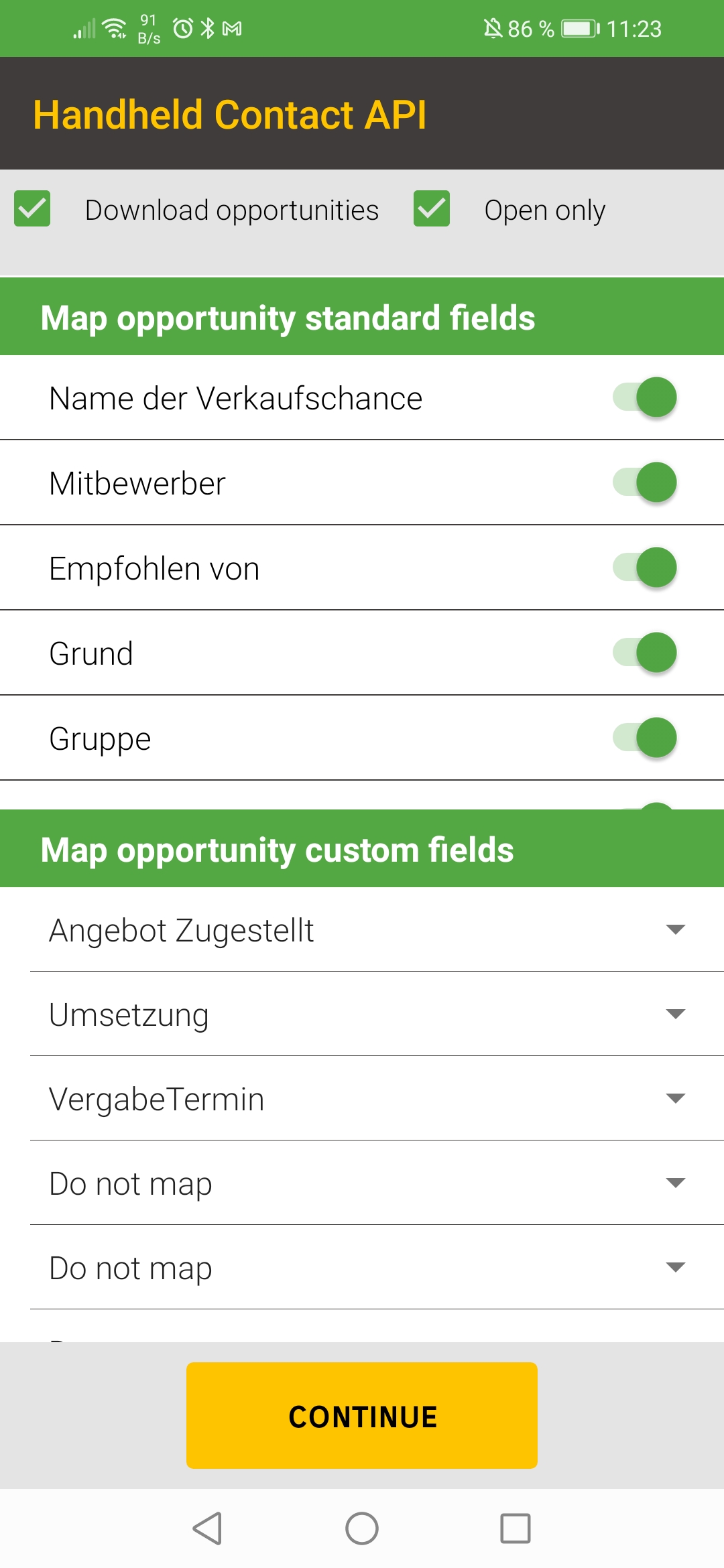
16. Durch den Klick auf "Continue" öffnet sich ein Fenster ob Sie jetzt (Now) oder lieber später (Later) synchronisieren möchten.
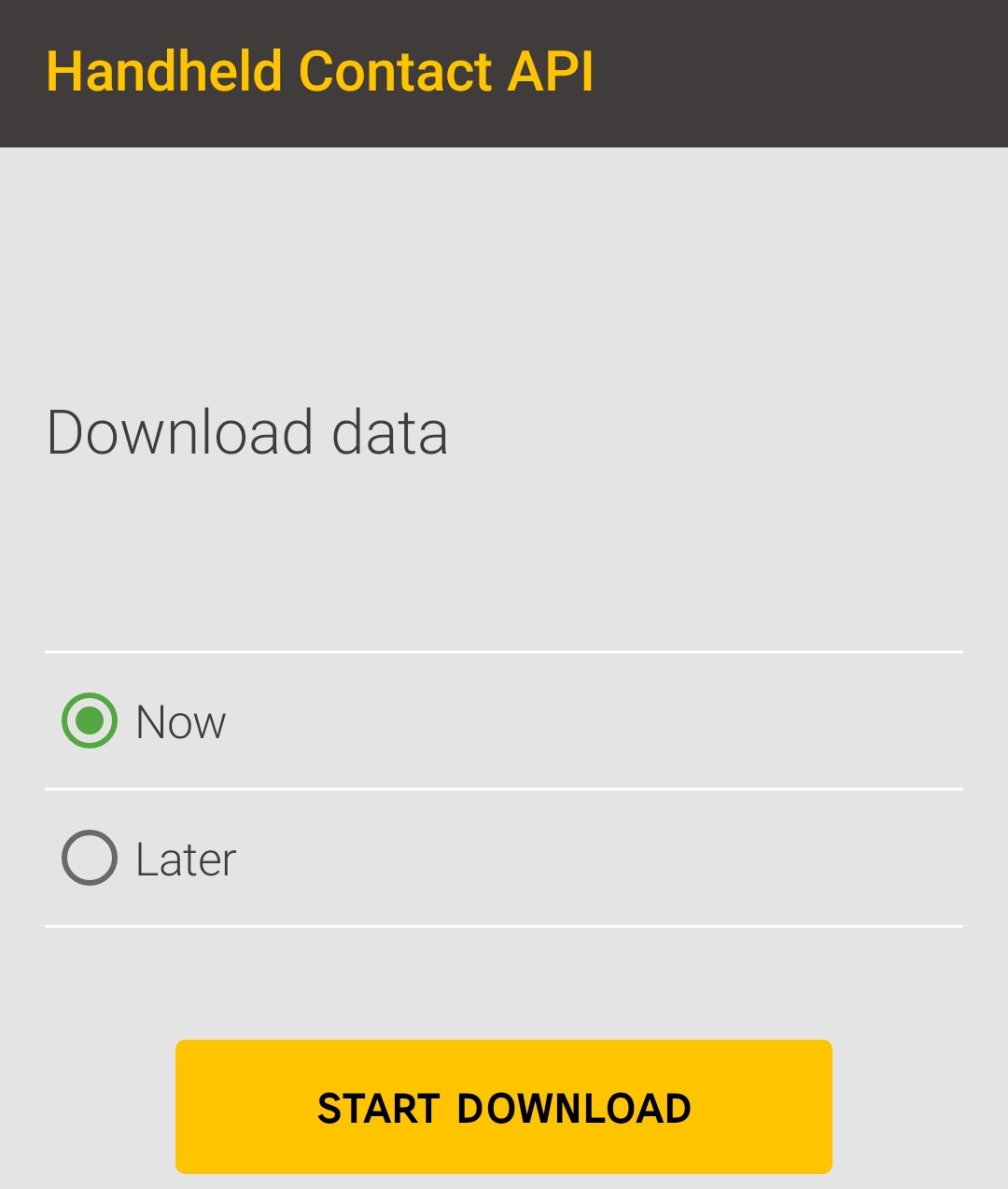
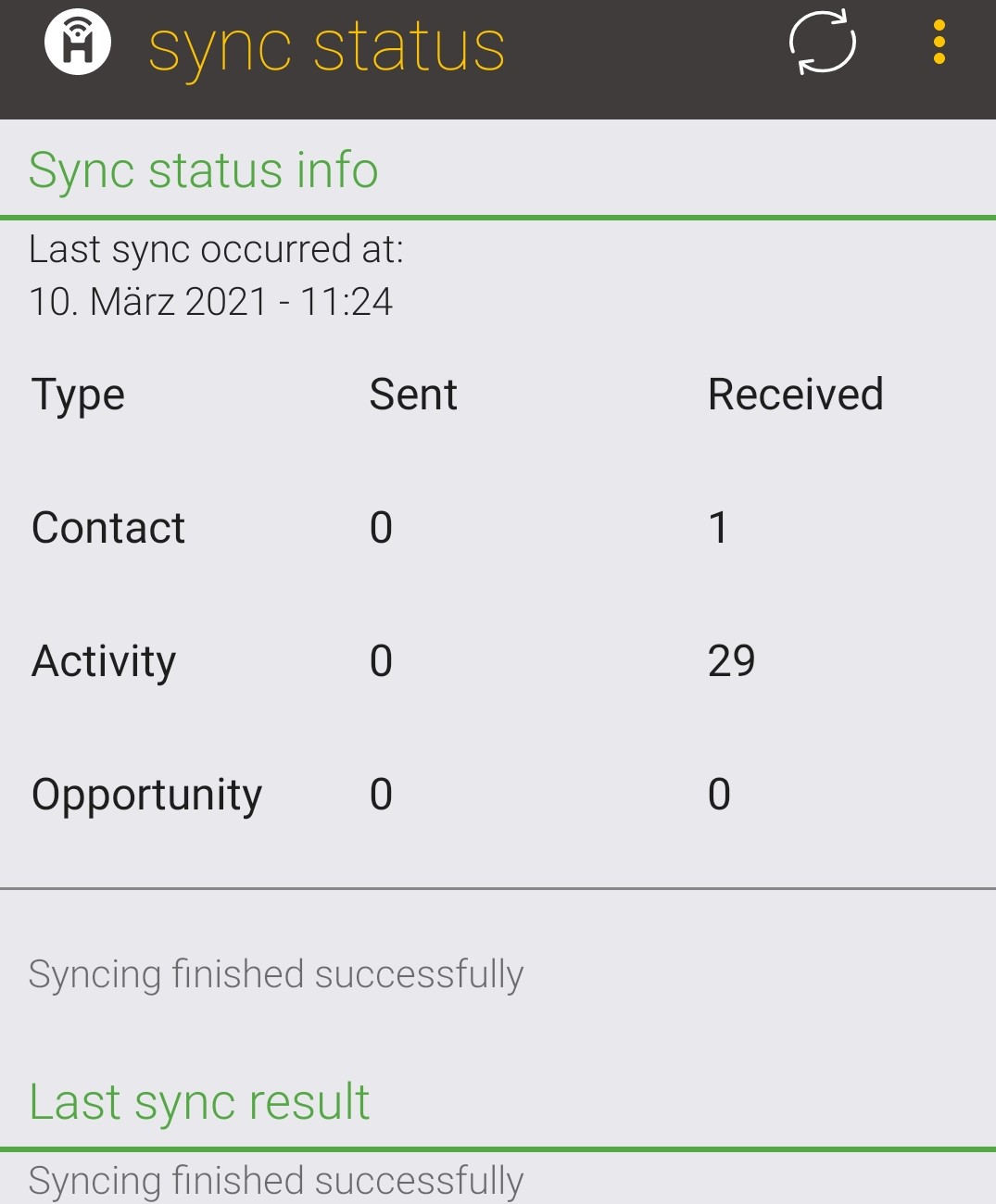
17.Wenn Sie Jetzt (Now) ausgewählt haben und auf "Start Download" geklickt haben, öffnet sich das Sync Status Fenster.
In diesem Fenster müssen Sie die Synchronisation über die zwei kreisenden pfeile starten.
Später nach dem die Synchronisation durchgelaufen ist, wird Ihnen eine Meldung mit " Syncing finished successfully" erscheinen.
Hier können Sie ebenfalls einsehen wieviele Daten Sie mit dieser Aktion Synchronisiert haben.
18. Zuletzt können Sie wenn Sie fertig sind über den "Zurück" Button von Ihrem Smartphone aus, auf das Dashboard zugreifen.