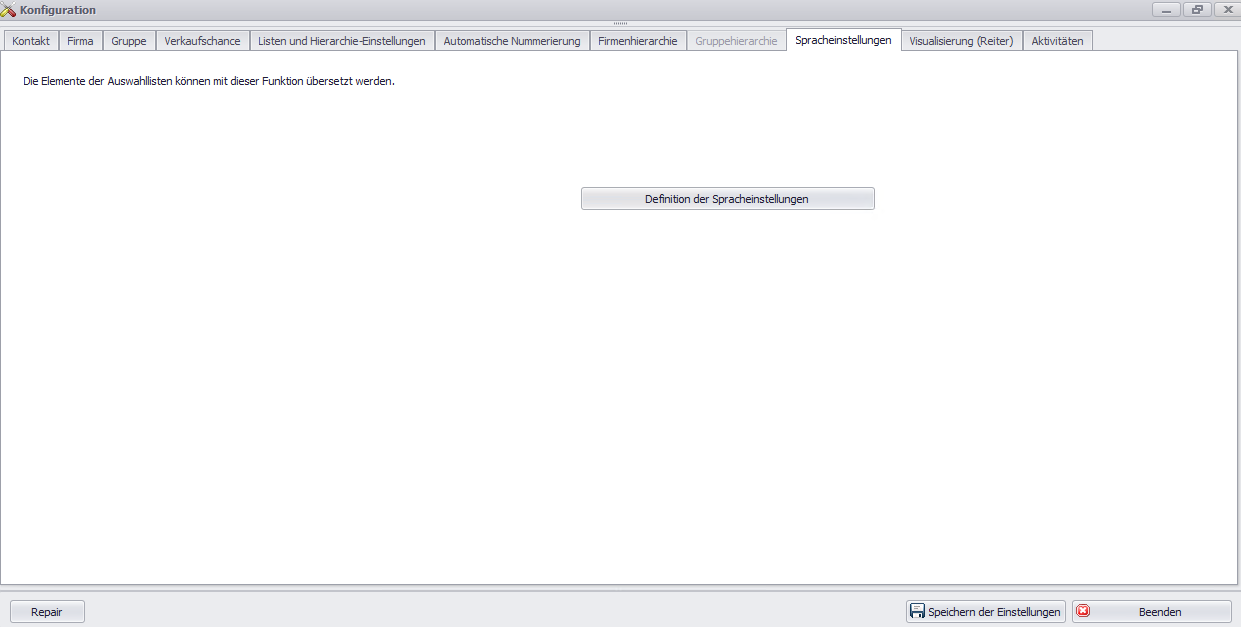
Wenn Sie auf Definition der Spracheinstellungen klicken, erscheint folgendes Fenster:
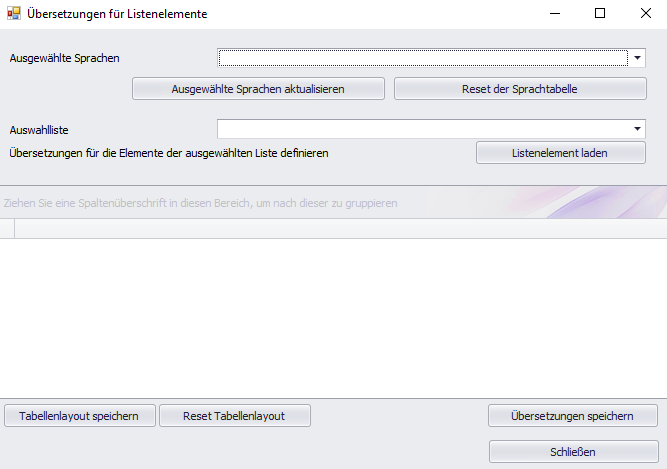
Wählen Sie als Erstes die Sprachen, die Sie verwenden wollen, aus der Dropdown Liste Ausgewählte Sprachen aus. Danach entscheiden Sie sich unter Auswahlliste für die Dropdown Liste in Act!, deren Inhalte Sie übersetzen möchten. Falls eine Dropdown Liste noch nicht aufgelistet ist, können Sie diese unter Extras > Felder definieren > Dropdown-Listen verwalten hinzufügen.
Anschließend klicken Sie auf Listenelement laden. Sie sehen nun die einzelnen Elemente der Dropdown Liste zusammen mit deren Beschreibungen und Spalten für die jeweiligen Sprachen:
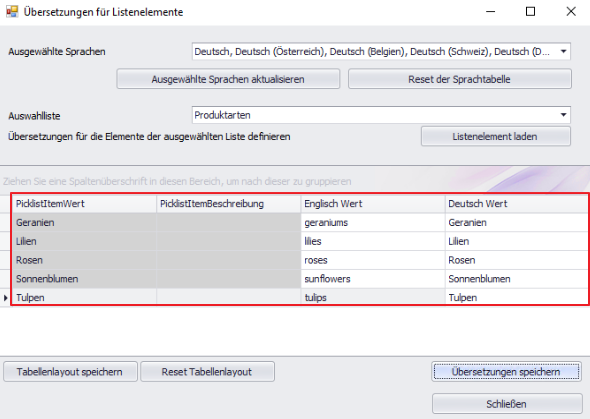
Nachdem Sie die Übersetzungen eingegeben haben, gehen Sie auf Übersetzungen speichern. Sie können auch das Layout der Tabelle anpassen, indem Sie zum Beispiel die Reihenfolge oder die Größe der Spalten ändern. Danach klicken Sie auf Tabellenlayout speichern. Sollten Sie mit den Veränderungen nicht zufrieden sein, gehen Sie auf Reset Tabellenlayout.
Ausgewählte Sprachen aktualisieren...
Reset der Sprachtabelle...
Abschließend klicken Sie auf Schließen.